
Como configurar impressão digital e reconhecimento facial
Impressão digital e reconhecimento facial facilitam o desbloqueio de celulares e computadores. Veja como cadastrar esses métodos biométricos, proteger seus dados, ajustar permissões e resolver problemas comuns de leitura ou identificação.
Configurar métodos biométricos é uma forma prática de proteger celulares, tablets e computadores sem depender exclusivamente de senhas digitadas. A impressão digital e o reconhecimento facial permitem desbloquear a tela, autorizar aplicativos, confirmar compras e acessar serviços compatíveis de maneira mais rápida.
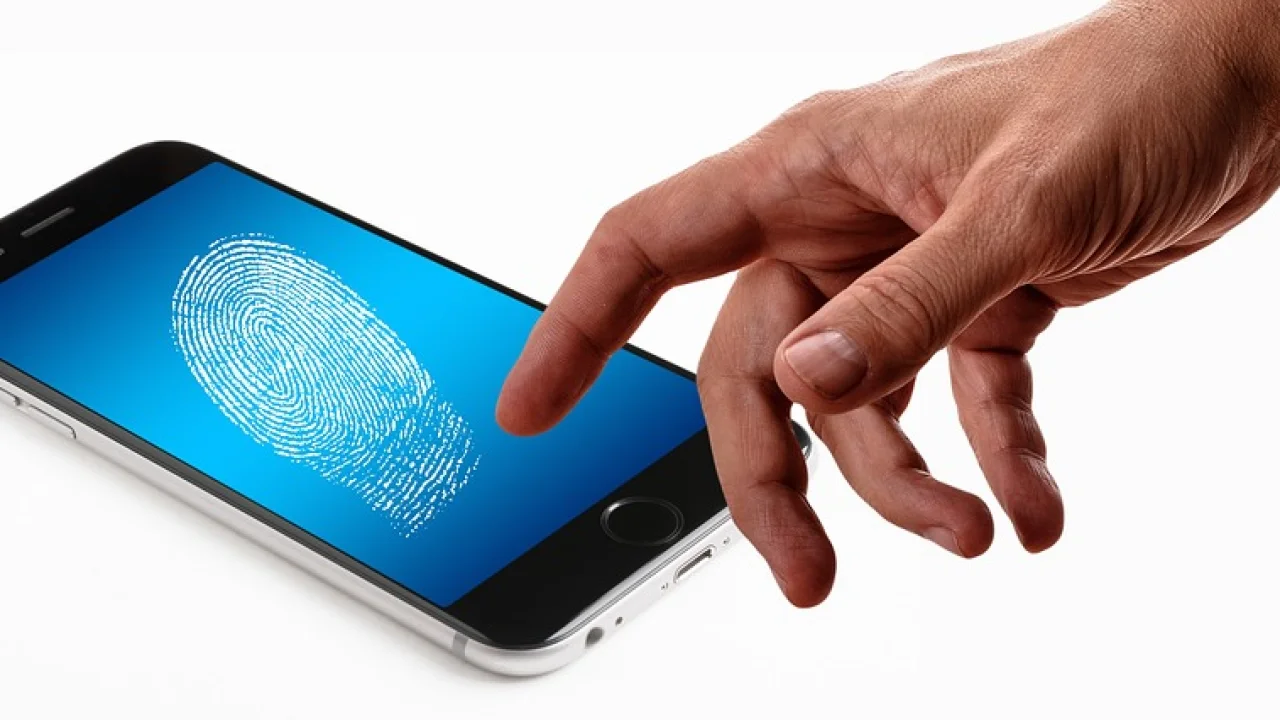
Apesar da conveniência, a biometria precisa ser cadastrada com atenção. Uma leitura mal feita pode causar falhas frequentes, enquanto permissões concedidas sem cuidado podem expor informações importantes. Além disso, esses recursos variam conforme o modelo do aparelho, o sistema operacional e o tipo de sensor disponível.
Neste guia, você entenderá como preparar o dispositivo, cadastrar digitais e rosto, revisar opções de segurança e lidar com os erros mais comuns. Os nomes dos menus podem mudar um pouco entre fabricantes, mas o caminho geral costuma ser semelhante.
Entenda o que são os métodos biométricos
Biometria é o uso de características físicas ou comportamentais para identificar uma pessoa. Em dispositivos de uso cotidiano, os recursos mais comuns são o leitor de impressão digital e a câmera ou conjunto de sensores empregado para reconhecer o rosto.
Quando você conclui o cadastro, o aparelho coleta dados do traço biométrico e cria uma representação digital protegida para comparação posterior. Em equipamentos modernos, esse processo normalmente ocorre em uma área segura do hardware ou do sistema. Em outras palavras, o dispositivo procura verificar se a característica apresentada corresponde ao registro salvo, e não precisa armazenar uma fotografia comum da digital ou do rosto.
Impressão digital
O leitor pode ficar na tela, na lateral, na parte traseira ou junto ao botão de energia. Para funcionar bem, ele precisa registrar diferentes ângulos do mesmo dedo. Por isso, o procedimento de cadastro pede vários toques e leves movimentos, incluindo as bordas da ponta do dedo.
É um método bastante útil em situações nas quais o rosto não está visível, como ao usar máscara, capacete ou óculos escuros. Por outro lado, umidade, sujeira, cortes, película incompatível e desgaste do sensor podem reduzir a precisão.
Reconhecimento facial
O desbloqueio facial pode usar apenas a câmera frontal ou combinar câmera e sensores adicionais de profundidade. Soluções baseadas somente em imagem tendem a ter limitações maiores em luz fraca e podem não oferecer o mesmo nível de proteção de sistemas que analisam profundidade facial.
Antes de usar esse método para operações sensíveis, como pagamentos ou acesso a aplicativos bancários, verifique como o fabricante classifica a segurança do recurso. O artigo sobre biometria ajuda a contextualizar os diferentes usos de características físicas na identificação de pessoas.
Prepare o aparelho antes de iniciar o cadastro
Antes de abrir as configurações, defina ou confirme uma senha, PIN ou padrão de bloqueio. Esse código é obrigatório porque funciona como alternativa de acesso quando a biometria falha, após reinicializações, depois de muitas tentativas incorretas ou em situações de segurança determinadas pelo sistema.
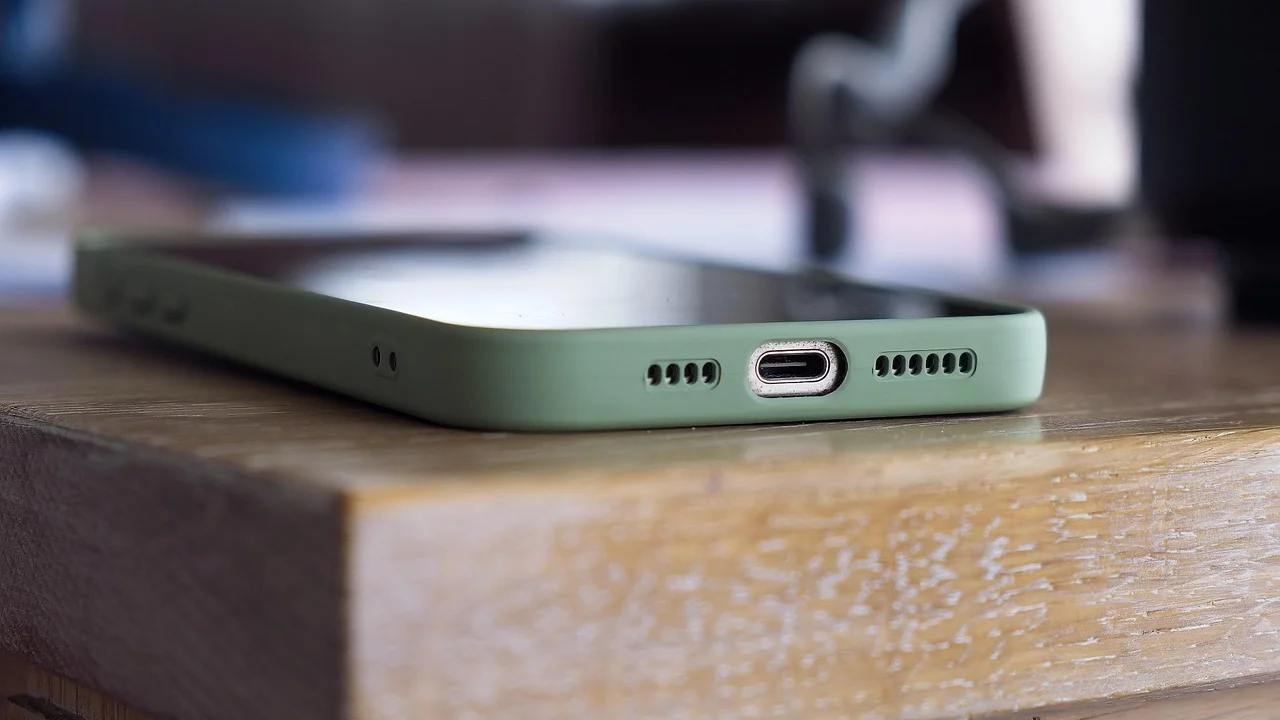
Escolha uma senha que não seja óbvia. Datas de nascimento, sequências como 123456 e combinações repetidas reduzem a proteção do aparelho. Também evite compartilhar o código de desbloqueio com pessoas que não precisam ter acesso ao dispositivo.
Cuidados práticos para melhorar o registro
Limpe a área do leitor de digitais com um pano macio e seco, se necessário. Lave e seque as mãos antes do cadastro, especialmente se houver creme, suor, poeira ou gordura nos dedos. Caso a tela tenha película, confirme se ela é compatível com leitor biométrico sob o display.
Para o reconhecimento facial, faça o registro em local bem iluminado, sem luz intensa diretamente atrás da cabeça. Retire acessórios que escondam grande parte do rosto, como capacete ou máscara. Óculos de grau normalmente não impedem o processo, mas, se você alterna muito entre usar e não usar óculos, vale testar o desbloqueio nas duas condições depois do cadastro.
- Atualize o sistema operacional quando houver versões estáveis disponíveis.
- Carregue o aparelho ou mantenha-o conectado à energia antes de atualizar e configurar recursos.
- Remova sujeira do sensor e da câmera frontal.
- Use um PIN ou senha forte como método de recuperação.
- Evite cadastrar biometria durante movimento, pouca luz ou distrações.
Como cadastrar impressão digital no celular
Em aparelhos Android, o menu costuma estar em Configurações, dentro de opções como Segurança, Tela de bloqueio, Senhas e segurança ou Dados biométricos. Nos iPhones compatíveis com Touch ID, a função geralmente aparece em Ajustes, em Touch ID e Código. A nomenclatura muda, mas o sistema sempre solicita o código de bloqueio antes de permitir o cadastro.

Se o celular tiver mais de um perfil de usuário ou recursos corporativos, algumas opções podem ser controladas pelo administrador do aparelho. Nesses casos, é possível que o uso da biometria em determinados aplicativos dependa de regras adicionais.
- Abra as configurações do celular e procure a área de segurança, bloqueio de tela ou biometria.
- Confirme o PIN, senha ou padrão de desbloqueio atual.
- Selecione a opção para adicionar uma impressão digital.
- Encoste o dedo escolhido no sensor conforme a animação ou instrução exibida.
- Reposicione o dedo várias vezes, cobrindo centro, laterais e ponta.
- Finalize o cadastro e teste o desbloqueio com a tela bloqueada.
- Se desejado, cadastre outro dedo para ter uma alternativa de acesso.
Quais dedos cadastrar
Não existe uma escolha universal, mas polegar e indicador costumam ser práticos. Se o sensor fica na lateral, o polegar da mão que você mais usa pode oferecer melhor ergonomia. Em aparelhos com leitor traseiro, o indicador geralmente alcança o sensor com naturalidade.
Cadastre pelo menos dois dedos se o sistema permitir. Isso ajuda quando um deles está machucado, molhado ou com sujeira. Não é recomendável cadastrar digitais de pessoas que não devem desbloquear o aparelho, mesmo que sejam familiares ou colegas.
Quando apagar e refazer o cadastro
Refaça a digital se o sensor passou a falhar sem motivo aparente, se você trocou a película, se sofreu corte ou alteração persistente na pele, ou depois de uma manutenção na tela e no botão de energia. Apagar o registro antigo e criar um novo costuma ser mais eficaz do que insistir em tentativas repetidas.
Também vale verificar se há atualizações do sistema e reiniciar o telefone antes de concluir que o sensor apresenta defeito físico. Se o problema persistir mesmo com o leitor limpo e com vários dedos testados, procure a assistência técnica autorizada.
Como configurar reconhecimento facial no celular e computador
No celular, procure em Configurações por termos como Reconhecimento facial, Desbloqueio facial, Face ID ou Biometria. O sistema exibirá avisos sobre segurança e pedirá que você mantenha o rosto dentro de um círculo ou moldura, girando a cabeça levemente quando solicitado.
Em computadores com Windows e câmera compatível, o caminho usual passa por Configurações, Contas e Opções de entrada, onde pode aparecer o Windows Hello. Em Macs compatíveis, o reconhecimento facial não é usado para desbloquear o sistema da mesma forma; o acesso biométrico é normalmente feito pelo Touch ID em modelos que oferecem esse sensor. Verifique as opções específicas do seu equipamento.
| Método | Vantagem principal | Limitação comum | Melhor uso |
|---|---|---|---|
| Impressão digital | Funciona sem apontar o rosto para a tela | Pode falhar com dedo molhado ou sensor sujo | Desbloqueio rápido e autenticação de apps |
| Reconhecimento facial por câmera | Não exige toque no aparelho | Depende mais da iluminação e da posição | Acesso prático no dia a dia |
| Reconhecimento facial com sensores de profundidade | Em geral, oferece verificação mais robusta | Disponível apenas em aparelhos compatíveis | Autenticação em recursos sensíveis compatíveis |
| PIN ou senha | Serve como alternativa em qualquer cenário | Exige digitação e pode ser esquecido | Recuperação e proteção complementar |
Ajustes que merecem atenção
Depois de registrar o rosto, leia as opções disponíveis. Alguns aparelhos permitem exigir olhos abertos para desbloquear, impedir acesso quando o usuário está dormindo ou limitar o funcionamento a determinadas condições. Quando houver esse ajuste, mantê-lo ativado pode reduzir desbloqueios involuntários.
Também observe se o recurso permite desbloqueio imediato ou exige deslizar a tela após reconhecer o rosto. A segunda alternativa pode dar mais controle sobre notificações exibidas na tela bloqueada, sobretudo em ambientes compartilhados.
“A segurança é um processo, não um produto.”
Bruce Schneier
A frase resume bem o uso de biometria: um bom sensor ajuda, mas a proteção depende do conjunto formado por senha forte, atualizações, cuidado com aplicativos e hábitos de uso.
Use a biometria com segurança em aplicativos
Após configurar o desbloqueio do aparelho, muitos aplicativos oferecem uma etapa própria para liberar acesso biométrico. Isso é comum em gerenciadores de senhas, bancos, carteiras digitais e mensageiros. Ative a função apenas em aplicativos legítimos, instalados pelas lojas oficiais ou pelo site do fornecedor.

É importante diferenciar a biometria do sistema da biometria solicitada por um aplicativo. Em muitos casos, o aplicativo apenas pede ao sistema que valide sua digital ou seu rosto; ele não recebe os dados biométricos brutos. Ainda assim, revise as permissões e as configurações de privacidade antes de autorizar recursos novos.
Revise notificações e tela bloqueada
Mesmo com desbloqueio facial ou por digital, mensagens e códigos de confirmação podem aparecer na tela bloqueada. Ajuste a visualização de conteúdo sensível nas notificações, principalmente se outras pessoas têm acesso físico ao aparelho ou se você o usa em locais públicos.
Em serviços financeiros, mantenha as proteções próprias do aplicativo ativas. A biometria acelera a entrada, mas não substitui cuidados como confirmar destinatários de transferências, desconfiar de pedidos urgentes e nunca informar senhas por mensagens ou ligações inesperadas. Para orientações gerais de proteção online, consulte as recomendações do Gabinete de Segurança Institucional.
Saiba quando usar o código em vez da biometria
Há situações em que digitar o código pode ser mais adequado, especialmente se você estiver sob pressão para desbloquear o aparelho ou precisar aumentar a privacidade. Sistemas também exigem automaticamente a senha após reinicialização, após um período sem uso ou quando detectam uma condição que demanda confirmação adicional.
Memorize o código e não tente contornar essas exigências. Elas existem para reduzir riscos quando o estado biométrico do dispositivo não pode ser confirmado de maneira confiável.
Como resolver falhas de impressão digital e rosto
Falhas ocasionais são normais, mas erros frequentes pedem investigação. Comece pelas medidas mais simples: limpe o sensor ou a câmera, seque os dedos, retire acessórios que escondam o rosto e tente novamente com calma. Forçar várias leituras rápidas costuma piorar a experiência e pode acionar bloqueios temporários.
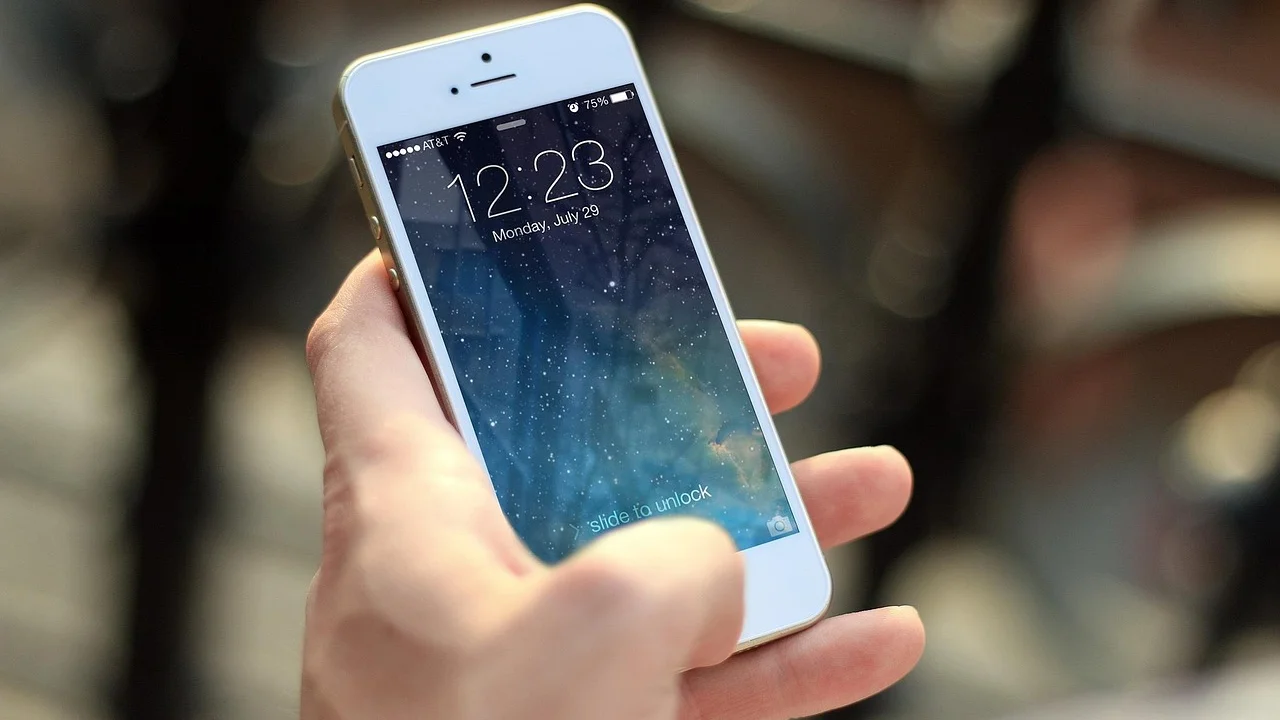
Se o erro acontecer apenas em um aplicativo, verifique se a biometria está habilitada nas configurações dele e se o aplicativo está atualizado. Quando o problema ocorre no desbloqueio geral, teste o recurso após reiniciar o aparelho e confirmar a instalação de atualizações do sistema.
Problemas típicos no leitor de digitais
Películas espessas, rachadas ou sem compatibilidade com sensores sob a tela são causas comuns de falha. Dedo muito seco, muito úmido, lesionado ou coberto por resíduos também dificulta a leitura. Apague e cadastre novamente a digital, tocando o sensor por ângulos variados e sem pressionar mais do que o necessário.
Se nenhum dedo é reconhecido, inclusive depois de reconfigurar o recurso, pode haver problema de hardware. Isso merece avaliação técnica, sobretudo se o defeito começou após queda, contato com líquido ou troca de tela.
Problemas típicos no reconhecimento facial
Luz muito baixa, contraluz intensa, lente frontal suja, mudança grande de aparência e acessórios que cobrem o rosto podem impedir a identificação. Limpe a câmera, olhe diretamente para a tela e faça o teste em iluminação uniforme. Se houver uma função para redefinir ou melhorar o registro facial, use-a apenas quando o sistema a oferecer oficialmente.
Não tente burlar o recurso com fotos, vídeos ou aplicativos desconhecidos. Além de não resolver a falha, esse tipo de prática pode instalar software malicioso ou enfraquecer a segurança do dispositivo.
Perguntas frequentes
É seguro cadastrar mais de uma impressão digital?
Sim, desde que todas as digitais cadastradas sejam suas e necessárias para o uso. Ter um segundo dedo como alternativa melhora a conveniência quando o dedo principal está molhado, ferido ou sujo. Evite registrar digitais de terceiros em aparelhos que guardam dados pessoais ou financeiros.
Posso usar reconhecimento facial com óculos?
Na maioria dos aparelhos, sim. Faça o cadastro seguindo as instruções do sistema e teste o desbloqueio usando os óculos habituais. Se houver falhas consistentes ao alternar acessórios, redefina o reconhecimento facial em boas condições de luz e mantenha as configurações de segurança recomendadas pelo fabricante.
Por que o celular pede a senha mesmo com biometria ativada?
Isso é esperado em determinadas situações, como após reiniciar o aparelho, passar muito tempo sem desbloqueio ou ocorrerem várias tentativas biométricas inválidas. A senha ou PIN é a camada de recuperação e confirma que o usuário autorizado continua com o controle do dispositivo.
A biometria substitui uma senha forte?
Não. A biometria complementa a senha, mas não elimina sua importância. O código de bloqueio continua sendo necessário para iniciar o sistema, alterar configurações de segurança e recuperar o acesso em casos de falha do leitor ou da câmera.
Conclusão
Impressão digital e reconhecimento facial tornam o uso de celulares e computadores mais ágil, desde que sejam configurados com critério. O primeiro passo é manter um PIN ou senha forte; em seguida, faça o cadastro em condições adequadas, use os recursos compatíveis com seu aparelho e teste o desbloqueio na rotina real.
Para preservar a segurança, cadastre somente suas próprias características biométricas, mantenha sistema e aplicativos atualizados, limite informações na tela bloqueada e trate a senha como uma proteção indispensável. Se as falhas persistirem após limpeza, novo cadastro e atualização, a assistência técnica pode identificar se há defeito físico no sensor ou na câmera.
Referências
- Apple — Usar o Touch ID no iPhone e iPad.
- Apple — Usar o Face ID no iPhone ou iPad Pro.
- Google Android — Configurar desbloqueio por impressão digital ou rosto.
- Microsoft — Configurar o Windows Hello.
- Gabinete de Segurança Institucional — Segurança da Informação e Cibernética.
Escrito por
Editor-chefe e redator
Editor-chefe do Canal Três, escreve tutoriais e guias de tecnologia com foco em clareza, pesquisa cuidadosa e aplicação prática no dia a dia.