
Como fazer backup do celular antes de trocar de aparelho
Trocar de celular não precisa significar perder fotos, conversas, contatos e documentos. Veja como planejar, criar, conferir e restaurar um backup completo no Android ou iPhone, além de cuidados para proteger seus dados pessoais durante a migração.
Trocar de smartphone costuma ser uma boa oportunidade para ganhar desempenho, espaço e recursos novos. Mas a mudança também pode trazer uma preocupação legítima: deixar para trás fotos, contatos, documentos, conversas e configurações importantes. Por isso, preparar uma cópia dos dados antes de desligar o aparelho antigo é uma etapa essencial.
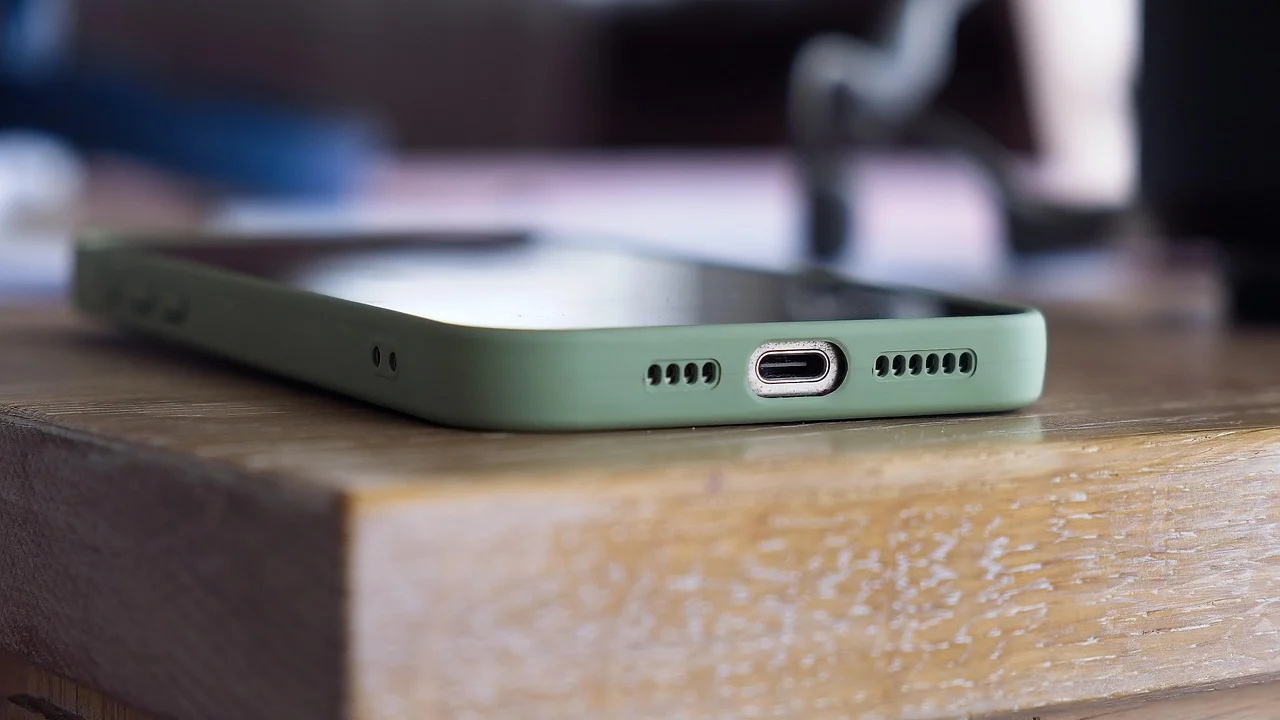
Um backup bem feito reduz o risco de perdas e torna a configuração do dispositivo novo muito mais simples. Ainda assim, é importante entender que não existe uma cópia única que sempre leva tudo: fotos podem estar em um serviço, mensagens em outro, e aplicativos financeiros ou autenticadores costumam exigir procedimentos próprios.
Este guia mostra como organizar o processo em Android e iPhone, o que conferir antes de apagar o aparelho anterior e quais informações merecem atenção especial. A ideia é que você faça a troca com método, sem depender apenas da memória ou de uma transferência apressada no dia da migração.
Entenda o que um backup do celular pode incluir
Backup é uma cópia de segurança dos dados, armazenada em um local diferente do aparelho principal. Esse local pode ser a nuvem, um computador, um armazenamento externo ou uma combinação desses meios. Na troca de celular, a nuvem e a transferência direta entre aparelhos são os caminhos mais comuns, mas ambos precisam de verificação.
O conteúdo incluído varia conforme o sistema operacional, a marca do celular, os aplicativos instalados e as opções escolhidas. Em geral, uma cópia pode preservar contatos, calendário, fotos, vídeos, configurações, lista de aplicativos, histórico de chamadas, mensagens e alguns dados de apps. Porém, dados sensíveis, como tokens bancários, credenciais de segurança e conversas protegidas por configurações específicas, nem sempre são restaurados automaticamente.
Dados que geralmente entram na cópia
Em Android, o backup associado à Conta Google normalmente contempla ajustes do dispositivo, contatos sincronizados, registros de chamadas, mensagens compatíveis e dados de aplicativos que adotam esse recurso. Em iPhones, o iCloud ou o backup feito em computador pode reunir dados do aparelho, configurações e informações de apps compatíveis.
Fotos e vídeos merecem uma análise separada. Se estiverem sincronizados com um serviço de fotos, eles podem não ocupar a mesma categoria do backup geral do celular. Isso é útil, mas exige que você confirme a sincronização completa: ter o aplicativo instalado não significa, por si só, que todos os arquivos foram enviados.
Dados que pedem atenção extra
Aplicativos bancários, carteiras digitais, gerenciadores de senhas e autenticadores de dois fatores são os principais exemplos. Por segurança, esses serviços podem pedir nova validação no dispositivo novo, incluindo senha, biometria, código por SMS ou confirmação em um caixa eletrônico, dependendo da instituição.
Também verifique conversas de mensageiros, arquivos baixados, gravações de voz, notas locais e documentos de trabalho. Alguns aplicativos mantêm dados apenas no próprio aparelho quando a sincronização não foi ativada. Nesses casos, uma cópia manual para a nuvem ou para um computador pode ser indispensável.
Faça um inventário antes de iniciar a transferência
Antes de tocar em qualquer opção de backup, reserve alguns minutos para identificar o que existe no celular antigo. Esse inventário evita a falsa sensação de que “está tudo salvo” e ajuda a perceber arquivos esquecidos em pastas de downloads, aplicativos de mensagens e serviços de nuvem diferentes.

Comece verificando o espaço ocupado no armazenamento. Esse dado mostra se o backup terá volume suficiente para ser concluído e também ajuda a estimar quanto espaço será necessário no celular novo ou na conta de nuvem. Se houver poucos gigabytes livres no destino, a restauração pode ficar incompleta ou exigir uma limpeza prévia.
- Contatos, agenda e calendário.
- Fotos, vídeos, capturas de tela e arquivos de câmera.
- Documentos em Downloads, gerenciadores de arquivos e apps de escritório.
- Conversas e mídias de aplicativos de mensagens.
- Notas, listas, gravações de voz e arquivos escaneados.
- Aplicativos bancários, carteiras digitais e autenticadores.
- Senhas salvas, favoritos do navegador e códigos de recuperação.
- Dados de saúde, atividade física, jogos e aplicativos profissionais.
Além do inventário, confirme quais contas estão conectadas. É comum haver uma conta pessoal e outra de trabalho no mesmo aparelho. Anote endereços de e-mail importantes e certifique-se de saber as senhas. Se depender do próprio celular para receber códigos de acesso, prepare um método alternativo antes de remover o chip ou restaurar o dispositivo.
Como fazer backup no Android
O caminho exato muda um pouco entre fabricantes e versões do sistema, mas a lógica é semelhante: abrir as configurações, localizar a área de Google ou Sistema e procurar a opção de backup. Mantenha o aparelho conectado a uma rede Wi-Fi estável e, de preferência, à energia. Arquivos grandes e baterias baixas são causas frequentes de interrupção.
Nas configurações, procure termos como “Backup”, “Google”, “Sistema” ou “Contas e backup”. Ative a cópia de dados do dispositivo vinculada à Conta Google e confira a data do último backup. Se houver uma opção para iniciar a cópia imediatamente, use-a antes de migrar. A nomenclatura pode variar, mas o ponto central é confirmar que a conta exibida é a sua conta correta.
Passo a passo geral para Android
- Conecte o celular antigo ao Wi-Fi e ao carregador.
- Abra as configurações e localize a seção de backup.
- Confira se a Conta Google mostrada é a que será usada no aparelho novo.
- Ative o backup do dispositivo, caso esteja desativado.
- Toque para iniciar uma cópia agora, quando essa opção estiver disponível.
- Aguarde o término e confira a data ou o horário da última cópia realizada.
- Abra os serviços de fotos, contatos e mensagens para verificar se a sincronização está atualizada.
Para contatos, vale conferir se eles estão associados à Conta Google e não apenas gravados no chip ou na memória local. A sincronização de contatos permite que a agenda reapareça ao entrar com a mesma conta no novo Android. Caso prefira uma redundância, você pode exportar os contatos para um arquivo VCF e armazená-lo em local seguro.
Para fotos e vídeos, abra o serviço usado no aparelho e observe se há indicação de envio pendente. Uma forma prudente de checar é acessar alguns arquivos antigos e recentes, garantindo que não estejam apenas no armazenamento local. A página de suporte sobre backup de dados em dispositivos Android explica quais categorias podem ser salvas na Conta Google e quais limites dependem do aplicativo.
Ferramentas de fabricantes: quando usar
Algumas marcas oferecem aplicativos próprios para transferir conteúdos entre celulares, muitas vezes por cabo USB-C, Wi-Fi local ou computador. Eles podem facilitar a cópia de arquivos, layout da tela inicial, mensagens e certas configurações, especialmente entre aparelhos da mesma fabricante.
Essas ferramentas são convenientes, mas não substituem a checagem da Conta Google e dos serviços de nuvem. Use a transferência direta como complemento: ela pode ser rápida, enquanto o backup na conta oferece uma camada adicional caso a conexão falhe, o aparelho novo apresente problema ou a migração precise ser refeita.
Como fazer backup no iPhone
No iPhone, as duas opções mais conhecidas são o backup pelo iCloud e a cópia para um computador. O iCloud é prático para quem tem espaço suficiente na conta e conexão Wi-Fi confiável. Já o computador pode ser uma alternativa interessante quando há muitos arquivos ou quando você prefere manter uma cópia local.

Para usar o iCloud, conecte o iPhone ao Wi-Fi, abra Ajustes, toque no seu nome, entre em iCloud e localize a opção de backup. Confirme que ela está ativada e inicie uma cópia manual antes da troca. O processo pode levar tempo conforme o volume de dados, a velocidade da rede e a disponibilidade de espaço no iCloud.
Verificações essenciais no iCloud
Não basta ativar o recurso: observe a data e a hora da última cópia bem-sucedida. Se o iPhone informar falta de espaço, analise o armazenamento antes de prosseguir. Você pode remover cópias antigas de aparelhos que não usa mais, revisar aplicativos incluídos no backup ou optar pela cópia em computador, conforme sua necessidade.
Também confira a sincronização de Fotos, Contatos, Notas e outros itens do iCloud. Quando Fotos do iCloud está em uso, a biblioteca pode ser sincronizada separadamente do backup do dispositivo. Essa distinção importa porque apagar uma foto em um aparelho sincronizado pode refletir nos demais dispositivos conectados à mesma conta.
Backup em Mac ou PC
Em um Mac, o iPhone pode ser gerenciado pelo Finder; em computadores Windows, o gerenciamento costuma ser feito pelo aplicativo Dispositivos Apple ou pelo iTunes, conforme a configuração disponível. Conecte o iPhone por cabo, selecione o dispositivo e procure a área de backups. Para preservar informações sensíveis como senhas salvas e dados de saúde, pode ser necessário escolher a opção de backup local criptografado e guardar bem a senha definida.
A documentação oficial da Apple detalha as diferenças entre cópias pelo iCloud e pelo computador em Como fazer backup do iPhone, iPad e iPod touch. Consultar essa orientação é útil porque a disponibilidade de categorias e os procedimentos de restauração podem mudar conforme a versão do sistema e o método escolhido.
Compare os métodos e escolha uma estratégia segura
O método ideal depende do volume de dados, do tempo disponível, do tipo de conexão e do ecossistema que você usa. Em muitas situações, a melhor decisão é combinar recursos: manter fotos sincronizadas em uma nuvem, fazer o backup geral do dispositivo e usar a transferência direta durante a configuração do aparelho novo.
| Método | Vantagem principal | Ponto de atenção | Mais indicado para |
|---|---|---|---|
| Backup em nuvem | Restauração prática de qualquer lugar | Depende de espaço e internet | Uso cotidiano e troca planejada |
| Transferência direta | Agilidade entre aparelho antigo e novo | Exige os dois celulares disponíveis e carregados | Migração no mesmo dia |
| Backup em computador | Cópia local e maior controle | Requer cabo, computador e organização de arquivos | Bibliotecas grandes ou cópia adicional |
| Cópia manual de arquivos | Protege pastas e documentos específicos | Não restaura configurações nem dados de todos os apps | Downloads, documentos e materiais de trabalho |
Evite escolher apenas pela rapidez. Uma transferência direta pode levar a maior parte dos dados, mas uma cópia adicional na nuvem ou no computador oferece proteção contra falhas durante o processo. Da mesma forma, um backup automático antigo não é suficiente se as fotos mais recentes ou as conversas importantes ainda não foram sincronizadas.
“A informação é a resolução da incerteza.”
Claude Shannon
No contexto da troca de celular, saber exatamente onde cada tipo de dado está salvo diminui a incerteza e evita decisões irreversíveis. O objetivo não é acumular cópias desnecessárias, mas manter ao menos uma alternativa confiável para os conteúdos que você não pode perder.
Transfira os dados para o aparelho novo sem pular etapas
Depois de criar e conferir o backup, inicie o aparelho novo com ambos os dispositivos carregados e próximos. Durante a configuração inicial, Android e iPhone costumam oferecer opções de transferir dados do aparelho anterior ou restaurar uma cópia da nuvem. Escolha o caminho compatível com o backup que você verificou.
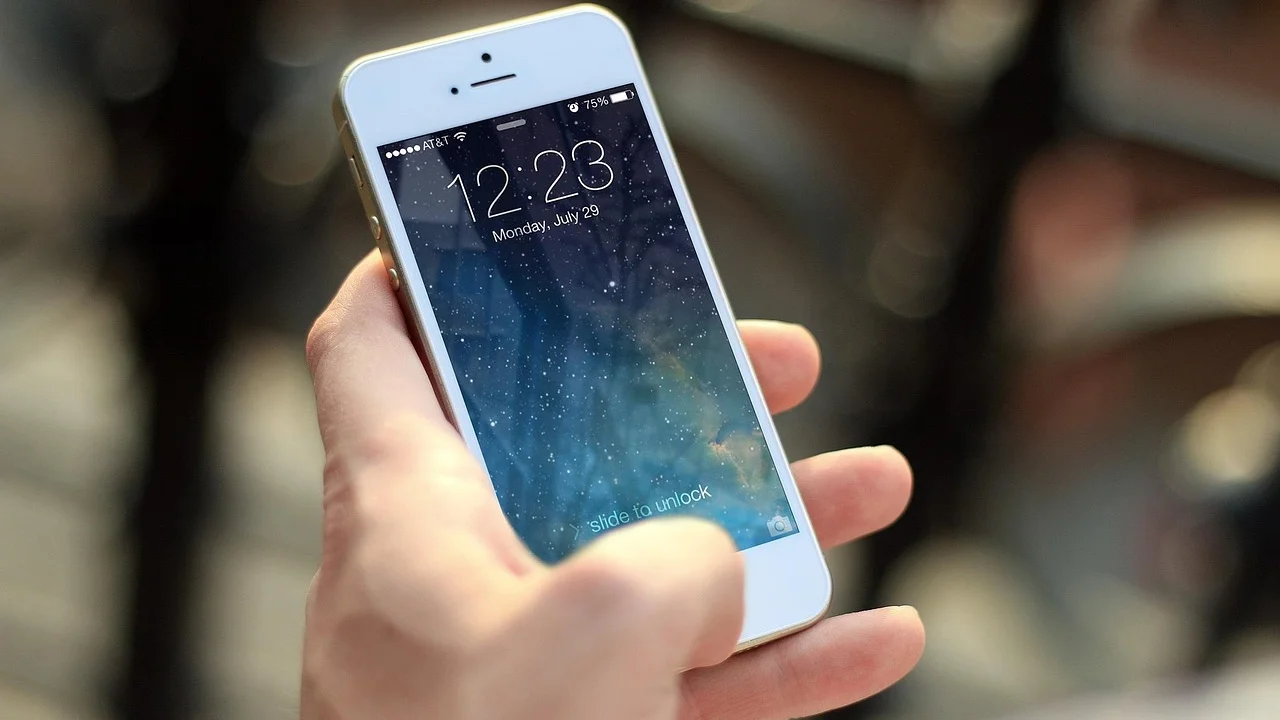
Use a mesma Conta Google no Android ou a mesma Conta Apple no iPhone quando quiser recuperar os dados vinculados a esses serviços. Digitar uma conta diferente é um erro comum e pode fazer parecer que contatos, fotos e aplicativos “sumiram”, quando na verdade continuam associados à conta original.
Ordem recomendada para a migração
Primeiro, restaure o essencial: conta principal, contatos, mensagens, fotos e aplicativos. Depois, deixe o aparelho conectado ao Wi-Fi e à tomada para que downloads e sincronizações terminem em segundo plano. Não se assuste se ícones, fotos ou arquivos demorarem a aparecer: bibliotecas grandes podem ser baixadas gradualmente.
Em seguida, faça login nos aplicativos críticos um a um. Dê prioridade ao banco, e-mail, mensageiros, gerenciador de senhas, autenticação em dois fatores e ferramentas de trabalho. Em vez de apagar o celular antigo logo após a primeira tela de configuração, mantenha-o disponível até concluir essa validação.
Confira tudo antes de apagar ou vender o celular antigo
A regra mais importante é simples: não restaure o aparelho antigo de fábrica antes de confirmar os dados no novo. A cópia existe para reduzir riscos, mas a garantia prática vem da conferência. Abra conteúdos reais, faça testes de acesso e compare itens recentes com o dispositivo anterior.
Comece por contatos, fotos dos últimos dias, documentos importantes e conversas que não podem ser perdidas. Em mensageiros, confirme se as conversas e as mídias foram recuperadas corretamente. Em aplicativos de autenticação, veja se os códigos estão disponíveis ou se foi necessário realizar uma migração específica.
- Faça uma chamada ou envie uma mensagem para testar o chip ou eSIM.
- Confira os contatos mais usados e eventos próximos do calendário.
- Abra fotos recentes, vídeos e documentos de trabalho.
- Teste o acesso ao e-mail, banco e aplicativos de pagamento.
- Verifique seus métodos de autenticação em duas etapas.
- Confira senhas, favoritos e arquivos baixados.
- Espere concluir os downloads pendentes dos aplicativos.
Somente depois desses testes remova contas do aparelho antigo, desative recursos de localização vinculados ao sistema e faça a restauração de fábrica. Se for vender, doar ou encaminhar para reciclagem, retire o chip físico e qualquer cartão de memória. A restauração deve ser feita pelas configurações do próprio sistema, após sair das contas, para evitar que dados pessoais ou bloqueios de ativação permaneçam no dispositivo.
Evite erros comuns e proteja suas informações
O erro mais recorrente é confiar em uma cópia automática sem verificar quando ela foi realizada. Outro problema é usar redes Wi-Fi públicas ou instáveis para transferir grande volume de conteúdo. Prefira uma rede privada e confiável, mantenha os aparelhos carregando e não interrompa processos que indiquem sincronização em andamento.
Também não compartilhe senhas, códigos de confirmação ou chaves de recuperação com pessoas que ofereçam ajuda para configurar o dispositivo. Suporte técnico legítimo não precisa pedir sua senha principal ou códigos temporários por mensagem. Se precisar de assistência presencial, digite você mesmo as credenciais e acompanhe o procedimento.
Autenticadores e contas bancárias
Aplicativos autenticadores podem exigir exportação, sincronização ou transferência antes da troca. Verifique o procedimento dentro do próprio app e guarde códigos de recuperação em local seguro, fora do celular. Sem esse cuidado, você pode perder o acesso a contas mesmo tendo restaurado fotos e aplicativos.
No caso de bancos e carteiras digitais, espere ter o aparelho novo funcionando antes de remover o antigo. As instituições adotam mecanismos próprios de segurança e podem exigir reconhecimento facial, senha do cartão ou outra confirmação. Siga exclusivamente as orientações dentro do aplicativo oficial ou nos canais oficiais da instituição.
Perguntas frequentes
O backup transfere todos os aplicativos e suas senhas?
Não necessariamente. A lista de aplicativos pode ser restaurada, mas alguns dados internos dependem de cada desenvolvedor. Senhas e dados sensíveis podem exigir backup criptografado, sincronização própria ou novo login. Aplicativos bancários e autenticadores quase sempre pedem validação adicional.
Posso trocar de Android para iPhone ou de iPhone para Android?
Sim, mas a migração entre sistemas tem limitações. Contatos, fotos, calendário e parte dos arquivos costumam ser transferíveis por ferramentas oficiais ou serviços de nuvem. Já compras de aplicativos, algumas conversas, configurações e dados exclusivos de apps podem não acompanhar a mudança automaticamente.
É seguro apagar o celular antigo depois da transferência?
É seguro apenas após testar o novo aparelho com atenção. Confirme fotos, contatos, documentos, mensagens, acessos a contas e autenticação em duas etapas. Depois, saia das contas no aparelho antigo, desative recursos de localização, retire chip e cartão de memória e faça a restauração de fábrica.
Quanto tempo devo guardar o aparelho antigo?
Guarde-o até terminar a configuração, validar serviços essenciais e ter certeza de que nenhuma informação importante ficou para trás. Para muitas pessoas, alguns dias de uso do novo celular são suficientes para perceber pendências, especialmente em aplicativos de banco, trabalho e autenticação.
Conclusão
Fazer uma cópia de segurança antes de trocar de smartphone é menos sobre apertar um botão e mais sobre organizar informações. O procedimento mais confiável combina backup do sistema, sincronização de fotos e contatos, cópia de arquivos importantes e verificação dos aplicativos que usam proteção adicional.
Ao manter o aparelho antigo intacto até a conferência final, você cria uma margem de segurança valiosa. Planeje a migração com Wi-Fi estável, bateria carregada e acesso às contas principais. Assim, a troca de dispositivo deixa de ser um momento de risco e passa a ser uma transição controlada dos seus dados.
Referências
- Google — Fazer backup ou restaurar dados em um dispositivo Android.
- Apple — Como fazer backup do iPhone, iPad e iPod touch.
- WhatsApp — Central de Ajuda: como fazer backup e restaurar o histórico de conversas.
- Centro de Segurança do Google — Verificação em duas etapas e proteção de contas.
Escrito por
Editor-chefe e redator
Editor-chefe do Canal Três, escreve tutoriais e guias de tecnologia com foco em clareza, pesquisa cuidadosa e aplicação prática no dia a dia.