
O que é DNS e como trocar com segurança
O DNS traduz nomes de sites em endereços IP para que a navegação funcione. Saiba por que ele pode afetar velocidade, privacidade e acesso a páginas, além de aprender como alterar esse ajuste no roteador, no computador e no celular com cuidados essenciais.
Quando você digita o endereço de um site no navegador, como um portal de notícias ou uma loja virtual, o dispositivo precisa descobrir para qual servidor deve enviar a solicitação. Esse processo acontece em segundos e depende do DNS, uma das bases do funcionamento da internet.
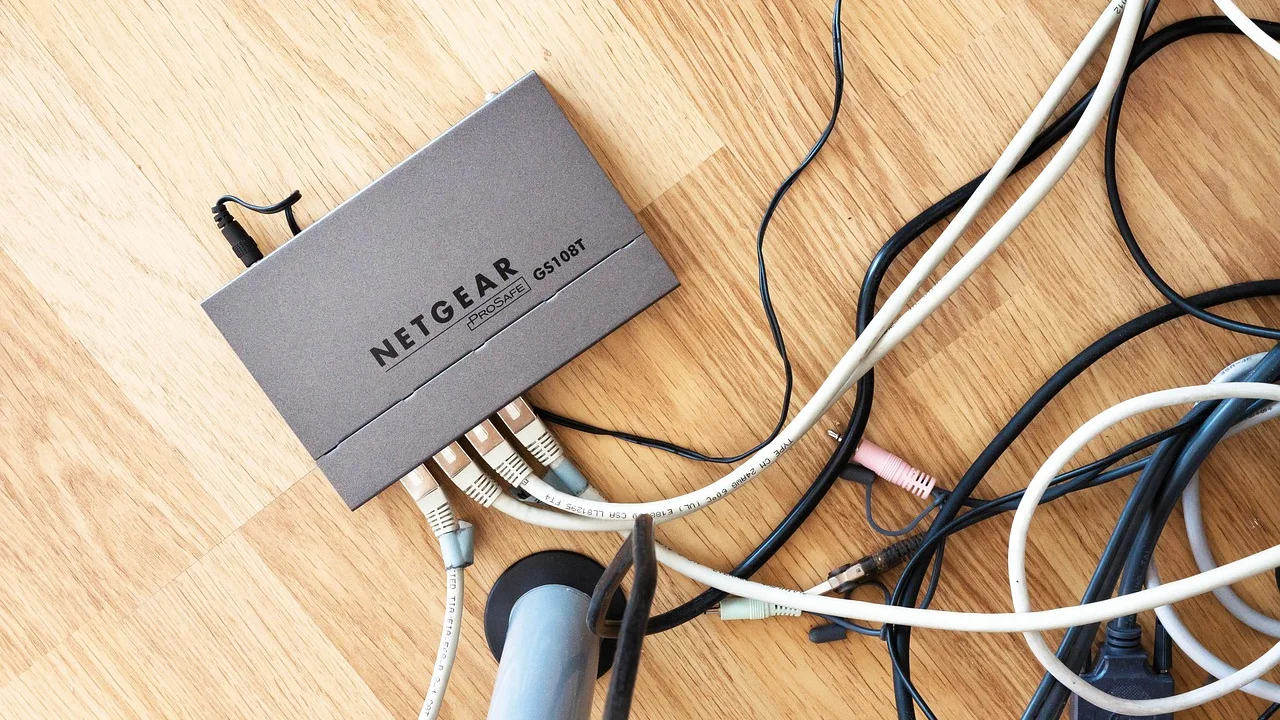
Em condições normais, o DNS é definido automaticamente pela operadora de internet ou pela rede Wi-Fi à qual você está conectado. Porém, há situações em que trocar esse servidor pode ajudar a resolver falhas de acesso, contornar respostas incorretas armazenadas temporariamente ou adotar opções com recursos adicionais de segurança e filtragem.
Alterar o DNS não aumenta, por si só, a velocidade contratada da internet e não substitui medidas como manter o roteador atualizado ou usar senhas fortes. Ainda assim, entender o que ele faz permite escolher uma configuração mais adequada e identificar problemas de navegação com mais segurança.
O que é DNS e por que ele é necessário
DNS é a sigla para Domain Name System, ou Sistema de Nomes de Domínio. Sua função é associar nomes fáceis de memorizar, como exemplo.com, aos endereços IP usados pelas redes e pelos servidores. Um endereço IP é o identificador numérico — ou alfanumérico, no caso do IPv6 — que permite localizar um equipamento na internet.
Sem esse sistema, seria necessário decorar o IP de cada serviço acessado. O DNS torna a experiência mais prática ao funcionar como uma agenda de contatos da internet: você informa um nome conhecido, e o sistema localiza o destino técnico correspondente.
Como ocorre uma consulta DNS
Ao abrir um domínio, seu aparelho verifica primeiro se já conhece aquela resposta, pois navegadores, sistemas operacionais e roteadores podem manter informações em cache. Se não houver uma resposta válida armazenada, ele consulta o servidor DNS configurado na conexão. Esse servidor procura a informação necessária e devolve o IP associado ao domínio.
Na prática, várias etapas podem estar envolvidas, incluindo servidores responsáveis pela extensão do domínio, como .br ou .com, e servidores autoritativos que guardam os registros oficiais daquele endereço. Tudo isso é feito rapidamente, mas falhas em qualquer etapa podem resultar em mensagens como “servidor DNS não está respondendo” ou “endereço não encontrado”.
A ICANN explica que o DNS ajuda os usuários a se conectarem a sites e serviços ao associar nomes de domínio a endereços IP.
ICANN — Domain Name System
DNS influencia a velocidade da internet?
O DNS pode influenciar o tempo inicial necessário para começar a abrir um site, chamado de resolução de nome. Um servidor lento, indisponível ou distante pode atrasar essa primeira consulta. Depois que o endereço IP é obtido, porém, a velocidade de download, streaming ou jogo depende principalmente da qualidade da conexão, da rota de rede e do servidor do serviço acessado.
Por isso, é incorreto prometer que uma troca de DNS vai “acelerar toda a internet”. Ela pode melhorar a agilidade para encontrar domínios em determinados cenários, especialmente se o DNS atual apresenta instabilidade. Mas não transformará uma conexão com baixa largura de banda em uma conexão rápida, nem eliminará congestionamentos da operadora.
Quando vale a pena testar outro DNS
Uma mudança pode fazer sentido quando apenas alguns sites não abrem, quando há erros recorrentes de resolução de nomes ou quando você precisa de um serviço com controle parental e filtragem de domínios maliciosos. Também é útil em ambientes domésticos nos quais se deseja centralizar uma regra no roteador para todos os aparelhos conectados.
Antes de alterar a configuração, faça um teste simples: tente acessar o site por outra rede, como dados móveis, e reinicie modem e roteador. Se o problema ocorrer somente em uma rede, o DNS pode ser uma hipótese. Se acontecer em todas as conexões, a causa pode estar no site, no dispositivo ou na conta utilizada.
Tipos de DNS e o que observar na escolha
O DNS da operadora é aquele entregue automaticamente quando o dispositivo se conecta. Ele costuma ser suficiente para a maior parte das pessoas e tem a vantagem de exigir pouca configuração. Já os DNS públicos são disponibilizados por organizações e empresas para uso geral, geralmente com infraestrutura própria e políticas de privacidade específicas.
Há também serviços voltados à segurança, que bloqueiam domínios conhecidos por hospedar malware, phishing ou conteúdo impróprio, conforme a categoria escolhida. Esse tipo de filtragem pode ser útil, mas não é infalível. Ele deve complementar, e não substituir, atualizações de sistema, proteção antimalware quando aplicável e atenção aos links recebidos.
| Opção de DNS | Características gerais | Indicação comum | Ponto de atenção |
|---|---|---|---|
| Automático da operadora | Configurado pela rede sem ação do usuário | Uso cotidiano sem necessidade especial | Pode variar em estabilidade e recursos |
| Público padrão | Resolução de nomes oferecida por provedores públicos | Teste diante de falhas de resolução | Leia a política de privacidade do serviço |
| Com filtragem de segurança | Pode bloquear domínios associados a ameaças conhecidas | Camada adicional de proteção doméstica | Não bloqueia todos os golpes nem substitui cuidados |
| Com controle de conteúdo | Pode restringir categorias de sites | Dispositivos compartilhados e famílias | Exige revisão das regras e pode bloquear páginas legítimas |
Ao comparar serviços, observe se o fornecedor explica claramente quais dados trata, por quanto tempo e com qual finalidade. Considere ainda a compatibilidade com seu roteador ou sistema operacional, a disponibilidade de IPv4 e IPv6 e a existência de suporte a protocolos criptografados, como DNS over HTTPS ou DNS over TLS.
Endereços DNS: IPv4, IPv6 e protocolos protegidos
Os endereços de DNS podem ser informados em dois formatos. O mais familiar é o IPv4, composto por quatro grupos numéricos separados por pontos. Já o IPv6 usa uma estrutura maior, com grupos hexadecimais separados por dois-pontos. Em redes que usam ambos os protocolos, é recomendável configurar os campos correspondentes de modo coerente ou manter um deles automático, conforme a necessidade e a orientação do serviço escolhido.
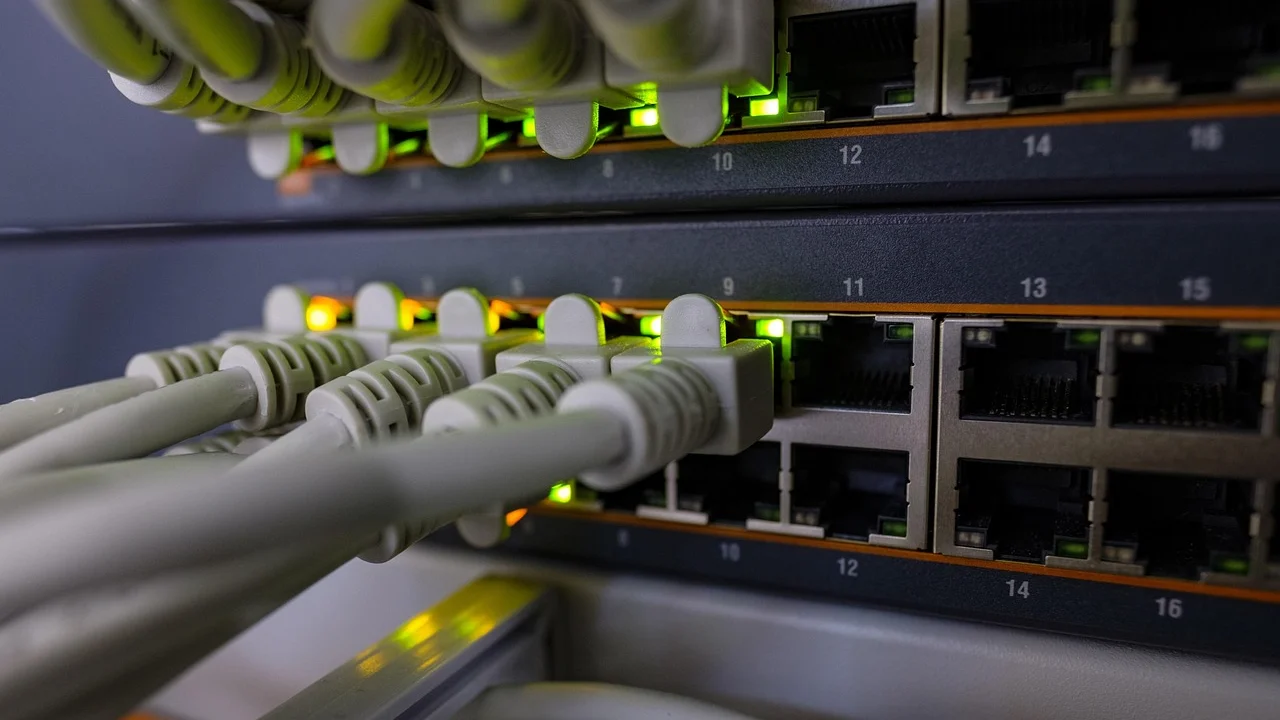
Outra diferença importante é a forma como a consulta viaja pela rede. O DNS tradicional, em muitas configurações, não criptografa a consulta entre o dispositivo e o resolvedor. Protocolos como DNS over HTTPS (DoH) e DNS over TLS (DoT) procuram reduzir a exposição dessas consultas durante o trajeto. A página sobre Sistema de Nomes de Domínio detalha a função do DNS e sua estrutura na internet.
Privacidade não depende apenas do DNS
Usar DNS criptografado pode ser positivo, mas não torna a navegação anônima. O provedor de DNS escolhido ainda pode processar consultas de acordo com sua política, e os sites visitados continuam recebendo informações necessárias para atender às solicitações. Além disso, outros elementos, como cookies, logins e identificadores do navegador, também podem afetar a privacidade.
Evite escolher um DNS somente por promessas genéricas de anonimato ou velocidade. Prefira serviços reconhecidos, documentação transparente e configurações nativas do sistema operacional ou navegador. Em redes corporativas, escolares ou com acesso restrito, consulte o responsável técnico antes de fazer mudanças, pois o DNS pode ser parte de políticas de segurança e funcionamento interno.
Como trocar o DNS no roteador
Alterar o DNS no roteador costuma ser a solução mais abrangente, porque pode aplicar a configuração a todos os aparelhos conectados ao Wi-Fi ou à rede cabeada. Os menus variam conforme fabricante e modelo, mas a lógica é parecida: entrar no painel administrativo, localizar os ajustes de internet ou WAN e informar os servidores DNS desejados.
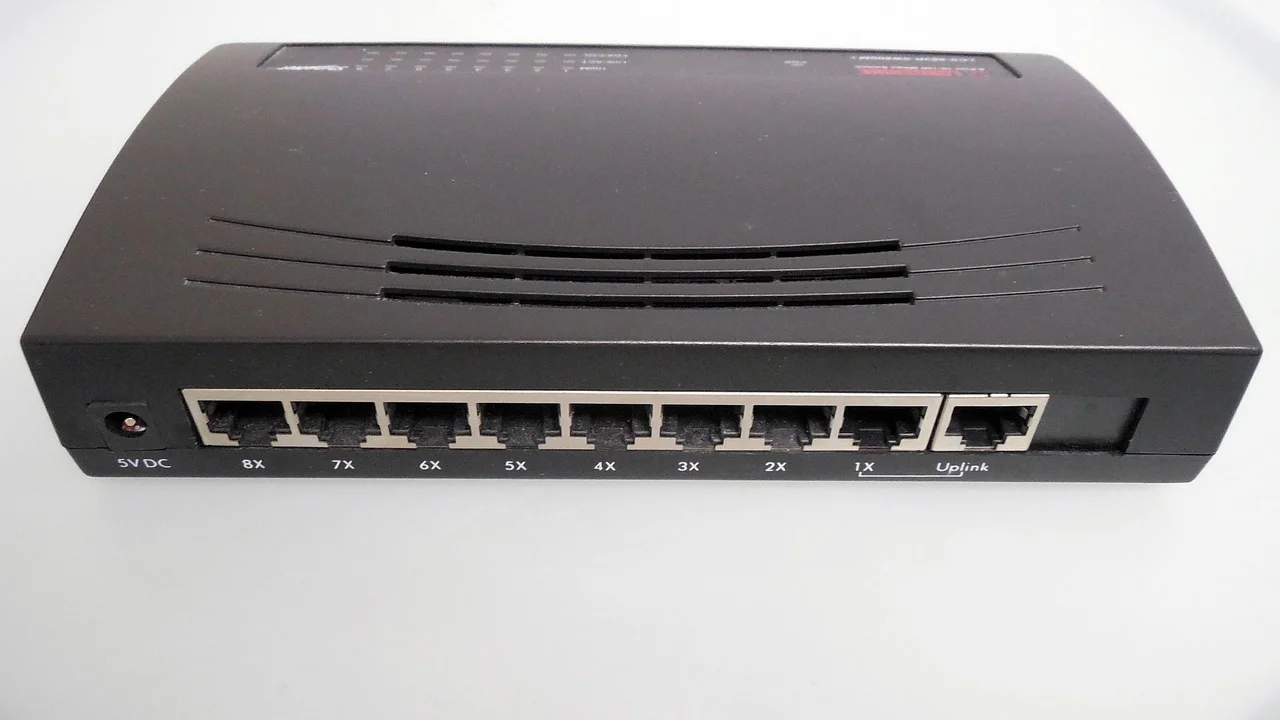
Antes de começar, anote os valores atuais ou tire uma captura de tela. Assim, você poderá desfazer a mudança se surgir instabilidade. Também confira o manual do equipamento, pois alguns roteadores fornecidos pela operadora podem limitar alterações ou usar uma interface personalizada.
- Conecte um computador ou celular à rede do roteador, de preferência pela conexão local que será ajustada.
- Abra o navegador e acesse o endereço do painel administrativo indicado na etiqueta, no manual ou nas configurações de rede.
- Entre com as credenciais administrativas. Se você nunca trocou a senha do painel, faça essa alteração após concluir o acesso.
- Procure por opções como “Internet”, “WAN”, “Rede”, “DNS” ou “Servidor DNS”.
- Desative a obtenção automática de DNS somente se o painel exigir isso para liberar os campos manuais.
- Informe os endereços primário e secundário fornecidos pelo serviço escolhido. Não invente valores e confirme se os números foram digitados corretamente.
- Salve as alterações e, se solicitado, reinicie o roteador. Depois, teste sites diferentes em mais de um dispositivo.
Em roteadores modernos, pode haver campos separados para IPv4 e IPv6. Preencha apenas aquilo que você entende e que seja compatível com sua rede. Se o roteador estiver em modo repetidor ou ponto de acesso, talvez a configuração efetiva esteja no equipamento principal, não naquele que distribui o Wi-Fi localmente.
Cuidados após mudar o DNS no roteador
Após a alteração, alguns dispositivos podem continuar usando respostas antigas por alguns minutos devido ao cache. Desconectar e reconectar o Wi-Fi, reiniciar o aparelho ou aguardar um pouco costuma ser suficiente. Se a conexão deixar de resolver qualquer endereço, retorne à configuração automática ou restaure os números anotados anteriormente.
Não confunda a senha do Wi-Fi com a senha administrativa do roteador. A primeira controla quem entra na rede sem fio; a segunda permite mudar configurações críticas, incluindo DNS, abertura de portas e atualização de firmware. Ambas devem ser fortes, únicas e mantidas em local seguro.
Como alterar o DNS no computador e no celular
A configuração no dispositivo é indicada quando você quer testar um servidor sem afetar toda a casa, quando não tem acesso ao roteador ou quando precisa de uma regra diferente em apenas um aparelho. Vale lembrar que um DNS configurado manualmente no computador ou celular pode ter prioridade sobre o DNS distribuído pelo roteador.
Os nomes dos menus variam entre versões de Windows, macOS, Android e iOS. Em geral, procure as propriedades da conexão Wi-Fi ou Ethernet, depois localize DNS, servidores DNS ou configurações IP. Sistemas mais novos também podem oferecer a escolha de “DNS privado” ou “DNS criptografado” em uma área específica.
- No Windows: abra as configurações de rede, entre nas propriedades da conexão ativa e procure a edição da atribuição de servidor DNS para IPv4 ou IPv6.
- No macOS: acesse os ajustes de rede, selecione a conexão em uso, abra os detalhes e localize a aba ou seção DNS.
- No Android: nas propriedades da rede Wi-Fi, use as opções avançadas para alterar IP e DNS, quando disponíveis; para DNS privado, procure esse item nas configurações de rede do sistema.
- No iPhone e iPad: toque na rede Wi-Fi conectada, localize “Configurar DNS”, selecione o modo manual e adicione ou remova servidores conforme necessário.
Em celulares, a alteração manual feita para uma rede Wi-Fi normalmente não afeta os dados móveis. Algumas versões do sistema oferecem um recurso de DNS privado que se aplica de forma mais ampla, mas ele usa um nome de host de um provedor compatível, não apenas uma sequência numérica de IP.
Como verificar se a mudança funcionou
Após salvar, abra alguns domínios conhecidos no navegador. Se páginas com HTTPS exibirem avisos de certificado, não ignore o alerta: isso geralmente não é um efeito esperado de uma simples troca de DNS e pode indicar problema de data e hora, interceptação da conexão ou falha no site. Interrompa o acesso e investigue antes de inserir senhas ou dados pessoais.
Você também pode retornar às configurações de rede e verificar se os endereços informados continuam salvos. Em computadores, ferramentas de diagnóstico de rede ajudam a identificar se a falha está na resolução de nome ou na conectividade geral. A documentação de solução de problemas de conexão no Chrome reúne orientações básicas para situações em que páginas não carregam.
Problemas comuns depois de trocar o DNS
O problema mais comum é digitar um endereço errado. Um único número incorreto pode impedir a resolução de domínios. Outro cenário frequente é configurar apenas um servidor e deixar o secundário vazio ou inconsistente. Embora algumas conexões possam funcionar assim, ter uma alternativa válida, conforme as instruções do provedor escolhido, reduz o risco de indisponibilidade.

Também pode haver conflito entre ajustes feitos no roteador, no computador e no navegador. Se o navegador usa DNS seguro com um provedor próprio, por exemplo, a consulta pode não seguir exatamente o servidor configurado no sistema. Para testar, simplifique temporariamente a configuração e altere uma camada por vez.
Checklist para diagnosticar falhas
Quando a navegação não funcionar após a troca, não faça várias alterações simultâneas. Isso dificulta descobrir a origem do erro. Siga uma sequência objetiva, verificando a conexão física ou Wi-Fi antes de concluir que o DNS é o culpado.
- Confirme se o dispositivo está conectado à rede correta e se outros aparelhos também apresentam falha.
- Verifique se os números do DNS primário e secundário foram digitados sem espaços, trocas ou omissões.
- Reinicie o roteador e reconecte o dispositivo à rede.
- Desfaça a configuração manual e volte para DNS automático para comparar o comportamento.
- Teste outra rede, como dados móveis, para separar uma falha local de uma indisponibilidade do site.
- Confira se VPN, proxy, controle parental ou antivírus estão interferindo nas consultas de rede.
Se nenhum dispositivo da casa tiver conexão, inclusive com DNS automático, o problema provavelmente não será resolvido apenas com essa configuração. Nesse caso, verifique luzes e cabos do modem, comunicados da operadora e eventuais interrupções na região. Persistindo a falha, entre em contato com o suporte do seu provedor de acesso.
Perguntas frequentes
Trocar o DNS é seguro?
Sim, desde que você use um serviço confiável, anote a configuração anterior e faça a mudança com atenção. O ajuste é reversível. Evite endereços recebidos em mensagens sem fonte clara, vídeos sem contexto ou páginas que façam promessas de desbloqueio e anonimato absoluto.
Qual é o melhor DNS para usar?
Não existe uma resposta universal. O melhor depende da estabilidade na sua região, dos recursos desejados, da política de privacidade e da compatibilidade com seus dispositivos. Teste opções reconhecidas de forma controlada e avalie se há melhora real na resolução de nomes, sem comprometer serviços que você utiliza.
Trocar o DNS libera qualquer site bloqueado?
Não necessariamente. A alteração pode contornar bloqueios baseados apenas em resolução de nomes, mas não supera restrições impostas pelo próprio serviço, pela conta, pela rede corporativa, por decisões legais ou por outros mecanismos técnicos. Não use configurações de rede para burlar regras, políticas ou controles de segurança aplicáveis.
É preciso trocar o DNS em todos os aparelhos?
Não. Ao configurar o roteador, os dispositivos que recebem as definições automaticamente tendem a usar o DNS escolhido. Se você alterar somente um computador ou celular, o efeito fica restrito àquele aparelho ou, em certos sistemas, à rede específica configurada.
Conclusão
O DNS é o mecanismo que converte nomes de domínio em endereços IP, permitindo que sites e serviços sejam encontrados na internet. Embora atue discretamente, ele pode explicar parte dos problemas de acesso quando a conexão parece estar ativa, mas as páginas não abrem pelo nome.
Trocar o DNS pode ser útil para testar falhas de resolução, adotar filtragem adicional ou escolher um serviço com características mais adequadas à sua rede. Faça mudanças graduais, registre a configuração original e trate promessas de ganho garantido de velocidade com cautela. Se a falha persistir em várias redes ou envolver equipamentos da operadora, procure o suporte técnico responsável.
Referências
- ICANN — Domain Name System (DNS).
- Internet Engineering Task Force — RFC 1034: Domain Names, Concepts and Facilities.
- Centro de Estudos, Resposta e Tratamento de Incidentes de Segurança no Brasil — Cartilha de Segurança para Internet.
- Google Chrome Ajuda — Corrigir erros de conexão.
Escrito por
Editor-chefe e redator
Editor-chefe do Canal Três, escreve tutoriais e guias de tecnologia com foco em clareza, pesquisa cuidadosa e aplicação prática no dia a dia.