
Como reiniciar o roteador do jeito certo e sem riscos
Reiniciar o roteador pode resolver falhas temporárias de internet, lentidão e instabilidade no Wi-Fi. Entenda a diferença entre reiniciar e restaurar, saiba seguir o procedimento com segurança e descubra quando o problema exige outra solução.
Quando a internet para de funcionar, fica lenta ou o Wi-Fi cai com frequência, desligar e ligar o roteador costuma ser uma das primeiras tentativas. O procedimento pode, de fato, corrigir problemas temporários, mas é importante fazê-lo com calma e entender o que cada equipamento da rede está fazendo.
Reiniciar não é o mesmo que resetar. Uma reinicialização comum preserva o nome da rede, a senha e as demais configurações. Já a restauração de fábrica apaga esses dados e pode deixar a conexão indisponível até que o aparelho seja configurado novamente. Por isso, apertar o botão errado pode transformar uma falha simples em uma tarefa mais trabalhosa.
Neste guia, você verá quando vale a pena reiniciar os equipamentos, qual sequência seguir se houver modem e roteador separados, quanto tempo esperar e quais verificações fazer antes e depois do processo. Assim, será mais fácil resolver ocorrências pontuais sem alterar a configuração da sua rede doméstica.
O que acontece ao reiniciar o roteador
O roteador é o equipamento que organiza a comunicação entre os dispositivos da casa e a conexão de internet. Ele distribui a rede por Wi-Fi e, em muitos casos, também por cabos Ethernet. Ao ser reiniciado, o aparelho encerra temporariamente suas tarefas, limpa estados momentâneos de conexão e inicia novamente o sistema interno.
Essa nova inicialização pode ajudar quando há falhas transitórias, como um dispositivo que não recebe endereço de rede corretamente, uma conexão sem fio que parece travada ou uma comunicação incompleta com o modem. Também pode renovar a ligação entre os equipamentos e a operadora, dependendo da estrutura instalada.
É útil separar dois conceitos. Reiniciar significa desligar e ligar o equipamento, por meio do botão de energia, da retirada da tomada ou do painel administrativo. Resetar, por outro lado, normalmente significa restaurar o padrão de fábrica por um botão físico pequeno, frequentemente identificado como Reset. Esse segundo recurso não deve ser usado como tentativa inicial.
“Have you tried turning it off and on again?”
Roy Trenneman, personagem da série The IT Crowd
A frase é popular porque reinicializar resolve muitos problemas temporários de tecnologia. Ainda assim, ela não substitui um diagnóstico: quedas recorrentes, luzes de alerta no modem e falhas em vários aparelhos podem apontar para cabos, sinal da operadora, fonte de energia ou configuração inadequada.
Reiniciar, desligar e resetar: entenda as diferenças
Antes de mexer no equipamento, identifique qual ação você pretende executar. Alguns roteadores oferecem uma opção de reinício no aplicativo ou na interface web. Essa alternativa é segura quando você consegue acessar o painel e quer evitar retirar cabos. Na prática, porém, desligar a alimentação por alguns segundos tem efeito semelhante para a maioria dos usuários.
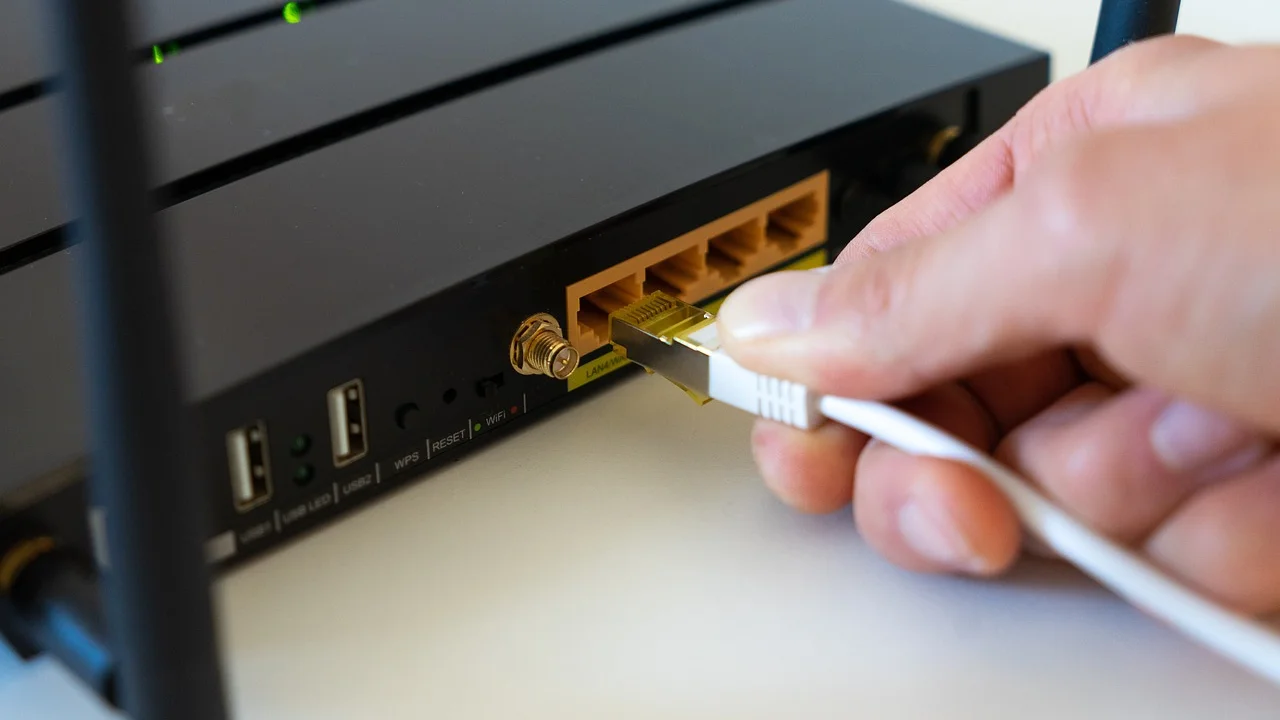
O botão de reset merece atenção especial. Ele costuma ficar em um orifício para prevenir acionamento acidental e pode exigir um clipe ou objeto fino. Mantê-lo pressionado pelo tempo indicado pelo fabricante geralmente apaga o nome da rede, a senha do Wi-Fi, configurações de segurança, regras de encaminhamento de portas e, em alguns modelos, credenciais necessárias para a conexão.
| Ação | O que faz | Quando usar | Risco principal |
|---|---|---|---|
| Reiniciar pelo painel ou aplicativo | Desliga e inicia o sistema do equipamento | Falhas pontuais de rede e acesso ao painel disponível | Indisponibilidade breve da conexão |
| Desligar e ligar da tomada | Corta a energia e força uma nova inicialização | Roteador travado ou painel inacessível | Confundir cabos ou religar sem aguardar |
| Reset de fábrica | Apaga configurações e retorna ao padrão original | Somente após orientação técnica ou para reconfiguração planejada | Perda de acesso à internet e à rede personalizada |
| Atualizar firmware | Instala uma versão nova do sistema interno | Correções de estabilidade e segurança, conforme o fabricante | Interromper o processo e comprometer o equipamento |
Se a conexão voltar depois da reinicialização, não há motivo para fazer reset. Guarde essa medida para situações em que você tenha certeza de que poderá configurar o aparelho novamente, disponha dos dados de acesso necessários e tenha, de preferência, o suporte do fabricante ou da operadora.
Quando vale a pena reiniciar os equipamentos
Uma reinicialização é indicada sobretudo para sintomas isolados e recentes. Por exemplo, o Wi-Fi aparece no celular, mas nenhum site carrega; um computador específico não navega enquanto os demais funcionam; ou a rede ficou instável depois de uma oscilação elétrica. Nesses casos, o processo pode restabelecer a comunicação normal.
Também pode ser útil depois de alterações simples, como trocar um cabo, mudar o roteador de posição ou concluir uma mudança de configuração feita pelo painel. O reinício encerra sessões anteriores e faz os dispositivos tentarem se reconectar à rede atualizada.
Sinais de que a tentativa faz sentido
- A internet funcionava normalmente e apresentou falha repentina.
- O roteador está ligado, mas o Wi-Fi não aparece ou não aceita conexões.
- As páginas não carregam em vários dispositivos da casa.
- Um aplicativo de videochamada, streaming ou jogo mostra instabilidade sem causa aparente.
- Houve queda de energia e a conexão não se recuperou após o retorno.
- O painel do roteador está lento ou não responde.
Quando reiniciar provavelmente não basta
Se o problema ocorre sempre no mesmo cômodo, a causa pode ser cobertura insuficiente, interferência ou barreiras físicas. Paredes espessas, lajes, espelhos, estruturas metálicas e distância reduzem a qualidade do sinal. Nesse cenário, reiniciar pode até melhorar momentaneamente a experiência, mas não elimina o motivo estrutural.
Quando o modem apresenta uma luz vermelha, piscando de modo incomum ou apagada onde deveria permanecer acesa, há maior chance de falha no sinal externo ou no próprio equipamento. Consulte o manual do modelo e, se necessário, entre em contato com a operadora. É recomendável evitar desconectar cabos de fibra óptica, pois são delicados e normalmente não precisam ser manuseados pelo usuário.
Preparação antes de desligar a rede
Uma preparação rápida evita confusão e ajuda a perceber se o procedimento funcionou. Observe as luzes do modem e do roteador antes de desligá-los. Não existe um padrão universal de cores e ícones, mas fotografar o estado atual pode ser útil caso precise explicar a situação ao suporte técnico.
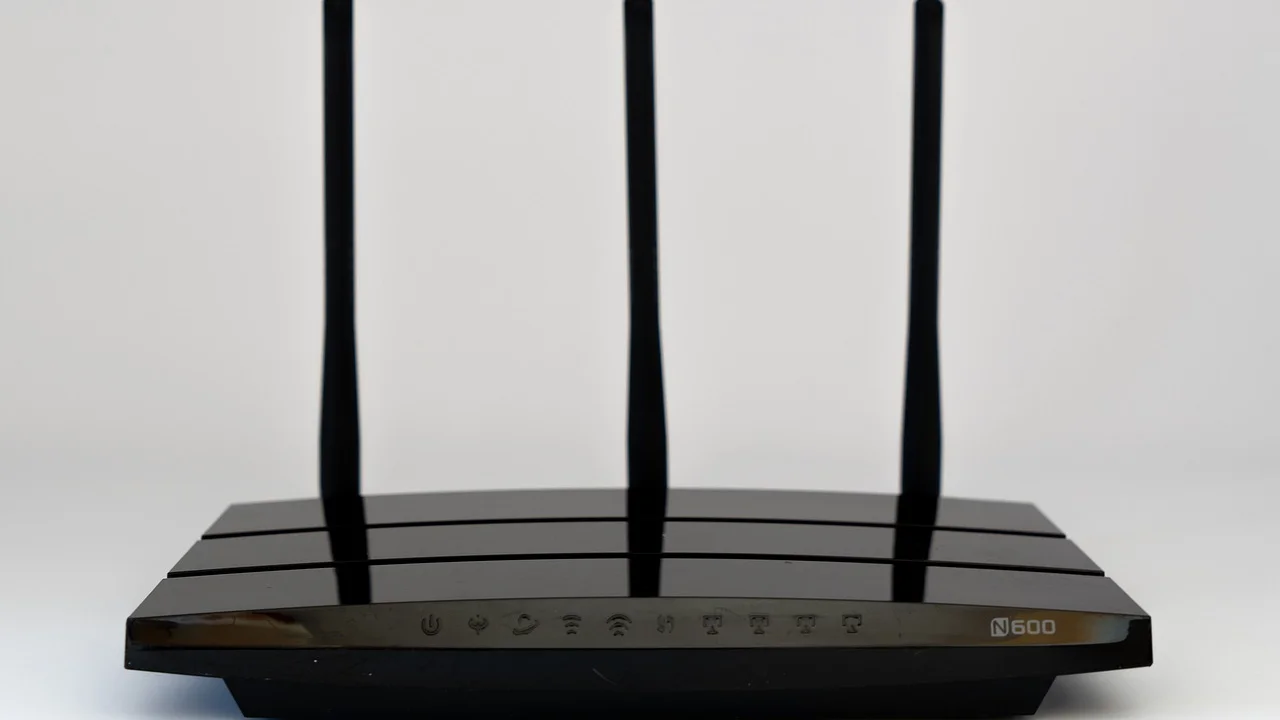
Veja também se os cabos estão bem encaixados. O cabo de energia deve estar firme na fonte e na tomada; o cabo Ethernet entre modem e roteador, se houver, costuma ficar conectado à porta identificada como Internet, WAN ou por um símbolo de globo no roteador. Não force conectores e não substitua a posição dos cabos sem saber sua função.
Se você trabalha remotamente, usa câmeras conectadas, automação residencial ou outros serviços importantes, avise as pessoas da casa antes de interromper a rede. Todos os aparelhos Wi-Fi e conexões por cabo perderão acesso por alguns minutos. Dispositivos externos, como câmeras que dependem da internet, podem ficar inacessíveis durante esse intervalo.
Vale distinguir os equipamentos. Em algumas instalações, há um único aparelho fornecido pela operadora que funciona como modem e roteador. Em outras, existe um modem ou terminal óptico ligado a um roteador separado. A sequência de religamento é mais relevante no segundo caso.
Passo a passo para reiniciar com segurança
O procedimento abaixo atende à maior parte das redes domésticas. Caso seu equipamento tenha instruções específicas do fabricante ou da operadora, elas devem ter prioridade, especialmente em instalações com fibra óptica, telefone fixo ou televisão por assinatura integrada.
- Confirme que o problema não está em um único dispositivo. Teste outro celular, computador ou televisão conectada à mesma rede. Se apenas um aparelho falhar, verifique as configurações dele antes de reiniciar tudo.
- Identifique modem e roteador. Se houver dois equipamentos, observe qual recebe o cabo vindo da operadora e qual distribui o Wi-Fi. Em um aparelho combinado, haverá apenas uma unidade para reiniciar.
- Desligue o roteador. Use o botão de energia, se disponível. Caso não exista, retire somente o conector de alimentação da tomada ou do aparelho. Não pressione o botão Reset.
- Desligue o modem ou terminal da operadora, se ele for separado. Retire a alimentação sem desconectar cabos de sinal, principalmente o cabo de fibra.
- Aguarde de 30 a 60 segundos. Esse tempo permite que a energia residual seja descarregada e que as conexões anteriores sejam encerradas. Evite desligar e ligar imediatamente.
- Ligue primeiro o modem. Reconecte a alimentação e espere as luzes indicarem que ele concluiu a inicialização. Isso pode levar alguns minutos, conforme o tipo de acesso.
- Ligue o roteador depois. Aguarde o Wi-Fi voltar a aparecer e os indicadores estabilizarem. Os dispositivos podem levar mais um pouco para se reconectar automaticamente.
- Teste a navegação. Abra sites em pelo menos dois aparelhos e faça um teste perto do roteador antes de avaliar pontos mais distantes da casa.
A ordem modem primeiro e roteador depois é recomendada porque o roteador depende da conexão entregue pelo modem. Se os dois forem ligados ao mesmo tempo, eles geralmente acabam funcionando, mas o processo pode ser menos previsível em certas configurações.
Ao testar, não se limite a verificar se o ícone do Wi-Fi aparece. Esse ícone apenas informa que o aparelho está conectado à rede sem fio; ele não garante acesso à internet. Tente abrir uma página conhecida ou executar uma tarefa simples que exija conexão externa.
Como interpretar as luzes e os resultados
Os indicadores luminosos ajudam a separar um problema interno de rede de uma falha no serviço. Os nomes variam bastante: Power indica alimentação; Wi-Fi ou WLAN se refere à rede sem fio; LAN ou Ethernet mostra atividade em portas cabeadas; Internet, WAN, Online ou um ícone de globo costuma representar a comunicação com a operadora.
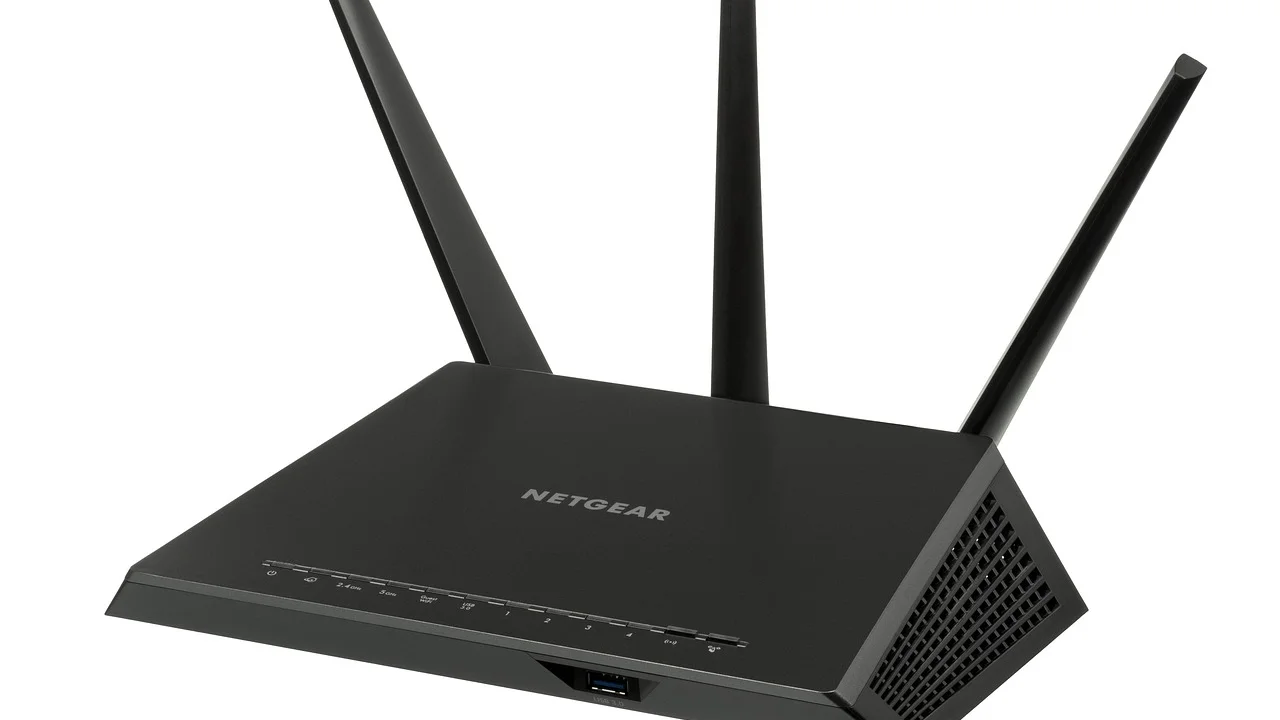
Depois de religar, dê tempo ao equipamento. Uma luz piscando durante a inicialização nem sempre significa defeito. O importante é observar se, após alguns minutos, o estado se estabiliza conforme o manual. Se a luz relacionada à internet permanecer apagada ou em cor de alerta, enquanto a energia está normal, o roteador pode não estar recebendo conexão do modem ou do provedor.
Internet funciona por cabo, mas não por Wi-Fi
Se um computador ligado ao roteador por cabo navega normalmente e o Wi-Fi não, a conexão externa está ativa. O foco deve ser a rede sem fio: confira se o Wi-Fi foi desativado por botão físico ou aplicativo, aproxime-se do roteador e tente esquecer a rede no celular para conectá-la novamente com a senha correta.
Nesse caso, considere também a faixa utilizada. Muitos roteadores oferecem redes de 2,4 GHz e 5 GHz. A primeira costuma alcançar distâncias maiores, enquanto a segunda geralmente oferece maior capacidade em distâncias curtas, mas é mais sensível a obstáculos. Para compreender os princípios da comunicação sem fio, consulte o verbete da Wikipédia sobre Wi-Fi.
Wi-Fi conecta, mas não há navegação
Quando vários dispositivos se conectam ao Wi-Fi, mas nenhum acessa a internet, observe primeiro o modem e o cabo entre ele e o roteador. Faça a reinicialização na ordem correta e verifique se o cabo está na porta WAN do roteador. Se o problema persistir e o modem indicar falha de sinal, o suporte da operadora é o caminho mais adequado.
Se somente um aparelho não navega, reiniciar o roteador talvez não seja necessário. Desative e reative o Wi-Fi no dispositivo, reinicie o próprio aparelho, remova a rede salva e conecte-se novamente. Configurações de VPN, DNS manual, modo avião ou restrições de rede também podem afetar apenas um equipamento.
Erros comuns que devem ser evitados
O erro mais frequente é pressionar o botão Reset pensando que ele serve para reiniciar. Em diversos modelos, um toque curto pode não fazer nada, mas pressioná-lo por vários segundos inicia a restauração de fábrica. O resultado é a perda das personalizações e, em alguns casos, a necessidade de informar dados de conexão que só a operadora possui.
Outro erro é desligar equipamentos repetidamente em intervalos muito curtos. Isso não acelera a recuperação e dificulta a interpretação das luzes. Faça um ciclo completo, aguarde a inicialização e teste. Se não funcionar, parta para verificações objetivas em vez de repetir o mesmo procedimento várias vezes.
- Não use objetos metálicos em portas ou orifícios sem ter certeza de que se trata do reset.
- Não desconecte cabos de fibra óptica para tentar melhorar o sinal.
- Não troque cabos de porta aleatoriamente durante uma falha.
- Não desligue o equipamento no meio de uma atualização de firmware.
- Não compartilhe a senha do painel administrativo com pessoas que não precisam gerenciar a rede.
- Não deixe a senha padrão do roteador se o aparelho permitir alterá-la.
Também é importante não confundir reinicialização com melhoria permanente de desempenho. Se há lentidão diária em horários específicos, talvez o problema esteja na capacidade do plano, na quantidade de aparelhos conectados, na cobertura do Wi-Fi ou na qualidade do sinal recebido. A solução depende de identificar o padrão.
O que fazer se a conexão não voltar
Se a internet não retornar após aguardar a inicialização completa, faça uma verificação simples e organizada. Teste um dispositivo conectado por cabo, se possível; confira se outros moradores ou vizinhos atendidos pela mesma operadora relatam falhas; e veja se há aviso de indisponibilidade nos canais oficiais do provedor. Essas informações ajudam a evitar alterações desnecessárias no roteador.
Reinicie apenas uma vez seguindo a sequência indicada, caso tenha ligado os aparelhos fora de ordem na primeira tentativa. Em seguida, anote o comportamento dos indicadores: quais luzes estão acesas, apagadas ou piscando, e se o Wi-Fi é visível. O suporte técnico costuma solicitar exatamente esses detalhes.
Não restaure o padrão de fábrica antes de falar com a operadora se o equipamento foi fornecido por ela. O aparelho pode usar configurações automáticas ou específicas para autenticação, telefonia e outros serviços. Caso o suporte oriente o reset, peça instruções para a reconfiguração e registre o nome e a senha atuais da rede, se ainda tiver acesso a eles.
Para problemas relacionados à segurança da rede, mantenha o firmware atualizado somente pelo painel oficial do fabricante ou pelos mecanismos administrados pela operadora. Boas práticas de proteção de equipamentos conectados também são divulgadas pelo Gabinete de Segurança Institucional da Presidência da República, em seus materiais institucionais sobre segurança cibernética.
Perguntas frequentes
Quanto tempo devo deixar o roteador desligado?
Em geral, aguardar de 30 a 60 segundos é suficiente para uma reinicialização comum. Depois de religar, o equipamento pode levar alguns minutos para concluir a inicialização e permitir que os dispositivos se reconectem.
Posso reiniciar o roteador todos os dias?
É possível, mas não deve ser necessário como rotina. Se a rede exige reinicializações frequentes para funcionar, vale investigar cobertura Wi-Fi, cabos, interferências, atualizações, fonte de energia ou instabilidade no serviço contratado.
Reiniciar o roteador muda a senha do Wi-Fi?
Não. Desligar e ligar o aparelho preserva as configurações, inclusive nome e senha da rede. A senha só tende a mudar se alguém a alterar no painel administrativo ou se o roteador passar por uma restauração de fábrica.
Devo desligar o modem e o roteador da tomada durante tempestades?
Em regiões com risco de descargas elétricas e oscilações, retirar os equipamentos da tomada pode reduzir a exposição a surtos elétricos, desde que isso seja feito com segurança. Protetores contra surtos adequados e uma instalação elétrica em boas condições também são medidas relevantes.
Conclusão
Reiniciar a rede doméstica é um procedimento simples, mas deve ser feito de modo consciente. Primeiro, confirme se o problema afeta mais de um dispositivo; depois, desligue os aparelhos sem acionar o botão de reset, espere de 30 a 60 segundos e religue o modem antes do roteador quando eles forem separados.
Se a conexão voltar, acompanhe o comportamento da rede nos dias seguintes. Se as falhas continuarem, concentre-se nos sinais que ajudam a encontrar a causa: luzes do modem, alcance do Wi-Fi, funcionamento por cabo, posição do roteador e possíveis alertas da operadora. Essa abordagem reduz tentativas aleatórias e evita apagar configurações que ainda estão corretas.
Referências
- ANATEL — Manual de Qualidade da Banda Larga Fixa.
- NIC.br — Cartilha de Segurança para Internet.
- Wi-Fi Alliance — Wi-Fi CERTIFIED.
- Federal Communications Commission — Wi-Fi and Home Networking.
Escrito por
Editor-chefe e redator
Editor-chefe do Canal Três, escreve tutoriais e guias de tecnologia com foco em clareza, pesquisa cuidadosa e aplicação prática no dia a dia.