
Como usar o modo leitura para cansar menos a vista
O modo leitura pode deixar textos mais confortáveis no celular, tablet e computador ao reduzir distrações e permitir ajustes visuais. Entenda como ativá-lo, configurar fonte, brilho e cores, conhecer seus limites e criar hábitos que aliviam o esforço durante leituras prolongadas.
Passar longos períodos lendo em telas pode provocar desconforto, olhos secos, sensação de peso nas pálpebras, dor de cabeça e dificuldade para manter a concentração. Esses sintomas não dependem apenas da tela: iluminação do ambiente, tamanho da letra, distância do dispositivo, brilho e até o hábito de piscar influenciam bastante na experiência.

O modo leitura é um conjunto de recursos que simplifica a apresentação de textos e permite adaptar a tela às preferências de cada pessoa. Em alguns aparelhos, ele remove anúncios e menus de páginas; em outros, altera tons, contraste, fonte e espaçamento. Quando bem configurado, ajuda a reduzir o esforço necessário para acompanhar um conteúdo por mais tempo.
É importante, porém, entender seus limites. O recurso não substitui pausas, iluminação adequada nem avaliação profissional quando há sintomas persistentes. A seguir, veja como usar o modo leitura de forma prática no celular, no tablet e no computador, quais ajustes fazem diferença e quando é melhor procurar outra solução.
O que é o modo leitura e por que ele ajuda
O nome pode variar conforme o sistema, o navegador ou o fabricante, mas a função costuma ter uma finalidade comum: tornar textos digitais mais fáceis de ler. Em navegadores, o modo leitura normalmente reorganiza uma página, destacando título, subtítulos, parágrafos e imagens relevantes. Elementos laterais, banners, vídeos automáticos e outros componentes que desviam a atenção podem ser ocultados.
Já em celulares e tablets, “modo leitura” também pode indicar ferramentas de acessibilidade que permitem mudar a tipografia, usar alto contraste, aplicar uma tonalidade de fundo e controlar o tamanho do conteúdo. Há ainda recursos de conforto ocular, como redução de luz azul e temas escuros, que são diferentes do leitor simplificado, embora frequentemente sejam usados em conjunto.
Menos poluição visual, mais foco no texto
Uma página cheia de caixas, menus e anúncios exige que os olhos mudem de foco constantemente. Ao isolar o artigo, o modo leitura reduz essa competição visual. O resultado pode ser uma leitura mais contínua, especialmente em notícias longas, tutoriais, documentos e textos acadêmicos.
Isso não significa que a versão simplificada seja sempre perfeita. Algumas páginas dependem de gráficos interativos, tabelas complexas, vídeos ou ferramentas embutidas que podem desaparecer ou perder parte da formatação. Nesses casos, vale alternar entre o modo leitura e a página original conforme a tarefa.
Conforto visual não é apenas cor da tela
Um erro comum é acreditar que ativar um filtro amarelado resolve todo desconforto. A tonalidade mais quente pode ser agradável em certas condições, mas o ganho real costuma vir da combinação entre texto legível, brilho equilibrado, contraste suficiente, boa postura e pausas regulares. Uma fonte pequena em uma tela escura, por exemplo, ainda pode cansar bastante.
A posição do aparelho também importa. Ler muito perto da tela, em ambiente escuro ou sob reflexos intensos obriga os olhos a se adaptarem o tempo todo. Portanto, considere o modo leitura como parte de uma rotina visual mais bem ajustada, e não como uma solução isolada.
Diferenças entre leitor simplificado, tema escuro e filtro de luz azul
Esses recursos são frequentemente tratados como sinônimos, mas cada um atua de modo diferente. Saber distingui-los evita configurações inadequadas e ajuda a escolher a melhor combinação para o horário, o ambiente e o tipo de conteúdo.
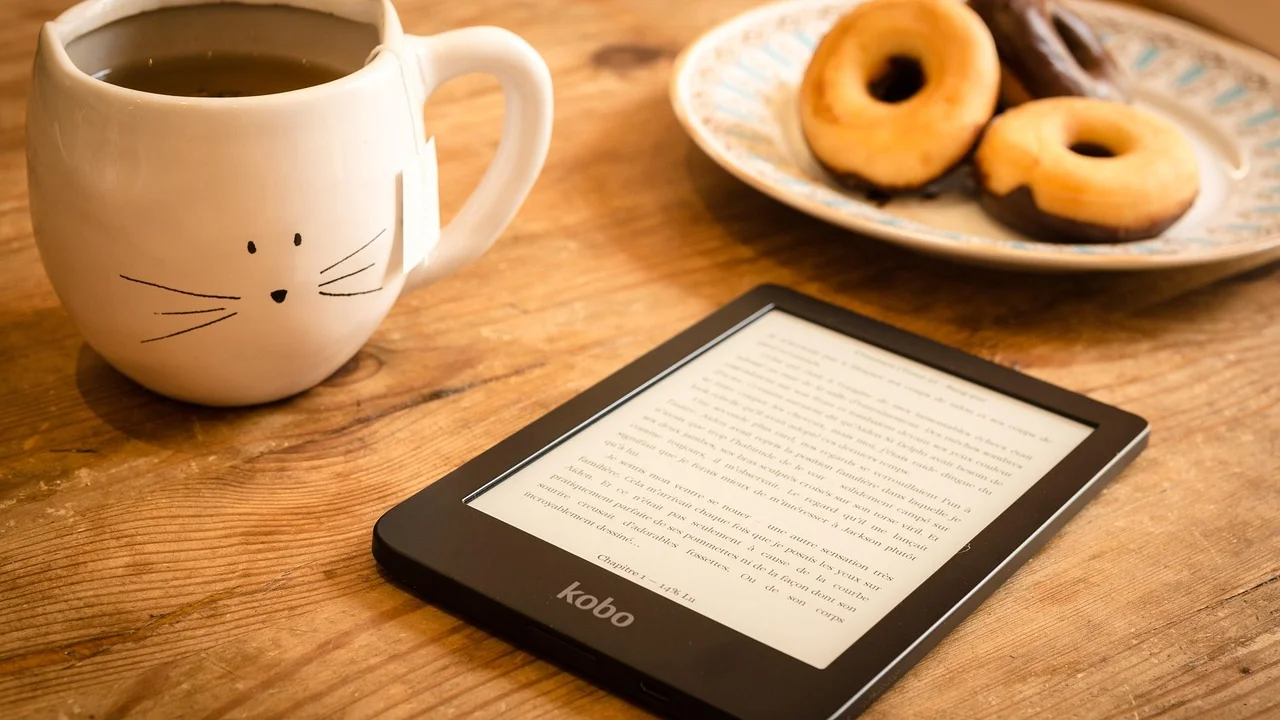
| Recurso | O que modifica | Quando pode ser útil | Atenção necessária |
|---|---|---|---|
| Modo leitura do navegador | Remove distrações e reorganiza o artigo | Textos longos em sites compatíveis | Gráficos e elementos interativos podem não aparecer |
| Tema escuro | Usa fundo escuro e texto claro | Ambientes pouco iluminados e preferência pessoal | Texto muito claro pode causar halos em algumas pessoas |
| Filtro de luz azul ou noturna | Deixa a tela mais quente, com menos azul | Leitura noturna e redução de aparência fria da tela | Não substitui pausas nem corrige brilho excessivo |
| Ajuste de fonte e espaçamento | Amplia letras e muda a distribuição do texto | Leitura detalhada ou dificuldade com letras pequenas | Linhas largas demais exigem mais movimento dos olhos |
| Alto contraste | Aumenta separação visual entre texto e fundo | Baixa visão ou fundos pouco legíveis | Contraste extremo pode ser incômodo para alguns usuários |
O tema escuro não é automaticamente melhor para todo mundo. Ele costuma ser confortável em locais escuros porque reduz a área clara da tela, mas, para leitura longa, algumas pessoas percebem letras brancas “espalhando” visualmente sobre um fundo preto. Se isso ocorrer, experimente um fundo cinza-escuro e texto cinza-claro, ou volte a um fundo claro levemente amarelado.
O filtro de luz azul, por sua vez, altera a temperatura de cor. Ele pode tornar a tela menos agressiva à noite, mas não há motivo para usar uma tonalidade muito alaranjada durante o dia se ela prejudicar imagens, gráficos ou a percepção de cores. O melhor ajuste é aquele que permite ler com nitidez, sem apertar os olhos.
Como ativar o modo leitura em celulares e tablets
Em dispositivos móveis, há duas situações principais: o leitor oferecido pelo navegador e os recursos do próprio sistema. A disponibilidade muda de acordo com o modelo, a versão do sistema e o aplicativo utilizado, mas os caminhos gerais são parecidos.
No navegador do celular
Ao abrir uma matéria ou um texto extenso, procure um ícone de página, linhas ou letras na barra de endereço. Em alguns navegadores, o recurso aparece apenas em páginas reconhecidas como artigos. Ao ativá-lo, procure as opções de tamanho de texto, família de fonte, cor de fundo e espaçamento.
Se não houver um botão visível, toque no menu do navegador e procure termos como “modo leitura”, “mostrar leitor”, “simplificar página” ou “visualização de leitura”. Nem todas as páginas oferecem suporte. Conteúdos protegidos, redes sociais, lojas, ferramentas online e páginas com estrutura muito dinâmica podem não abrir nessa visualização.
Nos recursos de acessibilidade
Celulares modernos costumam reunir ajustes importantes em Acessibilidade ou Tela e brilho. Você pode ampliar o tamanho da fonte do sistema, aumentar a exibição, aplicar texto em negrito, ajustar contraste e usar atalhos para tornar a leitura mais rápida. Essas mudanças podem afetar vários aplicativos, o que é útil para quem sente dificuldade em mais de um contexto.
- Abra as configurações do celular ou tablet.
- Procure por Acessibilidade, “Tela”, “Visor” ou uma opção semelhante.
- Aumente o tamanho do texto até conseguir ler sem aproximar excessivamente o aparelho.
- Teste o texto em negrito ou uma fonte mais simples, se estiver disponível.
- Ative o filtro noturno apenas se a tonalidade mais quente for confortável.
- Ajuste o brilho enquanto lê um texto real, e não apenas olhando para a tela inicial.
Faça os testes em um artigo longo. Um ajuste que parece bom em uma tela de configurações pode não funcionar depois de dez minutos de leitura. Observe se você começa a franzir a testa, aproximar demais o rosto ou perder a linha ao trocar de parágrafo. Esses sinais indicam que fonte, tamanho ou contraste ainda precisam ser revistos.
Como usar o modo leitura no computador
No computador, a principal vantagem está na área maior da tela e na possibilidade de organizar melhor o ambiente. Mesmo assim, monitores grandes também cansam quando estão muito brilhantes, posicionados de maneira incorreta ou exibem textos pequenos em uma coluna excessivamente larga.
Navegadores podem oferecer modo leitor nativo ou compatibilidade com extensões confiáveis. Antes de instalar qualquer complemento, verifique a reputação, as permissões solicitadas e a necessidade real da ferramenta. Quando houver um leitor integrado, ele tende a ser a opção mais simples, pois evita conceder acesso desnecessário ao conteúdo de navegação.
Ajuste a escala antes de forçar os olhos
Se as letras parecem pequenas, aumente o zoom do navegador. Em geral, o atalho Ctrl e “+” no Windows e Linux, ou Command e “+” no macOS, amplia a página. Ctrl ou Command e “0” restaura a visualização padrão. Essa medida é especialmente prática para PDFs, páginas sem modo leitura e sistemas corporativos que não permitem alterar a fonte.
Além do zoom, ajuste a escala do sistema operacional caso ícones e textos de diversos programas estejam pequenos. O objetivo não é usar o maior tamanho possível, e sim alcançar uma leitura confortável sem inclinar o corpo para perto do monitor. Mantenha o topo da tela aproximadamente na altura dos olhos ou um pouco abaixo e evite reflexos diretos de janelas e luminárias.
Crie um perfil para leitura prolongada
Para ler relatórios, apostilas ou artigos longos, feche abas que não serão usadas e silencie notificações. Um ambiente de tela menos carregado reduz interrupções e a necessidade de localizar novamente o ponto em que você parou. Se possível, mantenha uma coluna de texto com largura moderada; linhas muito longas tornam mais difícil encontrar o início da linha seguinte.
O sistema operacional também pode fornecer recursos de ampliação, contraste e leitura em voz alta. A documentação de acessibilidade do W3C Web Accessibility Initiative explica por que apresentação, contraste e adaptação de conteúdo são fatores importantes para o acesso à informação digital. Esses princípios servem tanto para quem produz conteúdo quanto para quem configura seus próprios dispositivos.
Configurações que realmente fazem diferença
O melhor modo leitura é pessoal. Duas pessoas podem preferir combinações opostas de fonte e cores, e isso é normal. Em vez de copiar uma configuração pronta, use alguns critérios práticos: as letras devem ser distinguíveis rapidamente, os parágrafos devem ser fáceis de acompanhar e a tela não deve parecer uma fonte de luz muito mais forte do que o ambiente.

Fonte, tamanho e espaçamento
Fontes simples, com desenho claro, costumam funcionar bem em telas pequenas. O mais importante é evitar letras compactas demais e tamanhos que obriguem você a aproximar o rosto. Se o aplicativo permitir, aumente levemente o espaçamento entre linhas. Isso ajuda a separar os parágrafos e diminui a chance de perder a linha.
Não aumente tudo sem critério. Uma fonte enorme pode exigir rolagem constante e quebrar frases de modo desconfortável. Faça pequenos incrementos e teste. O ponto adequado é aquele em que você consegue ler sentado de forma relaxada, sem estreitar os olhos ou movimentar a cabeça para acompanhar cada linha.
Brilho, contraste e luz ao redor
O brilho deve acompanhar o ambiente. Em um quarto escuro, uma tela muito clara pode causar incômodo imediato; em uma sala ensolarada, uma tela fraca obriga a forçar a visão. Ativar o brilho automático pode ser útil, mas ele não substitui uma revisão manual quando as condições de luz mudam.
Evite ler no escuro completo. Uma luz ambiente suave reduz o contraste extremo entre a tela e o restante do cômodo. Posicione a luminária de forma lateral ou atrás do monitor, sem criar reflexo direto. A iluminação deve ajudar a enxergar o entorno, não competir com a tela.
“Acessibilidade é a prática de tornar seus sites utilizáveis pelo maior número possível de pessoas.”
MDN Web Docs, em orientação sobre acessibilidade
Embora a frase se refira à criação de sites, o princípio também vale para a experiência de leitura: ferramentas que deixam o texto ajustável são recursos de uso, não um detalhe estético. Ampliar letras, mudar contraste e ouvir um texto são escolhas legítimas para tornar a tecnologia mais acessível.
Hábitos que complementam o modo leitura
Mesmo com a melhor configuração, permanecer imóvel diante da tela por muito tempo tende a aumentar o desconforto. Durante a leitura concentrada, é comum piscar menos, o que pode contribuir para ressecamento e ardor. Pausas curtas ajudam a mudar o foco visual e também melhoram a atenção ao conteúdo.
Uma orientação conhecida é a regra 20-20-20: a cada cerca de 20 minutos, olhar por 20 segundos para algo a aproximadamente 20 pés, ou pouco mais de 6 metros. Não é preciso transformar isso em uma obrigação rígida; use-a como lembrete para interromper o foco muito próximo e relaxar o olhar.
- Mantenha uma distância confortável entre os olhos e a tela, sem aproximar o rosto para decifrar letras.
- Pisque conscientemente algumas vezes ao perceber sensação de olhos secos.
- Alterne leitura digital com breves pausas longe do dispositivo.
- Evite usar o celular deitado com a tela muito próxima do rosto.
- Reduza reflexos no monitor, reposicionando-o em relação a janelas e luminárias.
- Use leitura em voz alta quando o cansaço visual aparecer e o conteúdo permitir.
Também vale observar o tipo de tarefa. Ler um romance, revisar uma planilha e analisar um infográfico exigem padrões visuais diferentes. Para textos corridos, o modo leitura costuma funcionar muito bem. Para materiais visuais, pode ser preferível manter as cores originais, aumentar o zoom e dividir a tarefa em etapas menores.
Quando o modo leitura não é suficiente
Se o desconforto aparece mesmo após ajustar a tela e fazer pausas, não atribua tudo ao dispositivo. Problemas de visão não corrigidos, olhos secos, enxaquecas e outras condições podem se manifestar durante o uso de telas porque elas exigem foco contínuo. Visão embaçada recorrente, dor frequente, sensibilidade forte à luz ou dificuldade para focar merecem atenção.
Nessas situações, procure um oftalmologista ou outro profissional de saúde habilitado para avaliar o caso. Evite comprar óculos prontos, colírios ou filtros caros como resposta automática. Um acessório pode até melhorar uma situação específica, mas não substitui uma avaliação individual quando os sintomas persistem.
Também desconfie de promessas absolutas sobre “proteção total” contra telas. O conforto depende de vários fatores, e a solução mais segura costuma ser simples: adequar o conteúdo à sua visão, regular o ambiente, fazer pausas e buscar orientação profissional quando necessário. Para entender os princípios técnicos por trás da reprodução de texto em uma tela, o verbete Tipografia apresenta conceitos básicos sobre composição e legibilidade.
Perguntas frequentes
O modo leitura reduz a luz azul da tela?
Nem sempre. O modo leitura do navegador geralmente simplifica a página e oferece opções de fonte e fundo. A redução de luz azul costuma ser um ajuste separado, chamado de filtro noturno, proteção ocular ou temperatura de cor. Verifique as configurações do aparelho para combinar os dois recursos, se desejar.
É melhor ler com fundo preto e letras brancas?
Depende do ambiente e da sua preferência. Em locais escuros, o tema escuro pode ser mais confortável. Para leitura longa, algumas pessoas leem melhor em fundo claro ou cinza suave com texto escuro. Escolha a combinação que preserve nitidez e não produza halos, ardor ou necessidade de apertar os olhos.
Qual tamanho de fonte devo usar no celular?
Não existe um tamanho único. Use um nível que permita ler com o aparelho a uma distância confortável, sem aproximar o rosto e sem esforço para distinguir as letras. Teste em textos longos, pois uma configuração aceitável em poucas linhas pode se mostrar cansativa após vários minutos.
O modo leitura funciona em qualquer site?
Não. Ele costuma funcionar melhor em páginas estruturadas como artigos. Sites com conteúdo dinâmico, ferramentas interativas, redes sociais, lojas e páginas que dependem de scripts podem não oferecer uma versão simplificada completa. Nesses casos, use zoom, ajuste de fonte e recursos de acessibilidade do sistema.
Conclusão
Usar o modo leitura para cansar menos a vista começa por simplificar o conteúdo e adaptar a tela ao seu jeito de enxergar. Ajuste tamanho de fonte, espaçamento, brilho, contraste e cores, mas faça isso em conjunto com uma iluminação adequada e uma postura confortável. Pequenas mudanças, testadas com calma, costumam trazer mais resultado do que soluções genéricas.
Trate o recurso como uma ferramenta de autonomia. Se uma configuração não parece boa, mude-a sem receio: prefira a tela que permite acompanhar o texto com clareza e menos tensão. Caso o incômodo visual seja frequente ou intenso, interrompa o uso prolongado e procure orientação profissional para investigar a causa.
Referências
- W3C Web Accessibility Initiative — Introdução à acessibilidade na web.
- MDN Web Docs — Accessibility.
- American Academy of Ophthalmology — Computer Vision Syndrome.
- Sociedade Brasileira de Oftalmologia — Orientações sobre saúde ocular.
Escrito por
Editor-chefe e redator
Editor-chefe do Canal Três, escreve tutoriais e guias de tecnologia com foco em clareza, pesquisa cuidadosa e aplicação prática no dia a dia.