
Como configurar o roteador Wi-Fi em casa com segurança
Configurar uma rede sem fio não precisa ser complicado. Veja como ligar e acessar o roteador, definir nome e senha do Wi-Fi, ajustar a segurança, posicionar o aparelho e corrigir problemas que afetam a conexão em casa.
Saber como configurar o roteador Wi-Fi em casa é importante para ter uma conexão estável, rápida e protegida contra acessos não autorizados. Embora os menus mudem conforme a fabricante e o modelo do aparelho, a lógica básica é parecida: conectar os cabos corretamente, entrar no painel de administração, criar uma rede segura e testar o funcionamento nos dispositivos.
Uma configuração inicial bem-feita evita problemas frequentes, como sinal fraco em alguns cômodos, queda de conexão, senha fácil de adivinhar e equipamentos desconhecidos usando a internet. Também facilita ajustes futuros, pois você passa a entender onde ficam as opções mais relevantes do roteador.
Este guia apresenta o processo de forma prática, incluindo os cuidados antes de começar, a escolha do local, os principais parâmetros de segurança e soluções para falhas comuns. Os nomes exatos das opções podem variar no painel do equipamento, mas os conceitos se aplicam à maioria dos roteadores domésticos.
Entenda o papel do roteador na rede doméstica
O roteador é o equipamento que distribui a conexão de internet para celulares, computadores, TVs, videogames e outros aparelhos da casa. Ele pode fazer isso por cabo de rede e por sinal sem fio. Em muitos planos residenciais, a operadora fornece um aparelho que reúne modem, roteador e ponto de acesso Wi-Fi em uma única caixa; em outros casos, há equipamentos separados.
O modem ou equipamento da operadora faz a comunicação com a rede do provedor. Já o roteador organiza a rede local e cria o Wi-Fi utilizado pelos dispositivos. Quando existe mais de um aparelho oferecendo funções de roteamento na mesma instalação, configurações inadequadas podem causar conflitos, dificuldade para abrir jogos, problemas de acesso remoto ou instabilidade.
Portas e conexões que merecem atenção
Em um roteador convencional, a porta identificada como WAN, Internet ou, em alguns modelos, destacada por cor diferente, deve receber o cabo que vem do modem ou da ONT da operadora. As demais portas, geralmente chamadas de LAN, servem para conectar computadores, TVs e outros dispositivos por cabo.
Não conecte por engano o cabo de entrada da internet em uma porta LAN, pois isso pode impedir a navegação. Se o aparelho tiver uma porta USB, ela costuma ser destinada a recursos complementares, como compartilhamento de arquivos em armazenamento externo, e não substitui a conexão de internet.
O que pode variar entre provedores
Algumas conexões exigem dados específicos, como usuário e senha PPPoE, endereço IP fixo ou clonagem de endereço MAC. Essas informações devem ser fornecidas pelo provedor. Não tente adivinhar credenciais: se a internet não autenticar após a ligação física correta, consulte os canais oficiais da empresa contratada.
Antes de redefinir qualquer equipamento fornecido pela operadora, tenha cautela. Uma restauração de fábrica pode apagar parâmetros necessários ao acesso, e a reconfiguração poderá depender do suporte técnico. Se você usar um roteador próprio ligado ao aparelho da operadora, confirme se ele está em modo roteador ou ponto de acesso conforme a necessidade da instalação.
Prepare tudo antes de iniciar a configuração
Fazer alguns preparativos reduz o risco de interrupções e torna o procedimento mais rápido. Reserve alguns minutos para identificar o modelo do roteador, localizar a etiqueta inferior ou traseira e verificar quais acessórios estão disponíveis. Normalmente, essa etiqueta traz o endereço do painel, credenciais iniciais, nome de rede padrão e, em alguns casos, um código QR para conexão.
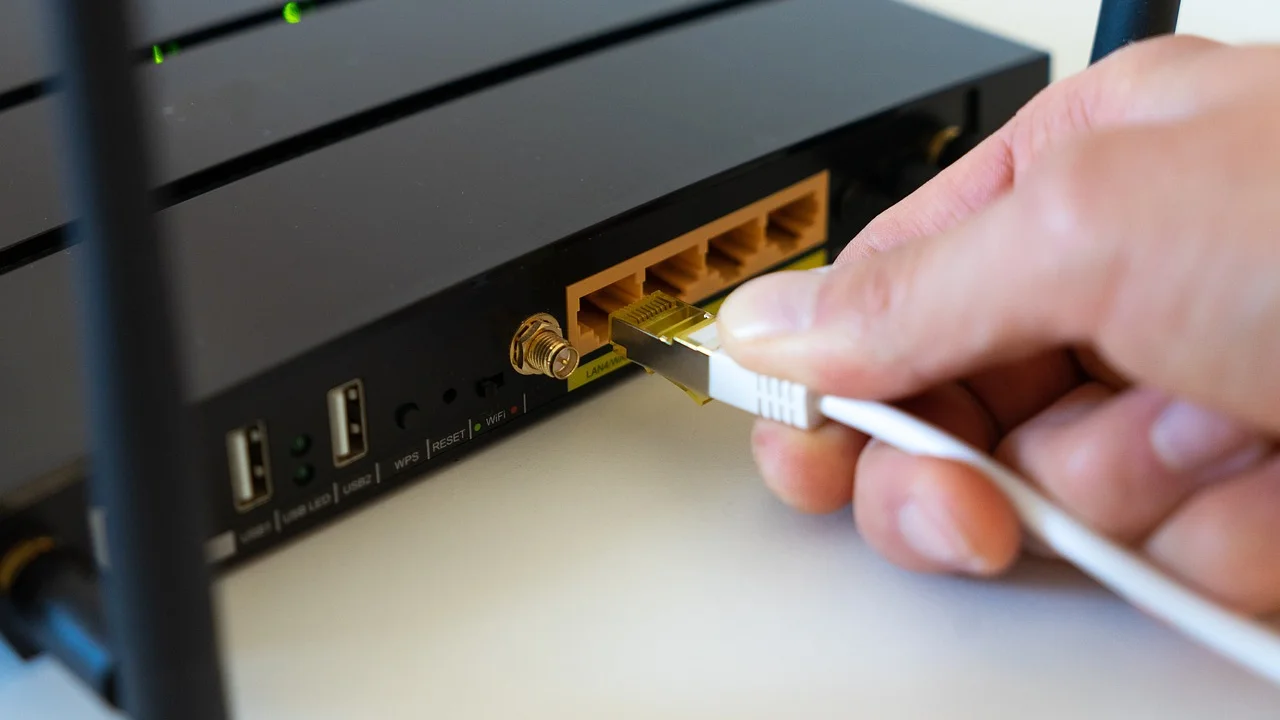
É recomendável configurar o aparelho perto de você no início, usando um computador conectado por cabo quando possível. A conexão cabeada reduz a chance de ser desconectado no momento em que você alterar o nome ou a senha da rede sem fio.
- Roteador, fonte de energia e cabo de rede em boas condições;
- Cabo vindo do modem, ONT ou equipamento disponibilizado pelo provedor;
- Computador ou celular para acessar o painel de administração;
- Dados de autenticação da internet, se o provedor os exigir;
- Nome que você deseja dar à rede e uma senha forte já planejada;
- Acesso à etiqueta do roteador ou ao manual do fabricante.
Se o roteador já foi usado por outra pessoa ou pertence a uma instalação antiga, vale considerar uma restauração para o padrão de fábrica antes de começar. Faça isso apenas se souber que poderá recuperar os dados necessários da conexão. Em geral, o botão de reset precisa ser pressionado por alguns segundos com o aparelho ligado, mas o tempo exato está no manual.
“The Internet is becoming the town square for the global village of tomorrow.”
Bill Gates
A frase ajuda a lembrar que a rede doméstica é hoje um ponto central de comunicação, estudo, trabalho e entretenimento. Por isso, a configuração não deve se limitar a fazer o Wi-Fi aparecer: ela precisa considerar segurança, cobertura e controle de acesso.
Escolha o melhor local para o roteador
A localização do roteador influencia diretamente a qualidade do sinal. Ondas de rádio sofrem interferência e perda de intensidade ao atravessar paredes, lajes, móveis, espelhos, estruturas metálicas e outros obstáculos. Colocar o equipamento em um ponto inadequado pode limitar a velocidade mesmo quando o plano de internet e o roteador são bons.
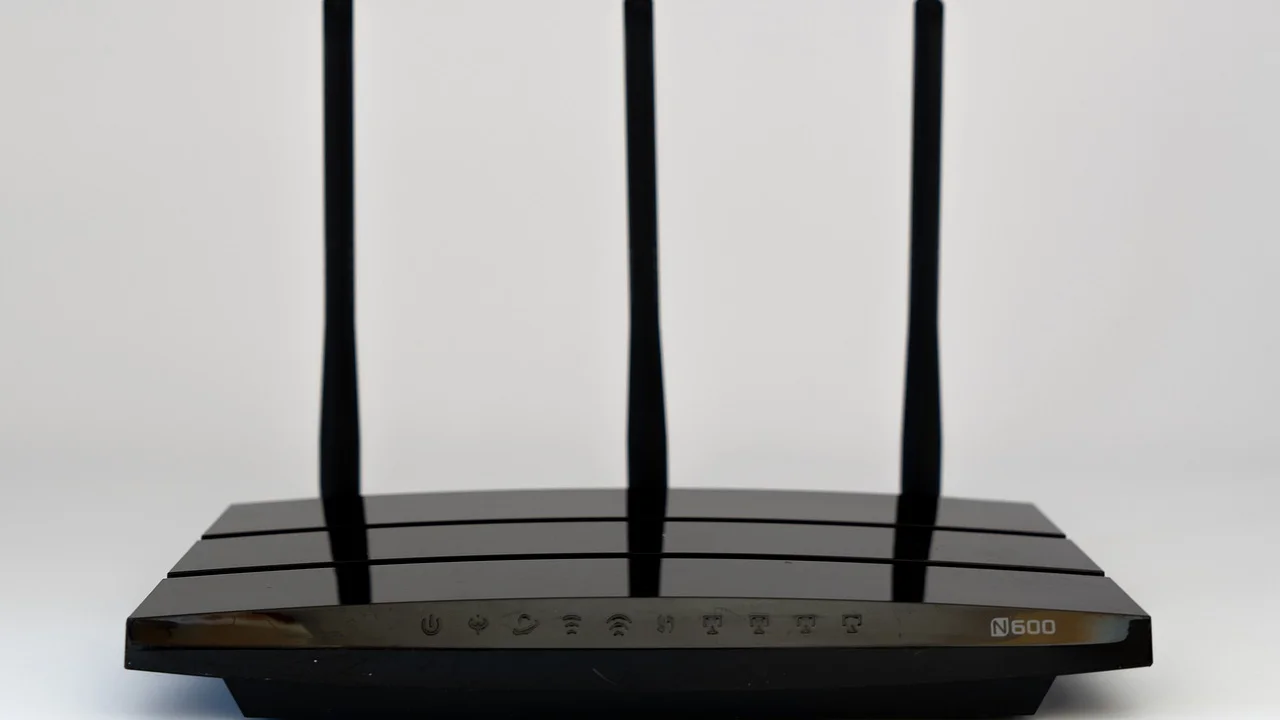
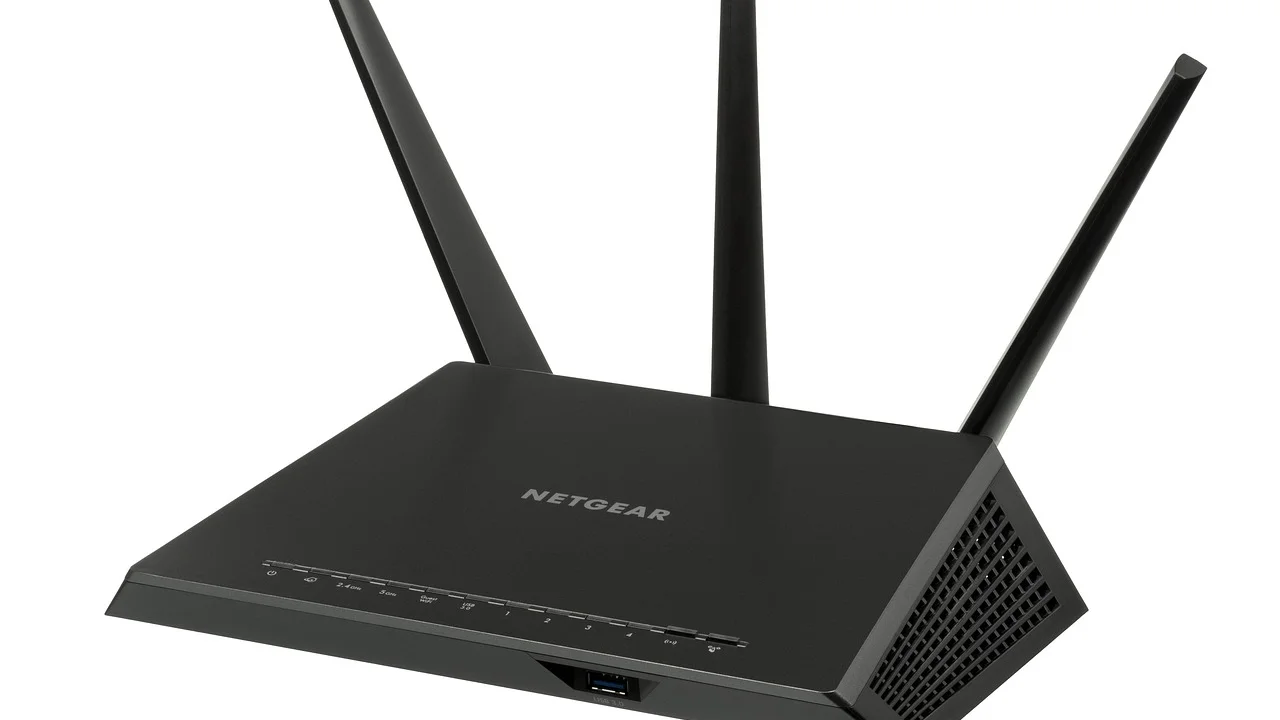
O ideal é escolher uma área relativamente central em relação aos cômodos mais usados, em posição elevada e livre. Evite escondê-lo dentro de armários, atrás da televisão, perto do chão ou em nichos fechados. As antenas, quando externas, devem ficar bem fixadas; em modelos com mais de uma antena, deixá-las em ângulos diferentes pode ajudar dispositivos situados em posições variadas.
Fontes comuns de interferência
Forno micro-ondas, telefones sem fio antigos, dispositivos Bluetooth em grande quantidade, babás eletrônicas e redes Wi-Fi vizinhas podem afetar principalmente a faixa de 2,4 GHz. Essa frequência costuma alcançar distâncias maiores e atravessar obstáculos com mais facilidade, mas geralmente sofre mais congestionamento.
A faixa de 5 GHz tende a oferecer maior capacidade e menos interferência em muitos cenários, porém tem alcance menor e perde força mais rapidamente com paredes. Alguns roteadores também oferecem 6 GHz, em aparelhos compatíveis, com características próprias de alcance e disponibilidade. A melhor escolha depende da distância, das barreiras e da compatibilidade dos dispositivos.
| Faixa de Wi-Fi | Vantagem principal | Limitação comum | Uso indicado |
|---|---|---|---|
| 2,4 GHz | Maior alcance relativo | Mais interferência e menor capacidade | Dispositivos distantes e aparelhos antigos |
| 5 GHz | Boa velocidade em curtas e médias distâncias | Sinal perde força com barreiras | Streaming, trabalho e jogos perto do roteador |
| 6 GHz | Faixa mais nova e menos congestionada em locais compatíveis | Exige aparelhos compatíveis e tem alcance limitado | Dispositivos recentes próximos ao ponto de acesso |
Em casas grandes, sobrados ou imóveis com muitas paredes, apenas mudar o roteador de lugar pode não bastar. Nesses casos, um sistema mesh, pontos de acesso adicionais conectados por cabo ou repetidores bem posicionados podem ampliar a cobertura. Repetidores devem ser instalados onde ainda recebam sinal de boa qualidade; colocá-los já na área sem cobertura apenas repete uma conexão fraca.
Acesse o painel e faça a configuração inicial
Depois de ligar o equipamento na tomada e conectar o cabo de internet à porta correta, aguarde os indicadores luminosos estabilizarem. Conecte um computador por cabo a uma porta LAN ou entre na rede padrão do aparelho usando as informações da etiqueta. Em seguida, abra um navegador e digite o endereço do painel administrativo informado pelo fabricante.
É comum que esse endereço seja um IP local, como 192.168.x.x, ou um domínio específico do fabricante. Não procure páginas aleatórias na internet para fazer a configuração. Use exclusivamente o endereço indicado no próprio equipamento, no manual ou no aplicativo oficial associado ao modelo.
- Conecte o cabo da internet à porta WAN ou Internet do roteador.
- Ligue o roteador e espere as luzes indicarem inicialização normal.
- Conecte um computador por cabo ou entre no Wi-Fi padrão temporário.
- Abra o endereço local do painel no navegador.
- Crie uma nova senha de administrador quando o sistema solicitar.
- Escolha o tipo de conexão fornecido pela operadora ou mantenha a detecção automática, se aplicável.
- Defina o nome das redes Wi-Fi e as respectivas senhas.
- Salve as alterações, reconecte os dispositivos e teste a navegação.
Troque a senha de administração
A senha de administração do roteador não é a mesma senha usada para entrar no Wi-Fi. A primeira protege o painel que permite mudar configurações críticas, enquanto a segunda é compartilhada com pessoas autorizadas a utilizar a rede. Deixar a senha administrativa padrão é um risco desnecessário, especialmente se ela for conhecida para determinado modelo.
Crie uma senha administrativa longa e exclusiva, guarde-a em um gerenciador de senhas ou local seguro e não a forneça a visitantes. Se o painel permitir criar contas separadas, use perfis com permissões limitadas para quem não precisa administrar a rede.
Configure a conexão com o provedor
Na área de internet, WAN ou conexão, selecione o método informado pela operadora. Em diversas instalações, o roteador obtém as informações automaticamente por DHCP. Em outras, será preciso escolher PPPoE e informar usuário e senha. Há também cenários com IP estático, nos quais os campos de IP, máscara, gateway e DNS são fornecidos pelo provedor.
Quando a conexão estiver estabelecida, o painel normalmente mostrará um endereço IP na área WAN e um status de acesso ativo. Caso o campo permaneça vazio ou a mensagem indique desconexão, revise os cabos, confira as credenciais e faça um teste ligando um computador diretamente ao equipamento da operadora, quando isso for tecnicamente possível e seguro.
Crie uma rede Wi-Fi segura e fácil de identificar
O nome da rede, também chamado de SSID, deve ajudar os moradores a reconhecê-la sem revelar dados pessoais. Evite usar nome completo, número de apartamento, telefone, endereço ou outras informações que facilitem a identificação da residência. Um nome simples e neutro cumpre bem essa função.
Se o roteador oferece redes de 2,4 GHz e 5 GHz, você pode manter o mesmo nome e deixar o equipamento direcionar os dispositivos, quando houver recurso de seleção inteligente de banda. Outra alternativa é criar nomes diferentes, como “Casa-2G” e “Casa-5G”, para escolher manualmente a faixa de cada aparelho. A segunda abordagem dá mais controle; a primeira é mais conveniente para a maioria das pessoas.
Use criptografia atual e uma senha forte
Priorize WPA3-Personal quando todos os aparelhos relevantes forem compatíveis. Se houver dispositivos mais antigos, use WPA2-Personal com AES ou o modo de transição WPA2/WPA3 oferecido pelo roteador. Evite WEP e WPA antigo, que são tecnologias ultrapassadas e não oferecem proteção adequada para uma rede residencial.
Uma boa senha de Wi-Fi deve ter comprimento suficiente e ser difícil de prever. Combine palavras não relacionadas, letras maiúsculas e minúsculas, números e símbolos quando aceitos pelo equipamento. Não use sequências como 12345678, nome da família, data de nascimento ou o próprio nome da rede.
- Prefira uma frase-senha longa, única e não baseada em dados pessoais.
- Não reutilize a senha do e-mail, banco ou redes sociais.
- Altere a senha se desconfiar de acesso indevido ou após compartilhá-la de forma ampla.
- Use rede de convidados para visitas e dispositivos temporários.
- Desative o WPS se não precisar dele, pois o recurso pode ampliar a superfície de ataque.
Para compreender melhor o padrão de segurança sem fio, consulte a página da Wi-Fi Alliance sobre segurança Wi-Fi. A recomendação prática é manter o firmware atualizado e utilizar o modo de proteção mais forte que não prejudique a conexão dos aparelhos realmente necessários.
Faça ajustes que melhoram desempenho e estabilidade
Depois de colocar a rede em funcionamento, alguns ajustes podem melhorar a experiência. Um dos mais úteis é a atualização de firmware, que pode corrigir falhas, ampliar compatibilidade e resolver vulnerabilidades. Acesse a seção de atualização no painel ou no aplicativo oficial e siga as instruções do fabricante. Nunca desligue o roteador durante a instalação de firmware.
Também vale verificar o canal de transmissão, sobretudo na faixa de 2,4 GHz. Em áreas com muitos apartamentos e redes vizinhas, deixar a seleção automática costuma funcionar bem em roteadores atuais. Se houver instabilidade persistente, um aplicativo de análise de redes ou o próprio painel do aparelho pode indicar canais menos concorridos. Faça uma alteração por vez e teste durante alguns dias.
DNS, QoS e reserva de endereço
O DNS converte nomes de sites em endereços numéricos. Na maioria dos casos, a configuração automática do provedor é suficiente. Alterar o DNS pode ser útil em situações específicas, mas não é uma solução universal para lentidão. Antes de mudar essa opção, anote o valor atual para poder reverter se necessário.
O recurso de QoS, quando disponível, permite priorizar certos tipos de tráfego ou aparelhos. Ele pode ajudar em uma casa onde videoconferências, jogos e streaming concorrem pela conexão. Use-o com moderação: regras demais ou configurações incorretas podem causar o efeito contrário. Já a reserva de IP local ajuda a manter o mesmo endereço interno para uma impressora, câmera ou servidor doméstico.
Separe dispositivos de visitantes e itens conectados
A rede de convidados é uma forma simples de impedir que visitas tenham acesso direto aos computadores, impressoras e outros aparelhos internos. Crie uma rede separada, com senha própria, e verifique se há opção de isolamento entre clientes. Essa medida é particularmente útil em reuniões, locações por temporada e ambientes com circulação frequente de pessoas.
Itens de casa conectada, como lâmpadas, tomadas, câmeras e assistentes de voz, merecem atenção extra. Muitos têm recursos limitados de segurança e recebem atualizações com menor frequência. Se seu equipamento permitir, coloque-os em uma rede de convidados ou em uma rede dedicada, sem acesso livre aos dispositivos pessoais.
O Gabinete de Segurança Institucional reúne orientações institucionais sobre segurança da informação. Em uma rede doméstica, a aplicação mais direta é combinar senhas exclusivas, atualizações regulares e atenção a aparelhos desconhecidos conectados.
Resolva problemas comuns após a instalação
Nem toda falha significa que o roteador está com defeito. Muitas situações são causadas por cabo mal encaixado, distância excessiva, interferência, credenciais erradas ou indisponibilidade temporária do provedor. O diagnóstico fica mais fácil quando você separa o problema em duas perguntas: o dispositivo consegue se conectar ao Wi-Fi e, depois de conectado, consegue acessar a internet?
Se o Wi-Fi aparece, mas a internet não funciona em nenhum aparelho, verifique primeiro o status da conexão WAN no painel e as luzes do modem ou ONT. Se apenas um celular ou computador tem dificuldade, esqueça a rede nesse dispositivo, reinicie-o e conecte novamente com a senha correta. Evite reiniciar e alterar várias opções ao mesmo tempo, pois isso dificulta descobrir a causa.
| Sintoma | Causa provável | O que fazer |
|---|---|---|
| Rede Wi-Fi não aparece | Roteador desligado, Wi-Fi desativado ou alcance insuficiente | Verifique energia, LEDs, configuração sem fio e distância |
| Conecta ao Wi-Fi, mas não navega | Falha na WAN, cabo incorreto ou problema no provedor | Revise a porta Internet, o status WAN e consulte a operadora |
| Sinal fraco em um cômodo | Barreiras físicas ou posição ruim do roteador | Reposicione o aparelho ou avalie ponto adicional ou sistema mesh |
| Internet lenta apenas em um aparelho | Dispositivo distante, antigo ou com problema local | Teste perto do roteador, atualize o sistema e esqueça a rede |
| Dispositivo desconhecido conectado | Senha compartilhada ou proteção fraca | Troque a senha, remova o acesso e revise a segurança |
Reiniciar o roteador pode resolver falhas temporárias, mas não deve ser a única estratégia. Desligue-o da energia, aguarde alguns segundos e ligue novamente. Se o problema retornar com frequência, registre horários, dispositivos afetados e comportamento das luzes. Essas informações serão úteis caso seja necessário falar com o suporte do provedor ou do fabricante.
Perguntas frequentes
Qual é a diferença entre senha do Wi-Fi e senha do roteador?
A senha do Wi-Fi permite que celulares, computadores e outros aparelhos entrem na rede sem fio. A senha do roteador protege o painel administrativo, onde é possível alterar nome da rede, segurança, conexão com a operadora e outras configurações. As duas devem ser fortes e diferentes.
É melhor usar 2,4 GHz ou 5 GHz?
Use 2,4 GHz quando precisar de maior alcance ou tiver dispositivos mais antigos. Prefira 5 GHz para melhor desempenho em distâncias menores, especialmente em atividades como streaming e videochamadas. Em roteadores com seleção inteligente de banda, manter uma única rede pode ser suficiente.
Devo esconder o nome da rede Wi-Fi?
Não. Ocultar o SSID não oferece proteção relevante e pode tornar a conexão dos seus próprios dispositivos menos prática. A segurança real vem do uso de WPA2 ou WPA3, senha forte, firmware atualizado e controle de acesso ao painel administrativo.
Quando é necessário restaurar o roteador de fábrica?
A restauração é indicada quando você perdeu a senha de administração, recebeu um aparelho usado ou não consegue recuperar uma configuração problemática por outros meios. Antes de redefinir, salve ou anote os parâmetros importantes, principalmente os dados exigidos pela operadora para autenticar a internet.
Conclusão
Uma rede doméstica confiável começa com a ligação correta dos equipamentos e continua com escolhas de segurança bem definidas. Trocar a senha administrativa, criar uma senha de Wi-Fi forte, usar WPA2 ou WPA3, atualizar o firmware e posicionar o roteador em local aberto são medidas acessíveis que têm impacto real no dia a dia.
Após a configuração inicial, acompanhe periodicamente os dispositivos conectados e revise as opções quando comprar equipamentos novos ou mudar a distribuição da casa. Se a cobertura continuar insuficiente, considere expandir a rede de forma planejada em vez de depender de soluções improvisadas. Com esses cuidados, o Wi-Fi tende a atender melhor às atividades da residência e a permanecer mais protegido.
Referências
- Wi-Fi Alliance — Wi-Fi Security
- Gabinete de Segurança Institucional — Segurança da Informação
- Centro de Estudos, Resposta e Tratamento de Incidentes de Segurança no Brasil — Cartilha de Segurança para Internet
- Agência Nacional de Telecomunicações — Direitos dos consumidores de serviços de telecomunicações
Escrito por
Editor-chefe e redator
Editor-chefe do Canal Três, escreve tutoriais e guias de tecnologia com foco em clareza, pesquisa cuidadosa e aplicação prática no dia a dia.