
Como criar uma rede de convidados no roteador
Criar uma rede de convidados no roteador permite compartilhar o Wi-Fi sem expor computadores, celulares, câmeras e outros aparelhos da rede principal. Entenda como ativar o recurso, definir senha, isolar dispositivos e resolver problemas comuns de conexão.
Oferecer acesso à internet para visitas, clientes ou prestadores de serviço parece simples: basta informar a senha do Wi-Fi. No entanto, essa escolha pode permitir que dispositivos externos enxerguem equipamentos conectados à mesma rede, como computadores, televisores, impressoras, câmeras e dispositivos de automação residencial. A rede de convidados existe justamente para reduzir essa exposição.
Ao criar uma rede separada para visitantes, o roteador costuma disponibilizar outro nome de Wi-Fi, também chamado de SSID, com senha própria e regras de acesso independentes. Na prática, quem se conecta a ela utiliza a internet, mas não deve conseguir acessar os aparelhos da rede principal quando o isolamento está corretamente configurado.
O processo muda de acordo com a marca, o modelo e a interface do roteador, mas a lógica é parecida na maioria dos equipamentos. Este guia mostra o que preparar, como fazer a configuração com segurança, quais opções merecem atenção e como testar o resultado antes de liberar o acesso.
O que é uma rede de convidados e por que usá-la
Uma rede de convidados é uma rede Wi-Fi adicional criada no mesmo roteador. Ela possui um nome próprio, geralmente identificado com termos como “Visitantes” ou “Guest”, e pode usar uma senha diferente da rede usada pela família ou pela equipe. Dependendo do equipamento, ela também pode funcionar em uma rede lógica separada, impedindo a comunicação direta com os dispositivos internos.
Esse recurso é útil em residências, pequenos escritórios, consultórios, lojas e espaços de atendimento. Em vez de expor a senha principal a várias pessoas, o responsável compartilha um acesso destinado a visitantes. Quando necessário, é possível trocar apenas a senha dessa rede, desligá-la temporariamente ou limitar o horário de funcionamento sem desconectar os equipamentos próprios.
Proteção além da senha
Uma senha forte continua essencial, mas ela não resolve todos os riscos sozinha. Se uma visita recebe a senha da rede principal, o aparelho dela entra no mesmo ambiente de rede dos demais dispositivos. Em determinadas circunstâncias, pode detectar compartilhamentos de arquivos, impressoras ou páginas locais de configuração, especialmente quando esses recursos estão mal protegidos.
O isolamento da rede de convidados reduz esse tipo de contato. Ele não substitui boas práticas, como atualizar o firmware do roteador e usar senhas robustas, mas cria uma camada adicional de separação. Para compreender a base desse funcionamento, vale consultar o verbete sobre rede de computadores, que explica como dispositivos trocam dados em uma rede.
Quando o recurso é mais indicado
Uma rede exclusiva para visitantes faz sentido sempre que pessoas fora do seu círculo de confiança precisam de conexão. Também é uma alternativa prática para aparelhos temporários, como um notebook emprestado ou o celular de um técnico que precise acessar a internet durante um atendimento.
- Receber familiares e amigos sem revelar a senha da rede principal.
- Disponibilizar Wi-Fi para clientes em um pequeno negócio.
- Separar o acesso de prestadores de serviço e equipes temporárias.
- Evitar que dispositivos desconhecidos alcancem equipamentos da casa ou escritório.
- Trocar a credencial dos visitantes sem reconfigurar celulares, computadores e TVs próprios.
O que verificar antes de começar
Antes de alterar qualquer configuração, identifique qual equipamento controla o Wi-Fi. Em alguns planos, a operadora fornece um modem com roteador integrado; em outros, há um modem separado e um roteador adicional. A rede de convidados deve ser criada no aparelho que efetivamente distribui a conexão sem fio usada no local.
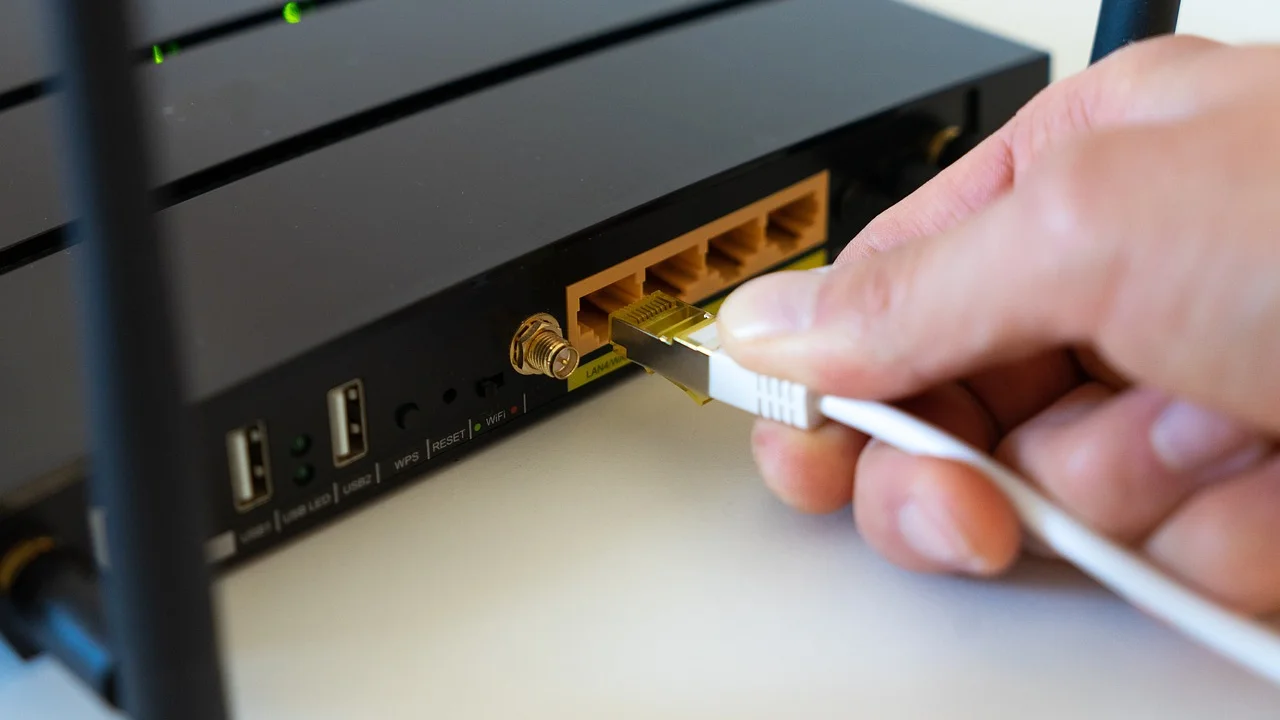
Veja também se o recurso está disponível no seu modelo. A maioria dos roteadores atuais oferece algo como “Rede de convidados”, “Guest Network”, “Wi-Fi para visitantes” ou “Rede de visitantes”. Em equipamentos básicos ou muito antigos, essa função pode não existir. Nessa situação, atualizar o roteador pode ser mais seguro e prático do que tentar soluções improvisadas.
Informações que você deve ter em mãos
Normalmente, será preciso estar conectado à rede atual por Wi-Fi ou cabo e ter acesso à área administrativa do equipamento. O endereço de gerenciamento costuma ser um IP local, informado em uma etiqueta no roteador, no manual ou no aplicativo oficial do fabricante. As credenciais de administração não são necessariamente iguais à senha do Wi-Fi.
Se você nunca mudou a senha administrativa e ainda usa a combinação padrão de fábrica, faça essa alteração durante o processo. Deixar o painel com usuário e senha conhecidos é um risco desnecessário, pois qualquer pessoa conectada à rede pode tentar acessar as configurações.
| Item | O que conferir | Por que importa |
|---|---|---|
| Modelo do roteador | Marca, modelo e versão de hardware | Os menus e nomes das opções variam conforme o equipamento. |
| Acesso administrativo | Endereço do painel, usuário e senha | É necessário para criar e ajustar a rede adicional. |
| Atualização do sistema | Firmware disponível no painel ou aplicativo | Correções melhoram a estabilidade e a segurança do dispositivo. |
| Bandas Wi-Fi | 2,4 GHz, 5 GHz e, se houver, 6 GHz | Definem compatibilidade, alcance e desempenho para os visitantes. |
| Isolamento | Opção de bloquear acesso à rede local | Evita que convidados acessem aparelhos internos. |
Como criar uma rede de convidados no roteador
O caminho exato pode variar, mas os passos abaixo são aplicáveis à maior parte dos painéis de administração e aplicativos de roteadores. Faça a mudança quando tiver alguns minutos para testar a conexão, pois uma configuração incompleta pode deixar visitantes sem acesso à internet ou, pior, sem o isolamento desejado.
Se o equipamento for gerenciado por aplicativo, procure as áreas “Wi-Fi”, “Mais”, “Ferramentas”, “Rede” ou “Segurança”. No painel aberto pelo navegador, o recurso costuma ficar nas seções “Wireless”, “Wi-Fi”, “Avançado” ou “Guest Network”. Não use páginas encontradas aleatoriamente em buscas para acessar o roteador: prefira o endereço informado pelo fabricante ou exibido nas configurações da sua conexão.
- Conecte um computador ou celular à rede atual do roteador, de preferência usando um aparelho confiável.
- Abra o aplicativo oficial ou o painel administrativo do equipamento e faça login.
- Localize a opção de rede de convidados e habilite o recurso.
- Escolha um nome claro para a nova rede, diferente do nome da rede principal.
- Defina uma senha exclusiva, longa e difícil de adivinhar.
- Selecione o protocolo de segurança mais recente compatível, como WPA3 ou WPA2/WPA3.
- Ative o bloqueio de acesso à rede local, a dispositivos internos ou a recursos compartilhados.
- Salve as alterações e aguarde o roteador aplicar a nova configuração.
- Conecte um segundo aparelho à rede de convidados e faça testes de internet e isolamento.
Escolha um nome de rede que não revele dados pessoais
O SSID é o nome que aparecerá na lista de redes disponíveis. Evite incluir sobrenome, apartamento, endereço, nome da empresa ou qualquer informação que identifique quem controla a conexão. Um nome simples, como “Visitantes-Casa” ou “WiFi-Clientes”, é suficiente e facilita a orientação a quem precisa se conectar.
Também é recomendável não usar nomes que pareçam ser da rede principal. A distinção evita que você entregue a senha errada por engano e ajuda a identificar, em uma lista de aparelhos conectados, quais dispositivos pertencem aos visitantes.
Defina senha e criptografia adequadas
Use uma senha exclusiva para a rede de convidados. Ela pode ser compartilhada com facilidade, mas ainda deve ter tamanho adequado e combinar letras, números e símbolos quando o roteador aceitar. Evite datas de aniversário, telefone, endereço e sequências previsíveis. Se houver muitas visitas ou se a senha for divulgada a clientes, troque-a periodicamente.
Quanto à proteção, escolha WPA3-Personal quando todos os aparelhos esperados forem compatíveis. Caso existam dispositivos mais antigos, a opção mista WPA2/WPA3 tende a equilibrar segurança e compatibilidade. Não ative redes abertas e não utilize WEP ou WPA antigo, protocolos ultrapassados e inadequados para uma conexão atual.
Ative o isolamento entre convidados e rede principal
Esta é a configuração mais importante do processo. Procure opções com nomes como “Isolamento de AP”, “AP Isolation”, “Client Isolation”, “Access Intranet”, “Permitir acesso à rede local” ou “Acesso à LAN”. Para visitantes, a configuração desejada geralmente é bloquear o acesso à intranet, à LAN e aos dispositivos conectados na rede principal.
Há uma diferença relevante entre bloquear a comunicação entre aparelhos da própria rede de convidados e bloquear o acesso à rede principal. O primeiro impede, por exemplo, que um celular convidado encontre outro celular convidado. O segundo impede que eles alcancem computador, NAS, impressora, câmera ou dispositivo doméstico inteligente da rede interna. Sempre confirme qual comportamento cada opção oferece no seu roteador.
Uma das recomendações recorrentes de órgãos de segurança cibernética é manter o software dos dispositivos atualizado para reduzir vulnerabilidades conhecidas.
Centro de Estudos, Resposta e Tratamento de Incidentes de Segurança no Brasil (CERT.br), recomendações de segurança
Cuidados com impressoras e dispositivos inteligentes
Quando o isolamento está ligado, uma visita conectada ao Wi-Fi de convidados normalmente não conseguirá imprimir em uma impressora da sua rede principal, transmitir conteúdo para uma TV interna ou controlar dispositivos de automação. Isso é esperado e, em geral, desejável. Se precisar liberar uma impressora para clientes, avalie se ela oferece recurso próprio de impressão para visitantes ou um método de compartilhamento controlado.
Evite desativar todo o isolamento apenas por causa de uma necessidade pontual. A solução mais segura costuma ser fornecer um método específico para aquela tarefa, e não transformar a rede de convidados em uma extensão irrestrita da rede interna.
Escolha a banda certa e controle o uso da conexão
Roteadores de banda dupla podem criar redes de convidados em 2,4 GHz e 5 GHz. A banda de 2,4 GHz costuma ter maior alcance e melhor compatibilidade com aparelhos antigos, mas sofre mais interferências e geralmente oferece menor velocidade. A de 5 GHz tende a proporcionar maior desempenho em distâncias curtas, embora atravesse paredes com mais dificuldade.
Alguns equipamentos unem as bandas sob um único nome e escolhem automaticamente a melhor conexão para cada aparelho. Outros mostram redes separadas. Para visitantes, a escolha depende do cenário: em uma área ampla, 2,4 GHz pode ser necessária; em uma sala ou escritório com boa cobertura, 5 GHz normalmente oferece uma experiência mais fluida.
Limites de velocidade e horário de funcionamento
Alguns roteadores permitem limitar a largura de banda da rede de convidados, definir prioridade menor ou criar horários para ativação automática. Esses controles podem ser úteis em pequenos negócios e em casas com conexão compartilhada, pois impedem que downloads pesados ou transmissões em alta qualidade comprometam atividades importantes da rede principal.
Use limites com bom senso. Um valor muito baixo torna videoconferências, mapas e atualizações básicas instáveis; um limite excessivamente alto pode deixar o tráfego de visitantes competir com trabalho, estudos ou jogos na rede principal. Quando o painel não oferece controle de velocidade, mantenha o isolamento ativo e acompanhe a lista de dispositivos conectados.
- Priorize 2,4 GHz quando alcance e compatibilidade forem mais importantes.
- Prefira 5 GHz para melhor desempenho perto do roteador.
- Desative a rede de convidados quando ela não for necessária, se o seu uso for eventual.
- Utilize agendamento para limitar o funcionamento a horários de atendimento.
- Revise dispositivos conectados e altere a senha caso identifique algo desconhecido.
Como testar se a configuração ficou segura
Não basta ver a nova rede aparecer na lista de Wi-Fi. O teste deve confirmar duas coisas: o visitante consegue navegar na internet e não consegue acessar recursos internos. Use um celular que não esteja conectado à rede principal ou peça ajuda a outra pessoa para fazer a validação.
Primeiro, conecte o aparelho à rede de convidados com a senha criada. Abra alguns sites, teste um aplicativo de mensagens e verifique se a conexão se mantém estável em diferentes pontos do ambiente. Depois, tente acessar um dispositivo que esteja apenas na rede principal, como a página local de uma impressora ou um compartilhamento de arquivos de um computador. O acesso deve falhar quando o isolamento estiver funcionando.
Sinais de que algo precisa ser revisto
Se a internet não funciona na rede de convidados, confira se o recurso foi salvo, se o DHCP está ativo e se não há restrições de horário ou de número máximo de clientes. Em roteadores fornecidos por operadoras, algumas funções podem estar limitadas; nesse caso, consulte a documentação ou o suporte da empresa responsável pelo equipamento.
Se um aparelho conectado como convidado consegue abrir a página de administração do roteador ou enxergar equipamentos internos, revise as opções de acesso à LAN e de isolamento de clientes. Cada fabricante usa termos próprios, portanto leia a descrição ao lado de cada chave. A cartilha do CERT.br reúne orientações úteis para fortalecer redes e dispositivos conectados.
Problemas comuns ao configurar o Wi-Fi para visitantes
Um erro frequente é criar a rede adicional, mas deixar habilitada a opção “permitir acesso à rede local”. Em alguns roteadores, essa opção vem ativa para facilitar o uso de impressoras e compartilhamentos. Para uma rede destinada a visitantes, ela normalmente deve permanecer desativada.
Outro problema é confundir a senha do Wi-Fi com a senha do painel de administração. A senha do Wi-Fi permite entrar na rede; a administrativa permite mudar todas as configurações do roteador. As duas devem ser diferentes. Se alguém obtiver a senha administrativa, poderá alterar DNS, abrir portas, desativar proteções ou monitorar a rede.
A rede não aparece ou some da lista
Verifique se você habilitou a rede na banda correta. Alguns aparelhos só enxergam 2,4 GHz, enquanto outros podem não ser compatíveis com determinadas configurações de WPA3. Se o roteador permitir ocultar o SSID, mantenha essa opção desativada para visitantes; ocultar o nome da rede não é uma medida de segurança eficaz e apenas dificulta a conexão.
Também pode ser necessário reiniciar o roteador após salvar as alterações, embora muitos modelos apliquem o ajuste automaticamente. Antes de reiniciar, confira se há pessoas trabalhando ou em chamada de vídeo, pois a conexão será interrompida por alguns minutos.
Visitantes conectam, mas a internet está lenta
Lentidão pode ser resultado de sinal fraco, interferência, distância, excesso de aparelhos ou limitação de velocidade configurada no próprio roteador. Faça um teste perto do equipamento e, se possível, em outra banda. Se a rede principal também estiver lenta, o problema pode estar na conexão contratada ou na cobertura geral do Wi-Fi, e não na rede de convidados.
Evite repetir extensores antigos sem planejamento, pois eles podem reduzir desempenho ou criar redes confusas. Para imóveis maiores, sistemas mesh ou pontos de acesso bem posicionados costumam ser alternativas mais consistentes, desde que também ofereçam rede de convidados com isolamento.
Perguntas frequentes
A rede de convidados deixa minha internet mais lenta?
Ela não cria mais velocidade nem reduz a velocidade por si só. Todos os dispositivos usam a mesma conexão de internet, então o desempenho pode cair se houver muitos convidados consumindo banda ao mesmo tempo. Limites de velocidade e prioridade de tráfego, quando disponíveis, ajudam a administrar esse uso.
Posso usar a mesma senha da rede principal?
É possível, mas não é recomendado. Uma senha exclusiva permite trocar o acesso dos visitantes sem obrigar todos os dispositivos próprios a se reconectarem. Além disso, separa melhor os papéis de cada rede e reduz erros ao compartilhar credenciais.
A rede de convidados protege contra todos os riscos?
Não. Ela reduz o acesso direto à rede interna quando o isolamento está ativo, mas não substitui atualizações, senhas fortes, proteção dos dispositivos e atenção a links ou arquivos suspeitos. O roteador também precisa estar com firmware atualizado e senha administrativa segura.
Posso conectar dispositivos de casa na rede de convidados?
Pode, especialmente aparelhos temporários ou de baixa confiança. Contudo, equipamentos que precisam conversar entre si, como celular e impressora, ou aplicativo e câmera, podem deixar de funcionar devido ao isolamento. Para dispositivos pessoais permanentes, a rede principal ou uma rede separada para IoT pode ser mais adequada.
Conclusão
Criar uma rede de convidados é uma medida simples que melhora a organização e a segurança do Wi-Fi. O ponto decisivo não é apenas adicionar outro nome de rede: é usar senha própria, escolher criptografia atual e bloquear o acesso à rede local. Dessa forma, visitantes navegam normalmente sem receber acesso desnecessário aos seus equipamentos.
Depois da configuração, faça testes reais com um segundo dispositivo e revise a lista de conexões de tempos em tempos. Caso o seu roteador não ofereça isolamento ou esteja sem atualizações, considere substituir o equipamento por um modelo que permita controles adequados. Uma rede bem segmentada facilita o compartilhamento da internet sem abrir mão da privacidade.
Referências
- CERT.br — Cartilha de Segurança para Internet.
- NIC.br — Materiais educativos sobre segurança e uso da internet.
- Wi-Fi Alliance — Informações sobre certificação Wi-Fi e WPA3.
- ANATEL — Orientações e informações ao consumidor de serviços de telecomunicações.
Escrito por
Editor-chefe e redator
Editor-chefe do Canal Três, escreve tutoriais e guias de tecnologia com foco em clareza, pesquisa cuidadosa e aplicação prática no dia a dia.