
Como descobrir quem está usando meu Wi-Fi sem permissão
Ver aparelhos estranhos na lista do roteador pode indicar acesso não autorizado, mas também pode revelar dispositivos próprios esquecidos. Entenda como descobrir quem está usando seu Wi-Fi, confirmar cada conexão, remover intrusos e reforçar a proteção da rede.
Uma conexão mais lenta, quedas frequentes ou nomes desconhecidos na tela do roteador podem levantar uma dúvida comum: será que alguém de fora está usando a sua rede? Saber quais dispositivos estão conectados é uma medida importante de desempenho e, principalmente, de segurança. Afinal, qualquer aparelho com acesso ao Wi-Fi também utiliza a sua internet e passa a fazer parte da rede local.
Antes de concluir que há um intruso, vale lembrar que os nomes exibidos pelo roteador nem sempre são claros. Uma smart TV pode aparecer pelo fabricante, um celular pode usar um nome genérico e lâmpadas, câmeras, assistentes de voz e outros itens conectados podem ser facilmente esquecidos. Por isso, o melhor caminho é identificar cada conexão de maneira organizada.
Este guia mostra como descobrir quem está usando meu Wi-Fi por meio do painel do roteador e de ferramentas auxiliares, como reconhecer aparelhos legítimos, o que fazer diante de uma conexão suspeita e quais ajustes reduzem muito o risco de acesso sem autorização.
Por que acompanhar os dispositivos conectados ao Wi-Fi
O roteador distribui endereços de rede para os aparelhos que entram no Wi-Fi. Em geral, ele mantém uma lista desses clientes com informações como nome do dispositivo, endereço IP local, endereço MAC, tipo de conexão e, em alguns modelos, o volume de dados utilizado. Essa lista é o ponto de partida mais confiável para conferir quem está na rede.
Um dispositivo desconhecido não prova automaticamente uma invasão. Pode ser o celular de uma visita, uma impressora configurada há meses, um repetidor, uma TV que foi renomeada ou até um aparelho seu usando um identificador aleatório. Ainda assim, conexões que não podem ser explicadas devem ser tratadas com atenção, pois uma senha vazada ou fácil de adivinhar permite que terceiros usem a rede sem que você perceba.
Impactos de uma rede compartilhada sem controle
Quando pessoas não autorizadas usam a mesma conexão, a velocidade pode diminuir, sobretudo durante streaming, jogos, videochamadas e downloads. A consequência mais visível é a disputa pela largura de banda, mas há riscos maiores: aparelhos estranhos na rede podem tentar localizar outros equipamentos conectados, como computadores, câmeras e dispositivos de armazenamento.
Também existe uma questão de responsabilidade e privacidade. Atividades realizadas por meio da sua conexão podem gerar transtornos, e uma rede doméstica sem proteção adequada facilita tentativas de fraude e acesso indevido a recursos compartilhados. Por isso, acompanhar os clientes conectados deve fazer parte da manutenção básica do roteador.
Como funciona a identificação dos aparelhos na rede
Para entender a tela administrativa do roteador, é útil conhecer três dados. O endereço IP local identifica temporariamente o aparelho dentro da residência, geralmente em faixas como 192.168.0.x ou 192.168.1.x. Ele pode mudar ao longo do tempo. Já o endereço MAC é um identificador de hardware associado à interface de rede, embora sistemas atuais possam usar endereços privados aleatórios em algumas conexões Wi-Fi.
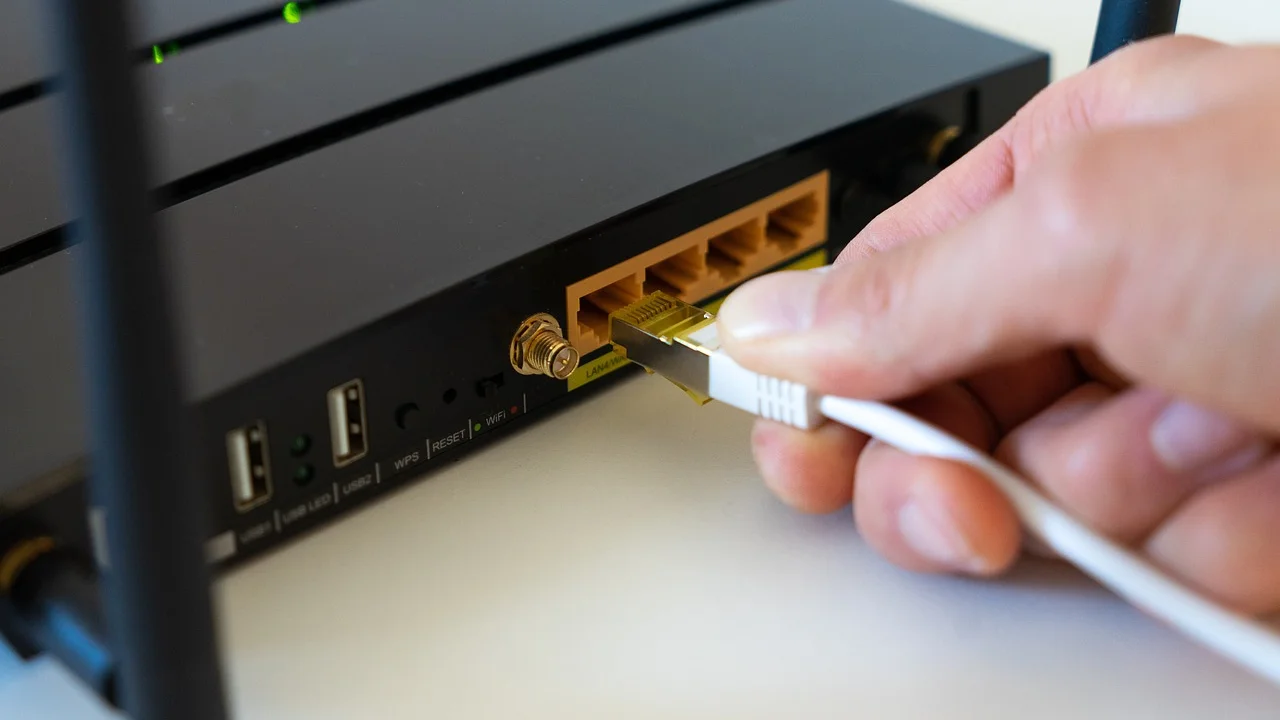
O terceiro elemento é o nome do host, isto é, o nome pelo qual o aparelho se apresenta ao roteador. Ele pode conter marca, modelo ou apelido definido pelo usuário. Como essas informações podem ser incompletas, a identificação correta exige comparar a lista do roteador com os dispositivos que existem na casa.
| Informação exibida | O que significa | Como ajuda na identificação |
|---|---|---|
| Nome do dispositivo | Nome enviado pelo aparelho ou definido no roteador | Pode indicar celular, computador, TV ou fabricante, mas nem sempre é confiável. |
| Endereço IP local | Identificação temporária dentro da rede | Ajuda a localizar o aparelho nas configurações e nos testes de desconexão. |
| Endereço MAC | Identificador da interface de rede | É útil para comparar com dados vistos nas configurações de seus aparelhos. |
| Frequência | Banda de 2,4 GHz, 5 GHz ou 6 GHz, quando disponível | Mostra em qual rede o cliente entrou e pode ajudar a separar dispositivos. |
| Status ou tempo ativo | Indicação de conexão atual ou recente | Ajuda a verificar se o item está em uso no momento da análise. |
É importante não confundir IP público com IP local. O IP público é o endereço usado pela conexão para se comunicar com a internet, enquanto o IP local serve apenas para organizar os aparelhos dentro da sua casa. Para uma explicação mais ampla sobre esse conceito, consulte o verbete Endereço IP.
Como descobrir os dispositivos conectados pelo roteador
O método mais indicado é acessar o painel de administração do roteador. Os menus variam conforme marca, operadora e modelo, mas costumam trazer opções com nomes como “Dispositivos conectados”, “Clientes”, “Lista de clientes DHCP”, “Mapa da rede”, “Wireless clients” ou “Attached devices”. Em roteadores fornecidos pela operadora, o acesso também pode estar disponível em aplicativo oficial.
Faça essa conferência de preferência quando você puder observar ou desligar temporariamente os próprios aparelhos. Isso reduz a chance de confundir dispositivos conhecidos com possíveis intrusos. Não altere configurações aleatórias nem restaure o roteador sem necessidade: primeiro registre o que está aparecendo.
Passo a passo para consultar a lista de clientes
Conecte um computador ou celular ao seu Wi-Fi. Se possível, use um computador ligado por cabo de rede para evitar perder o acesso durante mudanças.
Abra o navegador e informe o endereço do painel do roteador. Ele costuma estar em uma etiqueta no equipamento, no manual ou nas configurações de rede do seu dispositivo.
Entre com as credenciais administrativas. Elas não são necessariamente a mesma senha do Wi-Fi. Se você nunca alterou esse acesso, consulte a etiqueta ou o suporte da operadora.
Procure a área de rede local, Wi-Fi ou clientes conectados. Verifique tanto a banda de 2,4 GHz quanto a de 5 GHz e 6 GHz, se elas estiverem habilitadas.
Anote ou tire uma captura de tela dos nomes, endereços IP e endereços MAC exibidos. Isso permite comparar a lista depois de realizar testes.
Desligue o Wi-Fi de um aparelho seu por vez e atualize a página do roteador. Quando uma entrada desaparecer, identifique-a com um nome reconhecível, se o painel permitir.
Em alguns modelos, a lista inclui também dispositivos conectados por cabo. Eles são normalmente seguros se você reconhece o computador, a TV, o videogame ou outro item ligado fisicamente ao roteador. Ainda assim, vale incluí-los no inventário da rede para que a lista fique completa.
Use o método de eliminação com calma
Se um nome não for claro, comece desligando ou desconectando seus dispositivos mais prováveis: celulares, notebooks, tablets, TVs, videogames, impressoras, câmeras, caixas de som, assistentes virtuais e dispositivos de casa inteligente. Atualize a lista após cada teste. Essa rotina é mais precisa do que tentar adivinhar apenas pelo nome exibido.
Outra alternativa é abrir as configurações de Wi-Fi de seus celulares e computadores e procurar o endereço MAC informado pelo sistema. Compare-o com a relação do roteador. Lembre-se de que recursos de privacidade podem apresentar um MAC privado específico para aquela rede, algo normal em sistemas modernos.
Como reconhecer um dispositivo realmente suspeito
Uma entrada merece investigação quando permanece conectada após você desligar ou colocar em modo avião todos os aparelhos conhecidos que usam Wi-Fi. Também é um sinal relevante quando o dispositivo volta a aparecer repetidamente em horários em que ninguém autorizado está em casa, sem que haja explicação para isso.
Evite se basear só na marca mostrada. Endereços MAC podem revelar o fabricante da interface de rede, mas isso não identifica com certeza uma pessoa ou um aparelho. Um item listado como “Apple”, “Samsung”, “Espressif” ou “Unknown” pode pertencer a diversos tipos de produtos legítimos. Além disso, o uso de endereços privados reduz a utilidade dessa pista.
Nome genérico: pode ser normal, especialmente em lâmpadas, tomadas, repetidores e aparelhos antigos.
Entrada persistente sem correspondência: é mais preocupante se nenhum dispositivo próprio explica a presença dela.
Consumo elevado: alguns roteadores mostram tráfego por cliente; veja se ele é compatível com o uso esperado.
Conexões em horários incomuns: confira se há automações, atualizações ou dispositivos inteligentes ativos antes de concluir algo.
Falhas de acesso ao painel: alterações não reconhecidas nas configurações indicam que as credenciais administrativas devem ser revisadas imediatamente.
“A segurança é um processo, não um produto.”
Bruce Schneier, especialista em segurança da informação
Na prática, a frase reforça que bloquear uma única conexão não resolve tudo se a senha continuar fraca, o roteador estiver desatualizado ou o acesso administrativo permanecer com a senha padrão. A proteção eficaz resulta de várias camadas simples mantidas ao longo do tempo.
O que fazer ao encontrar alguém usando sua rede
Se você não reconhece um cliente conectado, a resposta mais segura costuma ser trocar a senha do Wi-Fi. Muitos roteadores também oferecem uma opção para bloquear um endereço MAC ou expulsar um dispositivo. Esse recurso pode ser útil como ação imediata, mas o bloqueio isolado não substitui a alteração da senha, pois identificadores de rede podem ser modificados por usuários mal-intencionados.
Antes de fazer mudanças, confirme que você tem acesso às informações necessárias para reconectar seus próprios dispositivos. Ao alterar a chave da rede, será preciso informar a nova senha em celulares, computadores, TVs e itens inteligentes. Planejar isso evita que uma medida de segurança vire um problema de configuração doméstica.
Medidas recomendadas depois da identificação
Troque a senha do Wi-Fi por uma combinação longa, única e difícil de adivinhar. Uma frase-senha com várias palavras não relacionadas tende a ser mais fácil de lembrar e mais resistente do que uma palavra curta.
Altere a senha de administração do roteador se ela ainda for a padrão ou se tiver sido compartilhada com pessoas que não precisam mais gerenciar a rede.
Use WPA3 se o roteador e seus dispositivos forem compatíveis. Caso contrário, selecione WPA2-AES. Evite WEP, WPA antigo e modos legados desnecessários.
Desative o WPS, quando possível. Embora seja prático em algumas situações, esse recurso pode ampliar a superfície de ataque e raramente é indispensável em uma rede doméstica atual.
Atualize o firmware do roteador pelo painel oficial, pelo aplicativo do fabricante ou com apoio da operadora. Atualizações corrigem falhas e podem melhorar estabilidade.
Revise a lista de clientes após a troca de senha para confirmar que apenas seus aparelhos voltaram a se conectar.
Se houver suspeita de que o painel foi comprometido, verifique também configurações como DNS, encaminhamento de portas, gerenciamento remoto e criação de redes convidadas. Não mantenha o gerenciamento remoto ativado sem uma necessidade clara. Caso o roteador apresente comportamento estranho e você não consiga recuperar o controle, procure o suporte técnico da operadora ou do fabricante.
Como reforçar a segurança do Wi-Fi no dia a dia
Uma boa senha é essencial, mas não é a única camada de proteção. A configuração de segurança deve equilibrar proteção e compatibilidade. Em casas com aparelhos muito antigos, pode haver resistência à mudança para WPA3; nesse caso, mantenha WPA2-AES como alternativa e avalie atualizar dispositivos que só funcionam com padrões obsoletos.
As recomendações de boas práticas de cibersegurança do CERT.br reforçam a importância de manter sistemas e equipamentos atualizados, usar credenciais adequadas e desconfiar de acessos inesperados. Esses princípios se aplicam diretamente ao roteador, que é a porta de entrada da conexão doméstica.
Separe visitantes e dispositivos inteligentes
Quando o roteador disponibiliza uma rede de convidados, ela é uma boa escolha para visitas. A rede convidada permite oferecer internet sem entregar a senha principal e, conforme a configuração disponível, pode impedir que os visitantes enxerguem seus computadores, impressoras e outros itens da rede local.
Para equipamentos de casa inteligente, como câmeras, tomadas e lâmpadas, alguns roteadores permitem criar uma rede separada ou uma rede para dispositivos de Internet das Coisas. Essa divisão reduz o impacto caso um equipamento simples e pouco atualizado apresente alguma vulnerabilidade. Verifique se o isolamento de clientes está ativado quando essa separação for desejada.
Hábitos que fazem diferença
Não compartilhe a senha principal em mensagens públicas ou com muitas pessoas.
Evite usar nome, endereço, telefone, aniversário ou sequências previsíveis na senha.
Revise os dispositivos conectados periodicamente, especialmente após receber visitas ou instalar novos equipamentos.
Remova redes convidadas que não são mais necessárias e troque a senha delas depois de eventos ou hospedagens longas.
Mantenha o roteador em local ventilado, longe de umidade e com boa cobertura, pois travamentos físicos também podem parecer falhas de rede.
Quando o problema pode não ser um intruso
Internet lenta não significa necessariamente que alguém está usando sua rede sem permissão. A causa pode estar no plano contratado, no horário de maior uso na região, no sinal fraco dentro de casa, em interferências, em cabos danificados, em atualizações automáticas ou no desempenho do próprio roteador. Antes de atribuir a lentidão a um dispositivo desconhecido, faça testes básicos.
Compare a navegação perto do roteador e em cômodos distantes, teste um aparelho conectado por cabo quando possível e observe se o problema acontece em todos os dispositivos. Também verifique se há downloads, backups em nuvem, atualizações de jogos ou streaming em alta resolução sendo executados em aparelhos autorizados. Essas atividades consomem banda mesmo quando ninguém parece estar usando a internet ativamente.
Se a lista de clientes estiver correta e o desempenho continuar ruim, reinicie o roteador uma vez, confira atualizações e entre em contato com a operadora caso a falha persista. Anote horários, tipos de erro e resultados de testes: essas informações ajudam o atendimento a investigar a conexão com mais precisão.
Perguntas frequentes
Como saber se alguém está usando meu Wi-Fi pelo celular?
Você pode acessar o aplicativo ou o painel web do seu roteador pelo celular e procurar a lista de dispositivos conectados. Alguns aplicativos do fabricante organizam os clientes por tipo e permitem pausar ou bloquear aparelhos. Para confirmar um nome desconhecido, desligue temporariamente seus dispositivos e atualize a lista.
Trocar a senha do Wi-Fi desconecta quem está usando a rede?
Sim. Ao trocar a senha e salvar a configuração, todos os aparelhos que dependem da chave anterior precisam se autenticar novamente. Reconecte apenas os dispositivos que você reconhece e use uma senha longa e exclusiva. Se a pessoa tiver acesso ao painel do roteador, altere também a senha administrativa.
Ocultar o nome da rede impede invasões?
Não de forma confiável. Ocultar o SSID apenas deixa o nome da rede menos visível em buscas comuns; ele ainda pode ser detectado por ferramentas apropriadas. A medida principal é usar WPA3 ou WPA2-AES, uma senha forte, firmware atualizado e credenciais administrativas protegidas.
Posso bloquear um aparelho pelo endereço MAC?
Pode, se o roteador oferecer essa função, mas encare-a como complemento. Um bloqueio por MAC ajuda a interromper uma conexão imediata, porém não é uma defesa suficiente por si só, porque endereços MAC podem ser alterados. Trocar a senha e revisar a segurança do roteador é mais importante.
Conclusão
Descobrir quem está conectado à sua rede exige mais do que observar um nome estranho: é preciso consultar a lista de clientes do roteador, identificar os próprios aparelhos com testes simples e investigar o que permanecer sem explicação. Essa abordagem evita acusações equivocadas e permite agir com base em evidências.
Quando houver uma conexão realmente suspeita, troque a senha do Wi-Fi, proteja o painel administrativo, use um protocolo de segurança atual, desative recursos desnecessários e mantenha o firmware em dia. Com revisões periódicas e uma rede de convidados para visitas, é possível manter a conexão mais estável, privada e sob controle.
Referências
- Centro de Estudos, Resposta e Tratamento de Incidentes de Segurança no Brasil (CERT.br) — Cartilha de Segurança para Internet.
- Agência Nacional de Telecomunicações (Anatel) — Orientações ao consumidor sobre serviços de banda larga.
- Wi-Fi Alliance — WPA3 Security.
- National Institute of Standards and Technology (NIST) — Guidelines for Securing Wireless Local Area Networks.
Escrito por
Editor-chefe e redator
Editor-chefe do Canal Três, escreve tutoriais e guias de tecnologia com foco em clareza, pesquisa cuidadosa e aplicação prática no dia a dia.