
Como usar cabo de rede em vez do Wi-Fi no dia a dia
Usar uma conexão cabeada pode reduzir oscilações, melhorar a resposta em jogos e chamadas e aproveitar melhor o plano de internet. Entenda como escolher o cabo, ligar computadores e outros aparelhos ao roteador, ajustar a rede e resolver problemas comuns de conexão.
Trocar o Wi-Fi por uma conexão com cabo de rede é uma das formas mais simples de ganhar estabilidade na internet dentro de casa ou no escritório. Em vez de transmitir os dados pelo ar, sujeito a paredes, distância, interferências e disputa com outras redes próximas, o dispositivo se comunica diretamente com o roteador ou modem roteador por uma porta Ethernet.
Essa alternativa é especialmente útil para computadores usados em trabalho remoto, videogames, televisores inteligentes, decodificadores, consoles e dispositivos que ficam sempre no mesmo lugar. Ela não torna automaticamente o plano de internet mais rápido do que o contratado, mas ajuda a reduzir perdas locais de desempenho e variações na conexão.
Para colocar a rede cabeada em funcionamento, é preciso verificar as portas disponíveis, escolher um cabo adequado, conectar as pontas corretamente e confirmar as configurações do equipamento. A seguir, veja como fazer isso com segurança, quais são as limitações e como solucionar os problemas mais frequentes.
Por que preferir uma conexão cabeada
O Wi-Fi é prático porque permite mobilidade, mas funciona por ondas de rádio. Por isso, seu desempenho pode mudar conforme a posição do aparelho, a quantidade de dispositivos conectados, os materiais das paredes e a presença de outros equipamentos sem fio. Micro-ondas, dispositivos Bluetooth e redes vizinhas, por exemplo, podem contribuir para um ambiente de rádio mais congestionado.
Já a conexão Ethernet transmite os dados por um cabo físico. Quando a instalação está em boas condições, ela costuma oferecer maior consistência de velocidade, menor latência e menos quedas locais. Esse comportamento é valioso em situações nas quais pequenas interrupções atrapalham: videoconferências, transferências de arquivos grandes, partidas on-line e reprodução de vídeos em alta resolução.
O que muda na prática
Latência é o tempo que um pacote de dados leva para ir do dispositivo até um servidor e receber uma resposta. Parte dela depende da operadora e do destino acessado, mas uma rede sem fio instável pode acrescentar variações. O cabo não elimina a latência da internet, porém tende a deixar o trecho entre o aparelho e o roteador mais previsível.
Outro ponto é a velocidade interna da rede. Uma porta Gigabit Ethernet, identificada em muitos equipamentos como 1 Gbps, pode transportar dados em taxa superior à de diversas conexões Wi-Fi reais em ambientes domésticos. O resultado final continuará limitado pelo plano contratado, pela capacidade do servidor e pelas especificações de todos os equipamentos envolvidos.
Quando o Wi-Fi ainda faz sentido
Não é necessário abandonar o Wi-Fi para todos os aparelhos. Celulares, tablets, notebooks usados em vários cômodos e dispositivos domésticos inteligentes dependem da mobilidade sem fio. A solução mais equilibrada normalmente é manter as duas redes: cabo para os equipamentos fixos e prioritários, Wi-Fi para os móveis.
Também vale considerar a passagem física do cabo. Se ela exigir obras, cruzar áreas de circulação ou criar risco de tropeço, planeje a instalação antes de comprar vários metros de fio. Canaletas, rodapés próprios e pontos de rede bem posicionados deixam o resultado mais organizado e seguro.
O que é necessário para ligar o cabo de rede
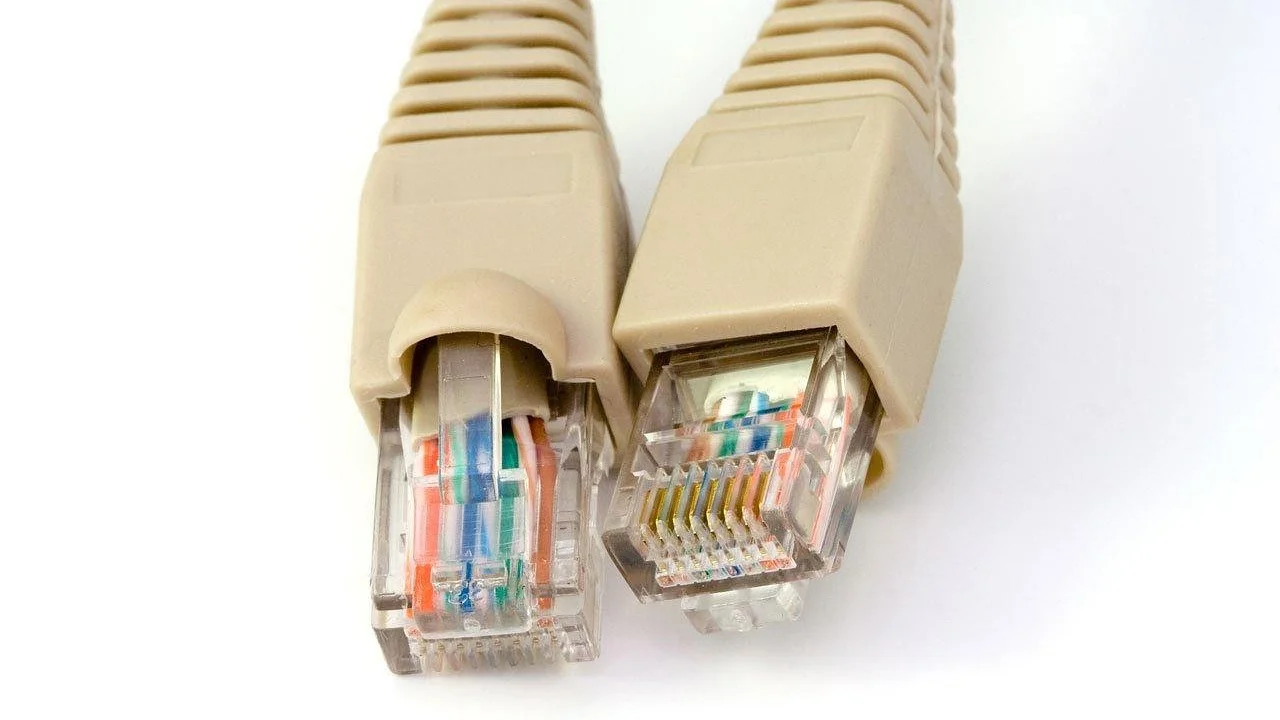
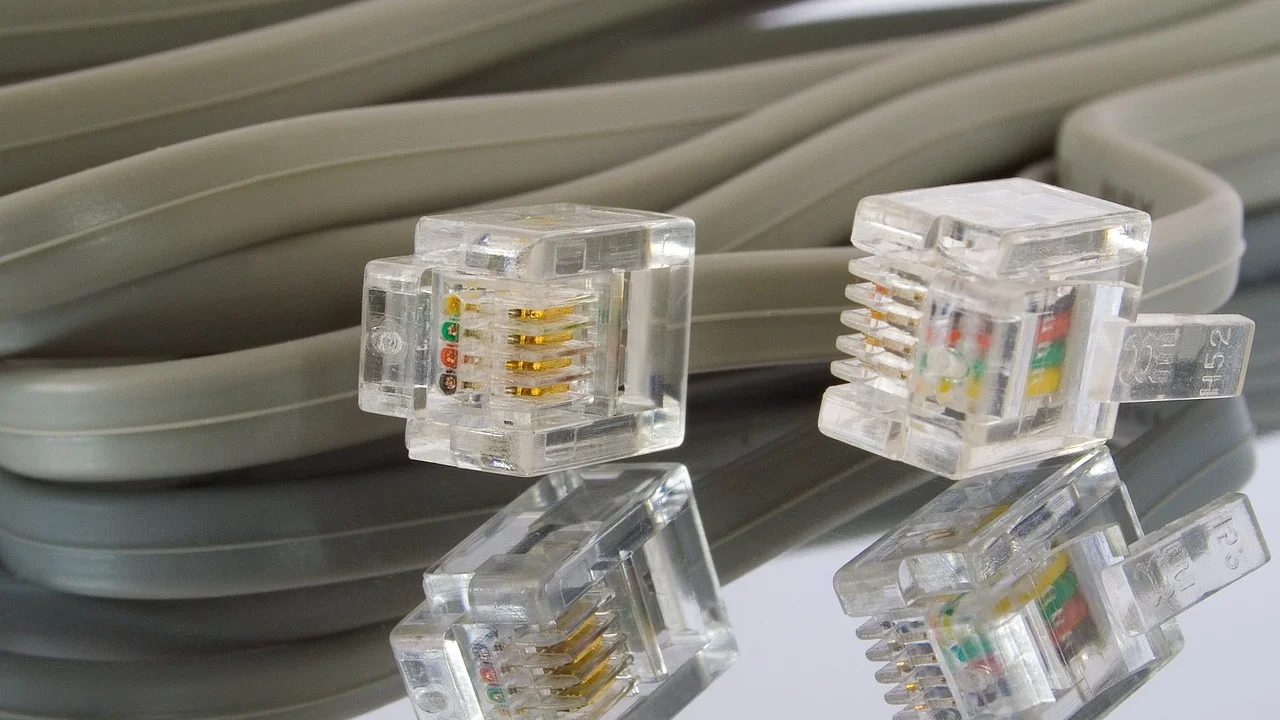
Na maioria dos casos, você precisa de um roteador ou modem roteador com portas LAN livres, um cabo Ethernet com conectores RJ45 e um dispositivo com entrada de rede. As portas LAN costumam ficar na parte traseira do roteador e, em geral, são agrupadas ou diferenciadas da porta WAN/Internet por cor ou etiqueta.
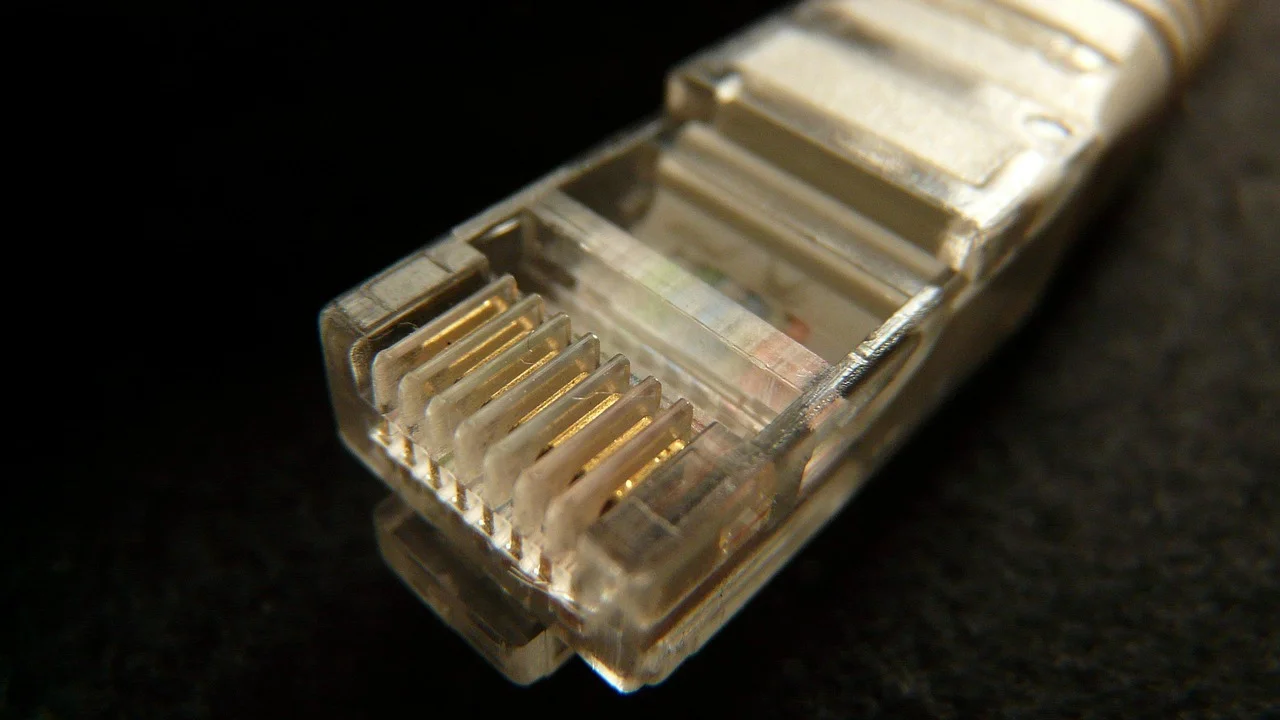
Evite ligar o computador na porta marcada como WAN, Internet ou similar. Essa porta recebe o cabo que vem do modem ou da instalação da operadora. Para distribuir conexão aos dispositivos da casa, use as portas identificadas como LAN, Ethernet ou numeradas.
| Item | Função | O que observar |
|---|---|---|
| Cabo Ethernet | Leva dados entre roteador e dispositivo | Prefira Cat5e ou Cat6 em boas condições |
| Porta LAN do roteador | Distribui a rede local | Verifique se há uma porta livre e sua velocidade |
| Porta Ethernet do dispositivo | Recebe a conexão cabeada | Pode estar no computador, TV ou console |
| Adaptador USB para Ethernet | Adiciona porta de rede a aparelhos compatíveis | Confirme suporte ao sistema e à velocidade desejada |
| Switch de rede | Amplia a quantidade de portas LAN | Escolha modelo compatível com Gigabit, se necessário |
Entenda os tipos de cabo
Para uso doméstico, cabos Cat5e e Cat6 costumam atender bem a conexões Gigabit, desde que a instalação esteja adequada. Há cabos de categorias superiores, mas comprar um modelo mais caro não compensará limitações de portas, roteador, placa de rede ou plano de internet. O mais importante é usar um produto em bom estado, com conectores firmes e comprimento compatível com o trajeto.
Cabos muito longos, dobrados de forma agressiva, prensados por móveis ou danificados podem causar perdas e negociações de velocidade menores. Não faça emendas improvisadas. Caso seja necessário cobrir uma distância grande ou atravessar cômodos, considere um cabo contínuo e uma instalação protegida em canaleta.
Dispositivos sem entrada RJ45
Alguns notebooks finos não possuem porta Ethernet. Nessa situação, um adaptador USB para Ethernet pode resolver. Em computadores com USB-C, há adaptadores específicos ou hubs que oferecem essa porta. Antes de comprar, confirme se o modelo é compatível com a entrada do aparelho, com o sistema operacional e com a velocidade da sua rede.
Em televisores e consoles, a entrada pode ser identificada como LAN. Nem toda TV possui uma interface de rede com a mesma velocidade de um computador, mas a ligação cabeada ainda pode trazer mais estabilidade para streaming. Consulte o manual do equipamento para saber suas características e os recursos de configuração disponíveis.
Como conectar o dispositivo ao roteador passo a passo
O procedimento é direto e, em geral, o sistema configura tudo automaticamente por meio do DHCP, serviço do roteador que entrega um endereço IP aos aparelhos conectados. Faça a ligação com calma e observe os indicadores luminosos das portas, quando existirem.
- Localize uma porta LAN livre no roteador ou modem roteador.
- Conecte uma ponta do cabo Ethernet nessa porta até ouvir ou sentir o encaixe da trava.
- Conecte a outra ponta à porta de rede do computador, console, TV ou adaptador Ethernet.
- Aguarde alguns segundos e veja se a luz da porta LAN acende ou pisca.
- No dispositivo, confira se a conexão cabeada foi reconhecida.
- Abra um site ou aplicativo confiável e teste a navegação.
- Se possível, desative temporariamente o Wi-Fi do aparelho para confirmar que o acesso está vindo pelo cabo.
Em computadores, o sistema operacional normalmente exibe um ícone de rede com indicação de conexão Ethernet. Se o Wi-Fi permanecer ligado, muitos sistemas priorizam automaticamente o cabo. Ainda assim, desligar o Wi-Fi durante o teste evita dúvidas, principalmente quando se está comparando velocidade, estabilidade ou resposta da rede.
Configuração no Windows, macOS e outros aparelhos
No Windows, procure as opções de rede e internet e observe o status de Ethernet. No macOS, a conexão aparece nas configurações de rede. Em ambos, o modo automático costuma ser suficiente: o roteador atribui IP, máscara, gateway e servidores DNS sem intervenção manual. Configurações de IP fixo só devem ser usadas quando há uma necessidade específica na rede local.
Em consoles e TVs, abra as configurações de rede e selecione conexão por cabo quando essa opção estiver disponível. Alguns aparelhos detectam a conexão imediatamente. Caso peçam um teste de internet, execute-o após a ligação para verificar se o endereço IP foi obtido e se o acesso externo está funcionando.
Como escolher entre cabo direto, switch e outras soluções
Uma porta LAN atende um dispositivo por vez. Se o roteador tiver poucas portas livres e houver vários equipamentos fixos no mesmo ambiente, um switch pode ampliar a rede cabeada. Ele funciona como um distribuidor: um cabo liga o roteador ao switch, e os demais cabos saem do switch para computadores, TVs ou consoles.
Para redes domésticas atuais, um switch Gigabit sem gerenciamento costuma ser uma escolha simples para expandir portas. Ele não substitui o roteador e não deve ser confundido com um repetidor Wi-Fi. Sua função é apenas permitir que mais dispositivos compartilhem a rede local cabeada.
Quando usar um switch
Imagine que o roteador esteja na sala e já tenha suas portas ocupadas por um computador e uma TV. Se você quiser conectar console, receptor de mídia e outro computador próximos, um switch instalado nesse cômodo pode evitar vários cabos longos até o roteador. Basta reservar uma porta do switch para o cabo de chegada e usar as demais para os aparelhos.
Observe que o desempenho será compartilhado quando vários dispositivos transferirem dados ao mesmo tempo, especialmente no enlace entre switch e roteador. Para navegação, streaming e uso doméstico típico, isso raramente é um problema. Em cenários com cópias grandes de arquivos na rede local, vale analisar a capacidade das portas e a distribuição dos equipamentos.
Alternativas para casas sem passagem de cabo
Se passar cabo pelo imóvel não for viável, existem soluções como sistemas mesh, repetidores e adaptadores que usam a rede elétrica. Cada uma tem vantagens e limites, e o resultado depende muito da construção e do ambiente. Nenhuma delas é automaticamente equivalente a uma instalação Ethernet bem feita.
Se a prioridade for estabilidade máxima em um posto fixo, o cabo continua sendo a referência. Para compreender os fundamentos de uma rede local, é útil consultar o verbete sobre rede de computadores, que explica como dispositivos compartilham dados e recursos em uma mesma infraestrutura.
Verifique velocidade, link e qualidade da conexão
Depois de conectar o cabo, não avalie o resultado apenas por um único teste de velocidade. Servidores de teste, horário, tráfego da operadora e desempenho do próprio dispositivo podem mudar os números. Compare em condições semelhantes, usando o mesmo aparelho e, se possível, com outros downloads pausados.
Também é importante diferenciar a velocidade do link local da velocidade de internet. Um computador pode mostrar que negociou conexão a 1 Gbps com o roteador, mas isso não significa que seu plano de internet entregue 1 Gbps. Esse valor descreve a capacidade máxima teórica entre os dois equipamentos na rede interna.
A segurança da internet é responsabilidade compartilhada.
Centro de Estudos, Resposta e Tratamento de Incidentes de Segurança no Brasil (CERT.br)
Ao alterar a rede, aproveite para manter o roteador atualizado e protegido por senha administrativa forte. O cabo reduz problemas próprios da transmissão sem fio, mas não substitui cuidados de segurança. Dispositivos conectados por Ethernet continuam expostos a riscos se o roteador estiver mal configurado ou se o computador tiver programas maliciosos.
Sinais de que algo está limitando a rede
- O sistema indica conexão de 100 Mbps quando o equipamento deveria negociar 1 Gbps.
- A porta não acende, ou a conexão aparece e desaparece repetidamente.
- Há navegação, mas páginas e chamadas continuam com interrupções em todos os dispositivos.
- O cabo funciona em um aparelho, mas não em outro.
- O teste cabeado é igual ao Wi-Fi em um local onde o Wi-Fi já tem sinal excelente.
Uma negociação em 100 Mbps pode ocorrer porque uma das portas só suporta essa velocidade, por limitação do adaptador ou por defeito no cabo e nos conectores. Trocar temporariamente o cabo por outro conhecido e testar outra porta LAN são maneiras rápidas de isolar a origem do problema.
Problemas comuns e como resolver
Quando a conexão não funciona logo após encaixar o cabo, comece pelo básico. Confira se as pontas foram inseridas até o fim, se você usou uma porta LAN e se o roteador está ligado. Reiniciar apenas o computador pode ajudar em alguns casos, mas não deve ser a única tentativa: testes simples permitem descobrir se a falha está no cabo, na porta, no dispositivo ou na própria internet.
Evite redefinir o roteador de fábrica sem necessidade. Esse procedimento apaga configurações importantes, como nome e senha do Wi-Fi, regras de rede e, em alguns cenários, parâmetros da operadora. Primeiro, faça verificações que não alterem a configuração.
Roteiro de diagnóstico
- Teste o mesmo cabo em outra porta LAN do roteador.
- Experimente outro cabo Ethernet em boas condições.
- Conecte outro dispositivo à mesma porta para verificar se ele recebe rede.
- Reinicie o roteador desligando-o da energia por alguns segundos e religando-o.
- Confirme se o adaptador Ethernet está habilitado nas configurações do dispositivo.
- Atualize o driver da placa de rede pelo canal oficial do fabricante, quando aplicável.
- Se nenhum aparelho tiver acesso, verifique o status da conexão da operadora.
Em um computador, uma mensagem como “cabo de rede desconectado” geralmente aponta para mau contato, cabo rompido, porta defeituosa ou adaptador desativado. Se a conexão aparece como ativa, mas não há internet, o dispositivo pode não ter recebido IP corretamente ou o problema pode estar acima da rede local, no roteador ou no serviço contratado.
O DNS também pode afetar a abertura de sites, mesmo quando a conexão está ativa. DNS é o serviço que converte nomes de domínio em endereços numéricos. Entender essa função ajuda a diagnosticar casos em que alguns serviços abrem e outros não; veja uma explicação geral sobre o funcionamento do DNS. Antes de mudar servidores DNS, porém, confirme que cabo, porta e roteador estão funcionando corretamente.
Organização e segurança na instalação cabeada
Uma rede confiável também depende da organização física. Cabos soltos no chão acumulam poeira, sofrem tração e podem causar acidentes. Prefira rotas junto a paredes, atrás de móveis ou dentro de canaletas apropriadas. Deixe uma pequena folga perto dos conectores, sem enrolar excessivamente o cabo nem fazer dobras muito fechadas.
Não passe cabos de rede junto de fios de energia em trajetos improvisados, especialmente quando houver risco de aquecimento, esmagamento ou manutenção difícil. Em instalações permanentes, um profissional pode avaliar a passagem adequada, o tipo de cabo e a necessidade de tomadas de rede. Isso é particularmente importante em imóveis grandes, escritórios ou locais com vários pontos conectados.
Boas práticas para durar mais
- Identifique os cabos nas duas pontas quando houver vários aparelhos conectados.
- Evite puxar pelo fio; segure o conector pela trava ao desconectar.
- Mantenha roteador e switch em local ventilado, seco e acessível.
- Não cubra equipamentos de rede com tecidos ou objetos que retenham calor.
- Proteja a senha de administração do roteador e atualize seu firmware conforme orientação do fabricante.
Essas medidas não exigem conhecimento técnico avançado, mas evitam falhas que costumam ser confundidas com problemas da operadora. Uma instalação clara facilita trocar um aparelho, testar uma porta e encontrar rapidamente um cabo defeituoso.
Perguntas frequentes
Posso usar cabo de rede e Wi-Fi ao mesmo tempo?
Sim. O computador pode ficar conectado pelos dois meios, embora o sistema normalmente priorize a Ethernet. Para testar a qualidade do cabo ou evitar rotas diferentes, desligue o Wi-Fi temporariamente. Em celulares e tablets, a conexão cabeada depende de adaptadores compatíveis e nem sempre é necessária.
O cabo de rede deixa a internet mais rápida?
Ele não aumenta a velocidade do plano contratado, mas pode permitir que o dispositivo aproveite melhor essa velocidade. Isso ocorre porque a conexão cabeada tende a sofrer menos interferência e oscilação do que o Wi-Fi, sobretudo longe do roteador ou em ambientes com muitas redes sem fio.
Qual cabo devo comprar para uso doméstico?
Um cabo Cat5e ou Cat6 de boa qualidade costuma ser suficiente para redes Gigabit em residências. Escolha o comprimento necessário, evite modelos visivelmente frágeis e verifique se roteador, computador e adaptador também possuem portas compatíveis com a velocidade que você espera atingir.
Por que meu computador mostra apenas 100 Mbps no cabo?
Isso pode indicar que a porta do roteador, a placa de rede ou o adaptador é Fast Ethernet, limitada a 100 Mbps. Também pode haver problema no cabo ou nos conectores. Teste outro cabo e outra porta; se o link continuar em 100 Mbps, consulte as especificações dos equipamentos.
Conclusão
Usar uma ligação Ethernet é uma medida prática para dar prioridade à estabilidade de computadores, consoles, TVs e outros dispositivos fixos. O procedimento básico consiste em conectar um cabo em uma porta LAN do roteador e na porta de rede do aparelho, verificar o reconhecimento automático e testar a navegação.
Para obter um resultado consistente, escolha cabos em bom estado, mantenha a instalação organizada e confira a compatibilidade das portas. Se houver falha, comece por trocas simples de cabo e porta antes de alterar configurações avançadas. Assim, você aproveita as vantagens da rede cabeada sem abrir mão da conveniência do Wi-Fi para os dispositivos móveis.
Referências
- CERT.br — Cartilha de Segurança para Internet.
- ANATEL — Banda Larga Fixa.
- IEEE — Ethernet.
- Microsoft Support — Corrigir problemas de conexão de rede no Windows.
- Apple Support — Usar Ethernet no Mac.
Escrito por
Editor-chefe e redator
Editor-chefe do Canal Três, escreve tutoriais e guias de tecnologia com foco em clareza, pesquisa cuidadosa e aplicação prática no dia a dia.