
Como usar internet móvel como roteador Wi-Fi
Transformar o celular em roteador permite compartilhar a internet móvel com notebook, tablet e outros aparelhos. Entenda como ativar o ponto de acesso, proteger a rede com senha, controlar o gasto de dados e solucionar falhas comuns de conexão.
Usar o celular para fornecer conexão a outros aparelhos é uma solução útil quando o Wi-Fi fixo está indisponível, em viagens, durante quedas de internet ou para trabalhar fora de casa. Esse recurso transforma o smartphone em um ponto de acesso Wi-Fi, também chamado de hotspot, que distribui a conexão do plano de dados móveis para notebooks, tablets, televisores e outros celulares.
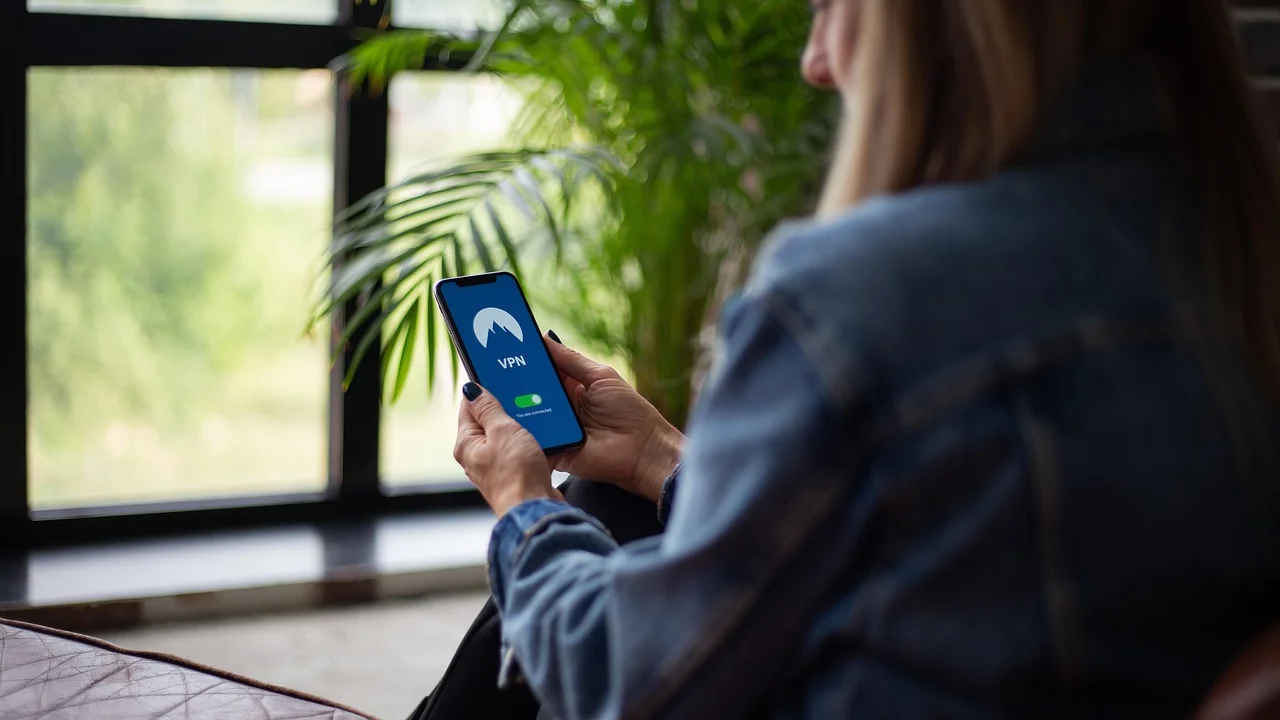
Na prática, o aparelho cria uma rede sem fio própria. Os dispositivos próximos encontram o nome dessa rede na lista de Wi-Fi, digitam a senha definida por você e passam a navegar usando a franquia de dados do celular. O processo é simples, mas exige atenção à segurança, à cobertura da operadora, ao aquecimento e, principalmente, ao consumo de dados.
Este guia explica como ativar e configurar o compartilhamento, quais alternativas existem, como reduzir problemas de velocidade e quais cuidados ajudam a evitar acessos indevidos ou surpresas na fatura. Os nomes dos menus podem mudar conforme a marca do aparelho e a versão do sistema, mas a lógica de configuração é semelhante.
Entenda o que acontece ao compartilhar a internet móvel
Quando o ponto de acesso está ativo, o smartphone usa a rede celular disponível — como 4G ou 5G — e a retransmite para outros dispositivos por Wi-Fi. É diferente de simplesmente conectar o celular a uma rede sem fio: nesse caso, ele se torna a origem da conexão para os aparelhos convidados.
Esse recurso costuma aparecer com nomes como Roteador Wi-Fi, Ponto de acesso, Hotspot pessoal, Compartilhar internet ou tethering. A palavra tethering é usada para definir o compartilhamento da conexão de internet de um dispositivo com outro, seja por Wi-Fi, cabo USB ou Bluetooth.
Quando essa alternativa é mais indicada
O uso do celular como roteador é especialmente prático para necessidades temporárias. Um notebook pode acessar documentos na nuvem em uma reunião externa, por exemplo, ou uma família pode conectar um tablet em uma viagem. Também é uma boa saída emergencial para manter atividades básicas durante uma instabilidade da internet residencial.
Por outro lado, não é a alternativa mais adequada para uso contínuo e intenso. Videochamadas longas, atualizações de sistemas, backup de fotos, jogos on-line e streaming em alta qualidade consomem muitos dados e podem exigir uma conexão mais estável do que a rede móvel consegue entregar em determinado local.
Limites definidos pela operadora e pelo plano
Antes de conectar vários aparelhos, verifique as condições do seu plano. Algumas operadoras aplicam redução de velocidade após o consumo da franquia, enquanto outras podem ter regras específicas para o compartilhamento. Mesmo nos planos com grande volume de dados, a qualidade real dependerá do sinal, da ocupação da rede e da distância até a antena.
Vale lembrar que o ponto de acesso não cria internet adicional. Todo dado consumido pelos dispositivos conectados sai da mesma franquia do celular. Por isso, um computador sincronizando arquivos em segundo plano pode gastar o plano rapidamente sem que você perceba.
Como ativar o ponto de acesso no celular
Antes de começar, desligue o Wi-Fi do celular se ele estiver conectado a uma rede residencial e confirme que os dados móveis estão ligados. Faça um teste simples abrindo uma página no navegador com o Wi-Fi desligado. Se a página carregar, o celular já está usando a conexão da operadora.
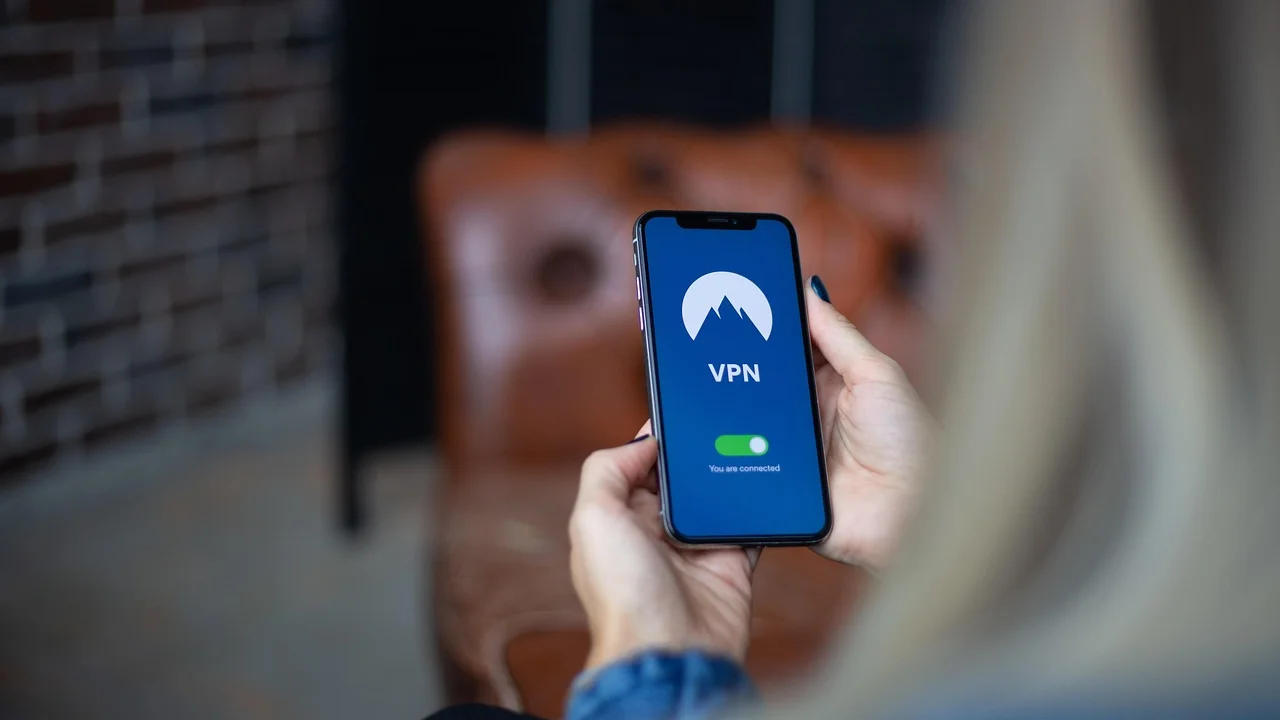
Os caminhos abaixo são os mais comuns. Dependendo da interface do fabricante, os termos podem variar um pouco, mas normalmente estão dentro das opções de conexões ou rede.
Configuração típica no Android
- Abra o aplicativo Configurações do celular.
- Toque em Rede e internet, Conexões ou item equivalente.
- Procure por Ponto de acesso e tethering, Roteador Wi-Fi ou Hotspot móvel.
- Abra as configurações do ponto de acesso e defina o nome da rede, a senha e, se disponível, a banda de frequência.
- Ative a chave do ponto de acesso Wi-Fi.
- No outro aparelho, abra a lista de redes Wi-Fi, escolha a rede criada e informe a senha.
Em alguns celulares Android, é possível ativar o recurso pelo painel rápido: deslize a tela de cima para baixo e procure o botão relacionado a hotspot ou roteador. Esse atalho é conveniente depois que a rede já foi configurada, mas faça os ajustes de segurança dentro das configurações completas.
Configuração típica no iPhone
No iPhone, abra Ajustes e entre em Acesso Pessoal. Ative a opção que permite que outros acessem a conexão. Nessa tela, defina ou consulte a senha do Wi-Fi. Em seguida, no dispositivo que será conectado, selecione o nome do iPhone na relação de redes e digite a senha exibida.
Se a opção Acesso Pessoal não aparecer, confirme se os dados celulares estão ativos e consulte as configurações da operadora. Em alguns casos, ajustes de rede ou informações específicas do plano podem influenciar a disponibilidade do recurso.
Configure uma rede segura e fácil de identificar
O ponto de acesso deve ser tratado como qualquer outra rede Wi-Fi: precisa de identificação clara, senha forte e controle sobre quem pode entrar. Uma rede aberta permite que pessoas próximas se conectem sem autorização, consumam sua franquia e, dependendo do uso, exponham seus dados a riscos desnecessários.
Evite usar informações pessoais no nome da rede, como nome completo, número de telefone ou endereço. Prefira algo neutro, que permita identificar seu aparelho sem revelar dados. A senha deve ser exclusiva para o hotspot e não deve repetir códigos de e-mail, banco ou redes sociais.
- Use uma senha longa, combinando letras maiúsculas e minúsculas, números e símbolos quando aceitos.
- Escolha a proteção WPA2 ou WPA3 se essa opção estiver disponível no aparelho.
- Desative o ponto de acesso assim que terminar de usá-lo.
- Revise periodicamente a lista de dispositivos conectados.
- Não compartilhe a senha em locais públicos com pessoas desconhecidas.
- Evite deixar a rede sem senha, mesmo por poucos minutos.
Uma boa prática é alterar a senha quando você a compartilha com muitas pessoas ou suspeita que alguém tenha se conectado sem autorização. Em vários modelos, a tela do hotspot mostra quantos aparelhos estão conectados e permite bloquear dispositivos individualmente.
“A segurança é um processo, não um produto.”
Bruce Schneier
A frase resume bem a configuração do roteador móvel: criar uma boa senha é importante, mas o cuidado contínuo — desligar o recurso, conferir os conectados e manter o sistema atualizado — faz parte da proteção.
Escolha a melhor forma de compartilhar a conexão
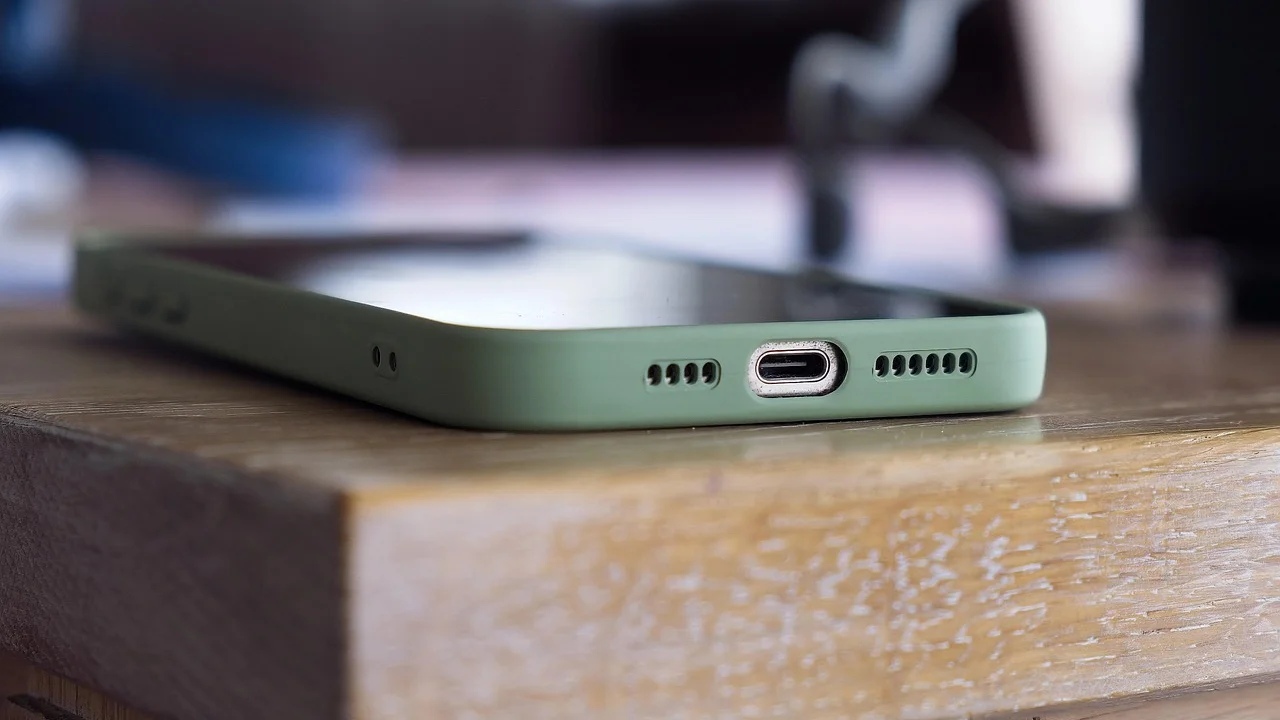
O Wi-Fi é a forma mais conhecida de compartilhar a internet móvel, mas não é a única. Cabos USB e Bluetooth também podem servir para casos específicos. A escolha depende do tipo de aparelho que receberá a conexão, da necessidade de estabilidade e do impacto esperado na bateria.
| Método | Como funciona | Vantagens | Pontos de atenção |
|---|---|---|---|
| Hotspot Wi-Fi | Cria uma rede sem fio para vários aparelhos. | Prático, compatível e permite mais de uma conexão. | Consome bastante bateria e pode sofrer interferência. |
| Tethering USB | Compartilha a internet por cabo entre celular e computador. | Em geral é mais estável e o celular pode carregar pelo cabo. | Exige cabo compatível e normalmente atende um dispositivo. |
| Tethering Bluetooth | Usa Bluetooth para enviar a conexão a outro aparelho pareado. | Tem baixo consumo de energia em usos leves. | Apresenta velocidade menor e configuração menos prática. |
Quando usar Wi-Fi, USB ou Bluetooth
O Wi-Fi é a opção natural para conectar mais de um aparelho ou usar um tablet e uma televisão. Para um notebook em tarefa de trabalho, o USB pode ser interessante: além de reduzir a dependência da bateria do celular, costuma evitar oscilações causadas pela distância ou por interferências no sinal Wi-Fi.
O Bluetooth atende tarefas muito simples, como mensagens, e-mails sem anexos pesados ou consultas rápidas. Não é indicado para streaming, transferências grandes ou videoconferências. Se for usar cabo USB, conecte somente a computadores confiáveis e, ao terminar, desative o compartilhamento de internet.
Controle o consumo de dados e a bateria
Um dos principais desafios de usar internet móvel como roteador é que computadores e outros aparelhos foram projetados para conexões sem franquia limitada. Assim que se conectam, podem baixar atualizações, sincronizar fotos, restaurar arquivos em nuvem e reproduzir vídeos automaticamente. Essas atividades consomem dados em segundo plano.

Antes de compartilhar a conexão, ajuste o aparelho que receberá a internet. No notebook, marque a rede como conexão limitada ou medida, quando houver essa opção. Isso informa ao sistema que ele deve reduzir downloads automáticos e algumas sincronizações. Em tablets e celulares, desative atualizações automáticas por dados móveis e reduza a qualidade de reprodução de vídeos.
Ações que ajudam a economizar franquia
Planeje o uso conforme a tarefa. Ler e responder e-mails de texto, acessar páginas leves e editar documentos costuma demandar pouco tráfego em comparação com uma chamada de vídeo ou um arquivo grande. Se precisar fazer uma reunião on-line, feche programas que usam internet e peça que os participantes desliguem a câmera quando não for necessária.
- Pause serviços de sincronização de arquivos enquanto estiver no hotspot.
- Evite atualizações do sistema operacional, jogos e aplicativos.
- Desative a reprodução automática de vídeos em redes sociais.
- Prefira sites e aplicativos em modo de economia de dados, quando disponível.
- Baixe mapas, músicas, vídeos e documentos antecipadamente em uma rede Wi-Fi fixa.
- Acompanhe o uso de dados nas configurações do celular e do dispositivo conectado.
O hotspot também aumenta o gasto de bateria porque o smartphone mantém a conexão móvel e transmite Wi-Fi ao mesmo tempo. Mantenha o aparelho carregado ou próximo de uma fonte de energia, sem cobri-lo. Se notar aquecimento intenso, desconecte os dispositivos, deixe o celular esfriar e retome o uso apenas quando necessário.
Melhore a velocidade e a estabilidade da conexão
A velocidade do roteador móvel é limitada pela qualidade da rede celular. Ter um aparelho compatível com 5G não garante desempenho alto se a área tiver sinal fraco, se houver obstáculos físicos ou se a rede estiver congestionada. Antes de alterar configurações, procure um ponto com melhor recepção e observe o indicador de sinal.
Deixe o celular em uma superfície firme, em local aberto e próximo a uma janela quando estiver em ambientes fechados. Evite colocá-lo dentro de gavetas, atrás de objetos metálicos ou em locais muito quentes. Se estiver se deslocando, a troca constante entre antenas pode causar pequenas interrupções.
Bandas de frequência do hotspot
Muitos celulares permitem selecionar 2,4 GHz ou 5 GHz para a rede criada. A faixa de 2,4 GHz costuma ter alcance maior e melhor compatibilidade com aparelhos antigos, mas sofre mais interferência porque é bastante utilizada. A faixa de 5 GHz normalmente oferece maior desempenho em curta distância, desde que os dispositivos conectados sejam compatíveis.
Em um cômodo pequeno, com notebook recente e celular próximo, 5 GHz pode ser uma escolha útil. Se o dispositivo estiver mais longe ou não encontrar a rede, teste 2,4 GHz. Para entender os princípios gerais de comunicação sem fio, consulte o verbete sobre Wi-Fi, que apresenta o padrão e suas aplicações.
O que fazer quando a rede conecta, mas não navega
Primeiro, teste a internet diretamente no celular, com o Wi-Fi desligado. Se o próprio telefone não carregar páginas, o problema está na rede móvel, no sinal ou na franquia do plano. Ative e desative o modo avião por alguns segundos, reinicie o celular e mude de local para testar novamente.
Se a internet funcionar no celular, mas não no notebook ou tablet conectado, desligue e religue o ponto de acesso. No dispositivo convidado, esqueça a rede Wi-Fi e conecte-se de novo informando a senha. Também confirme se não há VPN, proxy ou configuração corporativa bloqueando a navegação. Em caso de falha persistente, redefinir as configurações de rede pode ajudar, mas essa ação apaga redes Wi-Fi salvas e outros ajustes de conectividade.
Cuidados de privacidade e uso em redes compartilhadas
O hotspot do próprio celular é, em geral, uma alternativa mais controlada do que uma rede pública aberta, pois você define a senha e acompanha os aparelhos conectados. Ainda assim, a navegação continua trafegando pela rede móvel, e os cuidados básicos de privacidade permanecem importantes.
Evite realizar operações muito sensíveis em computadores públicos ou desconhecidos, mesmo usando a conexão do seu celular. Não salve senhas nesses equipamentos, encerre sessões ao terminar e verifique se os sites importantes usam conexão segura. Mantenha o sistema do celular, o navegador e os aplicativos atualizados para reduzir vulnerabilidades conhecidas.
Se precisar oferecer internet a outra pessoa, entregue a senha diretamente e por tempo limitado. Depois, desative o hotspot ou troque a senha. Para orientações amplas sobre proteção de dados e boas práticas de segurança digital, o portal da Autoridade Nacional de Proteção de Dados reúne informações institucionais sobre privacidade e tratamento de dados pessoais.
Perguntas frequentes
Usar o celular como roteador gasta muitos dados?
O consumo depende do que os aparelhos conectados fazem. Navegação leve e mensagens consomem pouco em comparação com vídeos, chamadas com câmera, jogos, atualizações e sincronização de arquivos. O ponto principal é que todo o tráfego dos dispositivos sai da franquia móvel do celular.
É possível conectar vários dispositivos ao mesmo tempo?
Sim, a maioria dos smartphones permite múltiplas conexões, mas existe um limite definido pelo aparelho e pelo sistema. Quanto mais dispositivos usarem a rede simultaneamente, maior será a divisão da velocidade e o consumo de bateria e dados.
Por que o ponto de acesso não aparece no outro aparelho?
Confira se o hotspot está realmente ativado e se o outro aparelho está com o Wi-Fi ligado. Se a rede estiver configurada em 5 GHz, teste mudar para 2,4 GHz, pois alguns dispositivos não são compatíveis com a faixa de 5 GHz. Reiniciar ambos os aparelhos também pode resolver falhas temporárias.
Posso deixar o hotspot ligado o dia inteiro?
É tecnicamente possível, mas não é recomendável sem necessidade. O recurso aumenta o consumo de bateria, pode aquecer o celular e mantém uma rede disponível para tentativas de conexão. Ative-o apenas durante o uso, mantenha o aparelho ventilado e acompanhe a franquia de dados.
Conclusão
Transformar o celular em ponto de acesso é uma maneira eficiente de manter notebooks, tablets e outros dispositivos conectados em situações pontuais. Basta ativar os dados móveis, configurar o hotspot, usar uma senha forte e conectar os aparelhos necessários. O procedimento pode variar nos nomes dos menus, mas segue a mesma lógica nos principais sistemas.
Para aproveitar o recurso sem problemas, priorize tarefas compatíveis com sua franquia, limite atualizações e sincronizações, acompanhe os dispositivos conectados e desligue o compartilhamento quando terminar. Se a conexão estiver lenta, verifique o sinal da operadora, reposicione o celular e teste a banda Wi-Fi mais adequada. Com esses cuidados, a internet móvel pode funcionar como uma solução prática e segura para momentos em que a rede fixa não está disponível.
Referências
- Apple — Compartilhar a conexão de internet do iPhone.
- Google — Compartilhar uma conexão móvel por tethering ou ponto de acesso no Android.
- Autoridade Nacional de Proteção de Dados — Portal institucional e orientações sobre proteção de dados pessoais.
- Wi-Fi Alliance — Informações institucionais sobre tecnologia Wi-Fi.
Escrito por
Editor-chefe e redator
Editor-chefe do Canal Três, escreve tutoriais e guias de tecnologia com foco em clareza, pesquisa cuidadosa e aplicação prática no dia a dia.