
Como proteger a rede doméstica contra invasões
Proteger a rede de casa reduz o risco de acessos não autorizados a celulares, computadores, câmeras e outros dispositivos conectados. Entenda como configurar o roteador, fortalecer o Wi-Fi, separar visitantes e reconhecer sinais de atividade suspeita.
Uma rede doméstica conecta equipamentos que concentram informações pessoais e atividades importantes: celulares, computadores, televisores, assistentes de voz, câmeras, impressoras e dispositivos inteligentes. Quando a configuração do Wi-Fi e do roteador é deixada com os padrões de fábrica, pessoas não autorizadas podem tentar usar a conexão, observar equipamentos expostos ou explorar falhas conhecidas.
Proteger a rede não exige conhecimento avançado de informática, mas depende de algumas decisões consistentes. Uma senha robusta, o protocolo de segurança adequado e atualizações em dia já eliminam riscos comuns. Também é necessário entender que a segurança não se resume ao nome e à senha do Wi-Fi: o roteador, os aparelhos conectados e os hábitos de uso fazem parte da mesma proteção.
Neste guia, você verá medidas práticas para reduzir as chances de invasão, identificar comportamentos suspeitos e organizar uma rede mais segura. As telas e os nomes das opções podem mudar conforme a marca do roteador, mas os princípios são os mesmos.
Entenda onde estão os riscos da rede de casa
O roteador é a porta de entrada e saída da conexão residencial. Ele distribui a internet entre os aparelhos e define regras para a comunicação deles com o exterior. Por isso, uma senha administrativa fraca, um programa interno desatualizado ou um recurso desnecessário ativado pode afetar todos os dispositivos da residência.
Uma invasão nem sempre significa alguém sentado perto da casa tentando descobrir a senha do Wi-Fi. Criminosos também procuram roteadores conectados à internet com configurações inseguras, exploram vulnerabilidades já corrigidas pelos fabricantes ou se aproveitam de senhas reutilizadas que vazaram em outros serviços. Equipamentos inteligentes baratos e sem suporte frequente merecem atenção especial.
Principais caminhos usados em acessos indevidos
Os riscos mais comuns envolvem credenciais padrão, senhas simples, administração remota aberta sem necessidade e redes sem criptografia adequada. Também há situações em que moradores compartilham a senha principal com visitantes e, depois, perdem o controle sobre quem ainda pode se conectar.
- Senha padrão do painel: credenciais como “admin” e “password” são amplamente conhecidas.
- Wi-Fi com senha curta ou previsível: combinações baseadas em endereço, nome ou telefone são mais fáceis de adivinhar.
- Firmware antigo: pode conter falhas já divulgadas e corrigidas em versões recentes.
- Dispositivos desconhecidos: um aparelho comprometido dentro da rede pode tentar alcançar outros equipamentos.
- Recursos expostos à internet: acesso remoto, portas abertas e UPnP mal gerenciado ampliam a superfície de ataque.
É útil diferenciar a segurança da conexão da segurança dos aparelhos. Um Wi-Fi bem configurado não protege sozinho um computador sem atualizações ou uma câmera com senha fraca. A proteção efetiva é feita em camadas: cada medida reduz uma parte do risco e dificulta a ação de quem tenta obter acesso.
Comece pelo roteador e pelo modem fornecido
O primeiro passo é acessar o painel de administração do roteador. Em muitos modelos, isso é feito pelo navegador, usando um endereço local informado na etiqueta do aparelho, no manual ou no aplicativo do provedor. Faça esse acesso apenas a partir da sua própria rede e guarde as novas credenciais em um gerenciador de senhas ou local protegido.
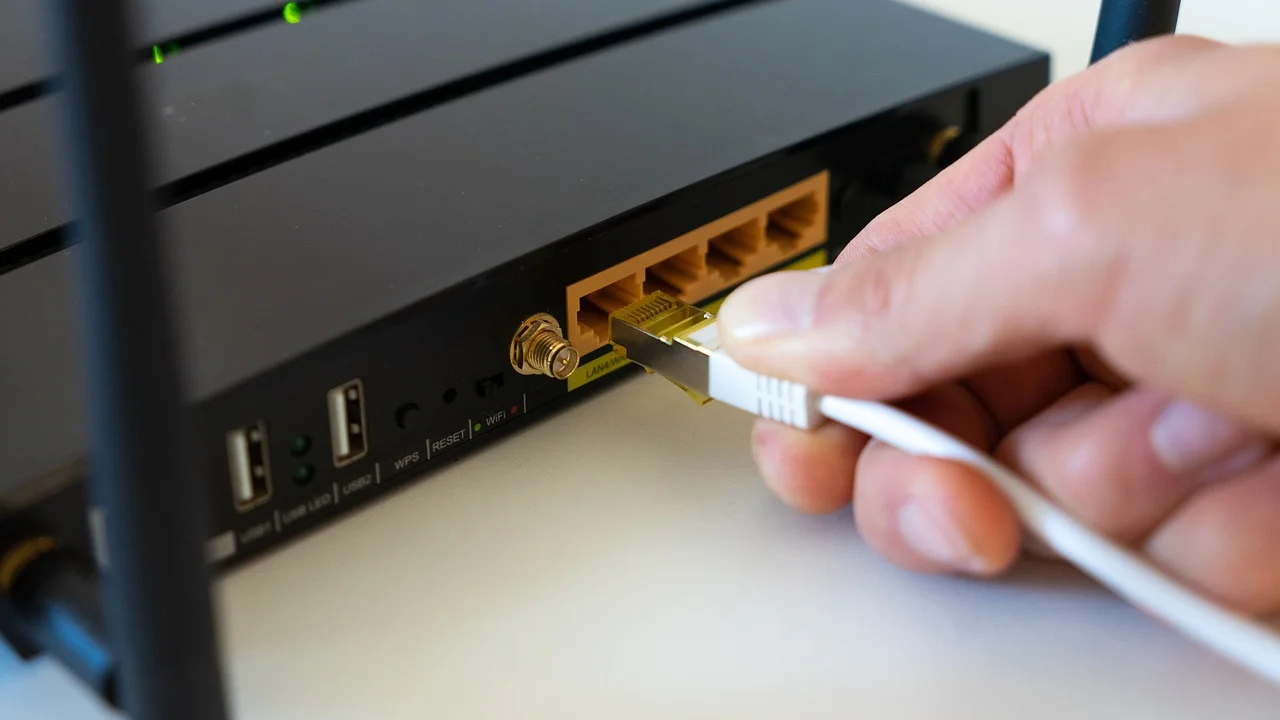
Troque imediatamente a senha de administração, que é diferente da senha do Wi-Fi. Essa senha protege as configurações do aparelho: nome da rede, regras de firewall, atualizações, lista de dispositivos e outras opções sensíveis. Usar a mesma combinação para tudo facilita o comprometimento caso uma delas seja descoberta.
Crie uma senha administrativa realmente forte
Prefira uma frase-senha longa, exclusiva e difícil de associar à família ou ao endereço. Em vez de uma palavra isolada com números previsíveis, use várias palavras sem relação direta, misturadas a caracteres quando o equipamento permitir. Comprimento e exclusividade costumam ser mais importantes do que substituições óbvias, como trocar a letra “a” pelo número “4”.
Se o painel oferecer autenticação em dois fatores, ative-a. Nem todos os roteadores domésticos têm esse recurso, mas, quando disponível, ele cria uma barreira adicional. Evite salvar a senha no navegador de um computador compartilhado e não envie as credenciais por mensagens para pessoas que não precisam administrar a rede.
Atualize o firmware com cuidado
O firmware é o sistema interno que faz o roteador funcionar. Fabricantes liberam atualizações para corrigir falhas, melhorar compatibilidade e estabilizar a conexão. Verifique no painel se há atualização automática e mantenha-a ativada quando houver essa opção. Em equipamentos sem atualização automática, crie o hábito de conferir periodicamente o site ou aplicativo oficial da fabricante.
Durante uma atualização manual, não desligue o roteador nem interrompa a energia. Baixe arquivos somente do canal oficial e confira se o modelo e a versão de hardware correspondem exatamente ao seu equipamento. Instalar um arquivo incorreto pode inutilizar o aparelho ou causar falhas na conexão.
| Configuração | Prática recomendada | Risco evitado |
|---|---|---|
| Senha do painel | Trocar a senha padrão por uma frase longa e exclusiva | Alteração indevida das configurações |
| Firmware | Ativar atualizações automáticas ou verificar versões oficiais | Exploração de falhas conhecidas |
| Segurança do Wi-Fi | Usar WPA3 ou WPA2-AES quando WPA3 não estiver disponível | Interceptação e acesso facilitado |
| Rede de convidados | Separar visitantes e aparelhos temporários da rede principal | Acesso aos dispositivos pessoais |
| Administração remota | Desativar se não houver necessidade concreta | Tentativas de acesso externo ao roteador |
Escolha a proteção adequada para o Wi-Fi
Nas configurações sem fio, procure o modo de segurança. A recomendação atual para redes domésticas compatíveis é WPA3-Personal. Se algum aparelho mais antigo não conseguir se conectar, use WPA2-Personal com criptografia AES, desde que seja a alternativa oferecida pelo roteador. Evite WEP, WPA antigo e redes abertas, pois são tecnologias ultrapassadas ou insuficientes para o uso residencial atual.
Não selecione modos de compatibilidade fraca apenas por conveniência. Se um equipamento muito antigo exige uma proteção obsoleta, avalie atualizá-lo, isolá-lo em uma rede separada ou substituí-lo. Reduzir a segurança de toda a rede para acomodar um único dispositivo transforma uma limitação pontual em risco coletivo.
Defina uma senha de Wi-Fi exclusiva
A senha do Wi-Fi deve ser longa, única e diferente da senha do painel administrativo. Uma boa referência é utilizar pelo menos 14 caracteres, formando uma sequência difícil de adivinhar. Não use dados expostos em redes sociais, datas de nascimento, nome de animais ou o próprio endereço residencial.
Alterar o nome da rede, conhecido como SSID, também é recomendável quando o nome padrão revela a marca e o modelo do roteador. Isso não substitui a criptografia, mas evita entregar informação útil a quem está procurando falhas específicas. Ao escolher o novo nome, não inclua sobrenome, apartamento ou outra identificação pessoal.
“Segurança é uma característica de sistemas, não de produtos.”
Bruce Schneier, especialista em segurança da informação
Ocultar o nome da rede não é uma proteção relevante por si só. Redes ocultas ainda podem ser identificadas por ferramentas apropriadas e, em alguns casos, tornam a conexão dos próprios dispositivos menos prática. A prioridade deve estar em criptografia atual, senha forte e administração bem configurada.
Separe convidados e dispositivos inteligentes
A rede de convidados é uma das formas mais simples de limitar danos caso um aparelho externo esteja comprometido. Ela permite fornecer internet para visitas sem entregar acesso direto a computadores, celulares, armazenamento em rede e outros equipamentos da família. Crie uma senha específica para essa rede e troque-a quando necessário.
Muitos roteadores oferecem a opção de impedir que aparelhos da rede de convidados se comuniquem entre si ou com a rede local. Ative esse isolamento sempre que estiver disponível. Assim, mesmo que uma pessoa conectada tente localizar outros dispositivos, encontrará menos caminhos para alcançá-los.
Cuidados com equipamentos de internet das coisas
Câmeras, lâmpadas, tomadas, robôs aspiradores, TVs e assistentes de voz podem ter recursos de segurança mais simples do que um computador. Antes de instalar qualquer dispositivo inteligente, altere a senha padrão, atualize o software pelo aplicativo oficial e analise quais permissões ele solicita. Produtos sem marca clara ou sem política de atualizações podem se tornar um ponto fraco permanente.
Quando houver suporte no roteador, coloque esses aparelhos em uma rede separada da usada por notebooks e celulares. O objetivo é reduzir a possibilidade de que uma falha em uma lâmpada inteligente, por exemplo, permita chegar a arquivos pessoais em um computador. A segmentação não é exclusividade de empresas; ela pode ser aplicada em casa com recursos comuns.
Revise recursos que podem expor sua conexão
Algumas funções facilitam o uso cotidiano, mas precisam ser avaliadas com critério. A administração remota permite alterar o roteador fora de casa; se você não precisa disso, mantenha-a desligada. Caso seja indispensável, use somente as opções seguras oferecidas pelo fabricante, com senha exclusiva, atualizações em dia e, preferencialmente, autenticação adicional.
Port forwarding, ou redirecionamento de portas, é necessário em situações específicas, como acesso a determinados serviços internos ou jogos. No entanto, cada porta aberta pode ampliar a exposição do ambiente doméstico. Não crie redirecionamentos por tutoriais genéricos sem entender a finalidade e remova regras que deixaram de ser usadas.
UPnP, WPS e firewall
O UPnP permite que aplicativos e dispositivos abram portas automaticamente. Pode ser útil, mas também reduz o controle sobre essas alterações. Se você não depende dele, considere desativá-lo. Se precisa usar o recurso para um equipamento específico, acompanhe periodicamente as regras abertas no roteador.
O WPS facilita a conexão por botão ou PIN, mas métodos baseados em PIN tiveram problemas de segurança em diversos equipamentos. Desative o WPS se ele não for necessário. Mantenha também o firewall do roteador ativado, pois ele ajuda a filtrar conexões não solicitadas que chegam da internet.
Essas opções variam entre fabricantes. Consulte a documentação do aparelho e as orientações do provedor antes de alterar configurações que possam interromper serviços. O CERT.br mantém materiais de conscientização sobre segurança digital que ajudam a compreender práticas preventivas aplicáveis em casa.
Monitore quem está conectado à sua rede
Verificar a lista de clientes conectados é um hábito útil. No painel do roteador, essa área pode aparecer como “Dispositivos”, “Clientes DHCP”, “Dispositivos conectados” ou nome semelhante. Compare os aparelhos exibidos com celulares, computadores, televisores, videogames e itens inteligentes presentes na casa.
Um nome desconhecido não comprova automaticamente uma invasão. Alguns equipamentos aparecem com o nome genérico do fabricante, um endereço técnico ou um apelido antigo. Desconecte temporariamente seus próprios aparelhos e atualize a lista para ajudar na identificação. Você também pode consultar, nas configurações de cada celular ou computador, o endereço MAC para compará-lo com o registro do roteador.
O que fazer ao encontrar atividade suspeita
Se houver um dispositivo que você não consegue reconhecer, altere primeiro a senha do Wi-Fi e a senha administrativa do roteador. Isso derruba conexões existentes e exige nova autenticação de todos os aparelhos. Em seguida, atualize o firmware, revise o tipo de criptografia e desative recursos desnecessários.
- Faça uma captura ou anote os dados do dispositivo desconhecido, como nome e endereço MAC.
- Troque a senha do Wi-Fi por uma combinação longa e exclusiva.
- Troque a senha de administração do roteador.
- Atualize o firmware pelo canal oficial e confirme que WPA3 ou WPA2-AES está selecionado.
- Revise a lista de dispositivos depois de reconectar somente seus próprios equipamentos.
- Se a suspeita continuar, restaure o roteador para os padrões de fábrica e reconfigure-o com cuidado.
A restauração apaga configurações personalizadas, inclusive nomes de rede, senhas e ajustes do provedor. Antes de executá-la, confirme com a operadora se há parâmetros específicos de conexão. Após restaurar, não deixe o equipamento com a senha original nem repita ajustes inseguros feitos anteriormente.
Proteja os aparelhos que usam a rede
Uma rede bem configurada perde parte da eficácia se os dispositivos conectados estiverem vulneráveis. Mantenha sistemas operacionais, navegadores, aplicativos e antivírus atualizados. Correções de segurança reduzem a chance de programas maliciosos explorarem falhas conhecidas para roubar dados ou se espalhar para outros aparelhos.
Instale aplicativos apenas de lojas oficiais ou do site legítimo do desenvolvedor. Evite programas piratas, extensões de navegador sem procedência e arquivos recebidos em mensagens inesperadas. Golpes de phishing podem enganar uma pessoa para que forneça senha, instale software malicioso ou dê acesso remoto ao computador, contornando boa parte das proteções técnicas da rede.
Tenha atenção especial a câmeras e computadores
Câmeras conectadas exigem senhas individuais e atualizações frequentes. Nunca exponha a interface de uma câmera diretamente à internet sem saber exatamente os riscos. Quando for preciso acessar imagens fora de casa, dê preferência aos métodos oficiais do fabricante e proteja a conta associada com uma senha exclusiva e autenticação em dois fatores, se disponível.
Em computadores, utilize contas sem privilégios administrativos para tarefas cotidianas quando possível e bloqueie a tela ao se afastar. Faça cópias de segurança regulares dos arquivos importantes em mídia externa ou serviço confiável. Backup não impede a invasão, mas reduz o impacto de ransomware, defeitos e perdas acidentais.
Para compreender conceitos de comunicação entre aparelhos e os motivos pelos quais regras de acesso importam, vale consultar o verbete sobre rede de computadores. O conhecimento básico ajuda a tomar decisões menos dependentes de configurações automáticas.
Crie uma rotina simples de manutenção
Segurança doméstica funciona melhor quando vira rotina, não quando é tratada apenas após um problema. Reserve momentos para verificar atualizações, conferir a lista de dispositivos e avaliar se as pessoas que receberam acesso à rede ainda precisam dele. Uma revisão breve feita com regularidade é mais eficiente do que tentar corrigir tudo às pressas diante de uma suspeita.
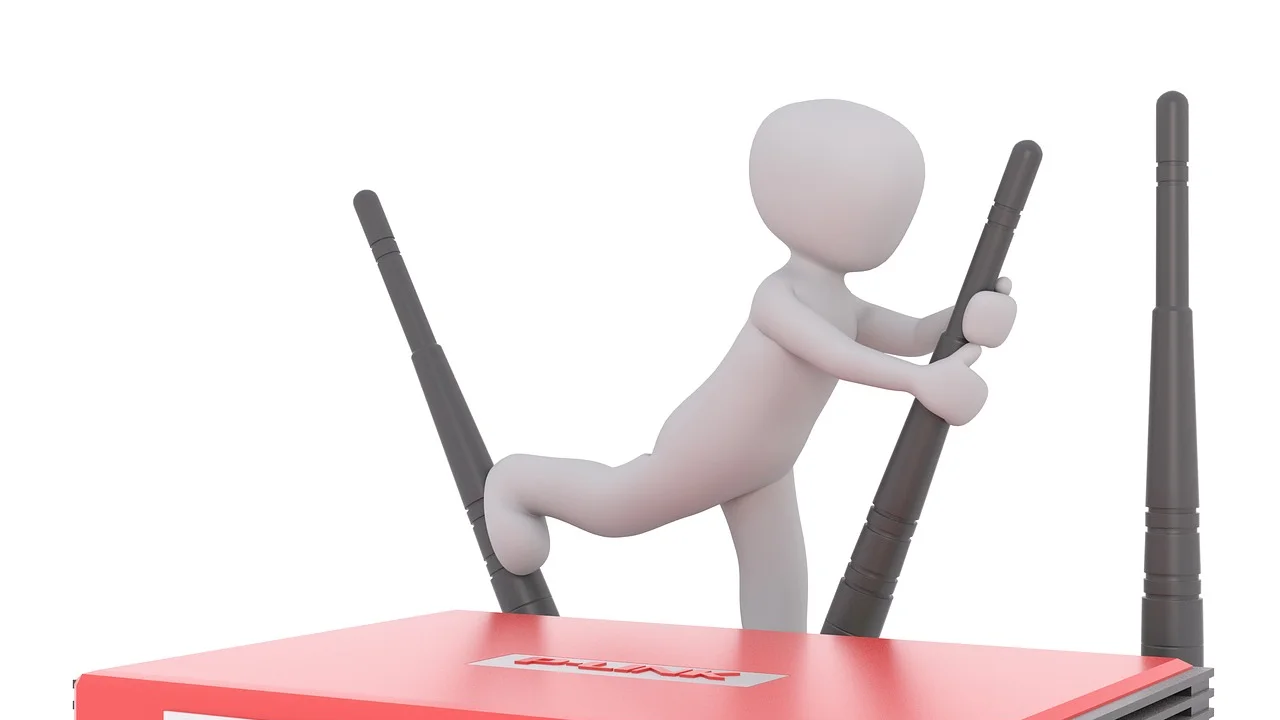
Documente as configurações importantes sem registrar senhas em locais expostos. Anote o modelo do roteador, o canal de suporte da operadora, quais aparelhos pertencem a cada rede e a data da última atualização verificada. Essas informações facilitam a manutenção e tornam mais rápida a resposta a uma falha.
Sinais que merecem investigação
Lentidão, por si só, não prova que alguém esteja usando a rede: distância do roteador, interferência, plano de internet e atualizações em andamento também afetam a velocidade. Ainda assim, vale investigar quando a lentidão aparece junto de dispositivos desconhecidos, alterações nas configurações ou alertas de login que ninguém da casa realizou.
- Novos aparelhos na lista de clientes sem explicação.
- Senha do Wi-Fi ou nome da rede alterados sem autorização.
- Administração remota, portas ou regras que você não configurou.
- Quedas recorrentes após mudanças no painel do roteador.
- Alertas de acesso a contas vinculadas a câmeras ou dispositivos inteligentes.
Quando a conexão apresentar comportamento incomum, comece registrando o que ocorreu e em qual horário. Depois, confirme as configurações básicas e contate o suporte do provedor ou do fabricante se houver indício de falha no equipamento. Não compartilhe capturas de tela que exibam senhas, endereços públicos ou códigos de recuperação.
Perguntas frequentes
Preciso esconder o nome da rede Wi-Fi?
Não. Ocultar o SSID não substitui criptografia e senha forte, pois redes ocultas ainda podem ser detectadas. É mais importante usar WPA3 ou WPA2-AES, trocar a senha padrão do roteador e manter o firmware atualizado.
Qual é a diferença entre a senha do Wi-Fi e a do roteador?
A senha do Wi-Fi permite que aparelhos entrem na rede sem fio. Já a senha do roteador protege o painel de administração, onde ficam as configurações mais sensíveis. As duas devem ser fortes, exclusivas e diferentes entre si.
Trocar a senha do Wi-Fi expulsa intrusos?
Em geral, sim. Ao trocar a senha, os dispositivos conectados precisam informar a nova combinação para voltar à rede. Aproveite esse momento para verificar se a criptografia está correta, atualizar o roteador e revisar os equipamentos que serão reconectados.
Um antivírus substitui as configurações de segurança do roteador?
Não. Um antivírus atua principalmente no dispositivo em que está instalado, enquanto o roteador controla o acesso à rede e o tráfego entre a casa e a internet. Os dois tipos de proteção são complementares, junto com atualizações e boas práticas de uso.
Conclusão
Uma rede doméstica mais segura começa com medidas acessíveis: trocar credenciais padrão, usar proteção Wi-Fi moderna, manter o firmware atualizado e limitar o acesso de visitantes e dispositivos inteligentes. Essas ações reduzem riscos frequentes sem exigir equipamentos complexos.
O ponto principal é manter o controle sobre a rede. Saiba quais aparelhos estão conectados, elimine recursos que não usa e trate alertas estranhos com atenção. Ao combinar boas configurações do roteador com atualização dos dispositivos e cuidado com golpes, você cria uma barreira mais consistente contra acessos indevidos.
Referências
- CERT.br — Cartilha de Segurança para Internet.
- NIC.br — Centro de Estudos, Resposta e Tratamento de Incidentes de Segurança no Brasil.
- Cybersecurity and Infrastructure Security Agency (CISA) — Secure Our World.
- Wi-Fi Alliance — Wi-Fi CERTIFIED WPA3 Security.
Escrito por
Editor-chefe e redator
Editor-chefe do Canal Três, escreve tutoriais e guias de tecnologia com foco em clareza, pesquisa cuidadosa e aplicação prática no dia a dia.