
Como configurar impressão e arquivos em rede local
Configurar impressoras e arquivos em uma rede local facilita o trabalho entre computadores, mas exige atenção a permissões, descoberta de rede e segurança. Veja um passo a passo para compartilhar recursos, conectar dispositivos e corrigir os problemas mais comuns.
Compartilhar uma impressora e trocar arquivos entre computadores da mesma residência ou escritório reduz tarefas repetitivas e evita o uso constante de pendrives, anexos de e-mail ou serviços externos. Para que isso funcione bem, os dispositivos precisam estar conectados à mesma rede local e configurados para se reconhecerem de forma controlada.
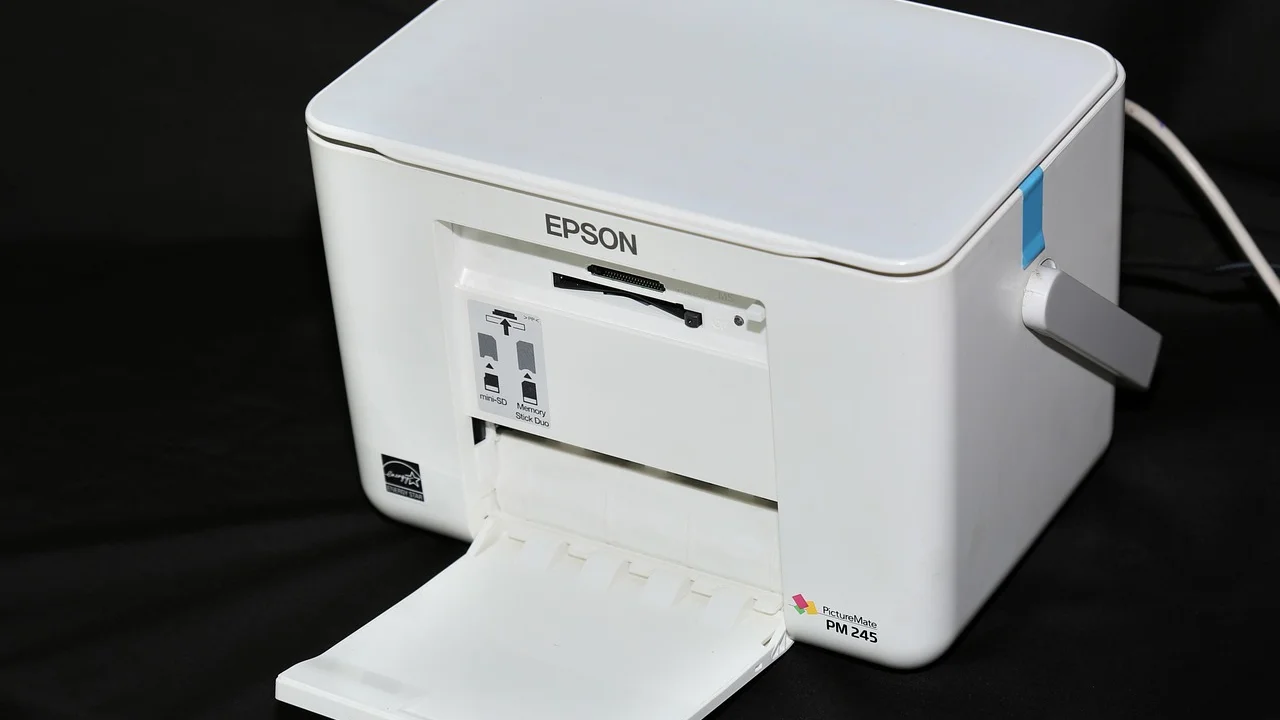
A expressão rede local, também chamada de LAN, descreve o conjunto de aparelhos conectados em um espaço limitado, como uma casa, uma loja ou uma empresa. Computadores, notebooks, impressoras, roteadores e servidores podem fazer parte dela. Embora o processo seja acessível, algumas escolhas influenciam diretamente a privacidade e a estabilidade do compartilhamento.
Este guia explica como organizar impressão e arquivos em rede local, com foco nos recursos mais comuns do Windows. As ideias também ajudam quem usa outros sistemas, pois os princípios são os mesmos: conexão adequada, identificação dos dispositivos, permissões corretas e proteção da rede.
Entenda o que é necessário antes de compartilhar
Antes de alterar qualquer configuração, confirme se os aparelhos estão realmente na mesma rede. Isso não significa apenas que todos têm acesso à internet: um computador no Wi-Fi de visitantes, por exemplo, pode navegar normalmente e ainda assim não conseguir encontrar a impressora conectada à rede principal. O ideal é que todos usem o mesmo roteador e a mesma faixa de rede.
Também vale verificar se há isolamento entre clientes sem fio. Alguns roteadores oferecem recursos com nomes como “AP isolation”, “client isolation” ou “isolamento de dispositivos”. Quando ativados, eles impedem que aparelhos conectados ao Wi-Fi conversem entre si. Esse recurso pode ser útil em redes de convidados, mas deve permanecer desativado na rede usada para compartilhamentos internos.
Itens básicos para o funcionamento
O cenário mais simples envolve dois ou mais computadores conectados ao roteador por Wi-Fi ou cabo Ethernet, além de uma impressora em rede ou ligada por USB a um dos computadores. Se a impressora tem Wi-Fi ou porta Ethernet, a opção mais prática costuma ser conectá-la diretamente ao roteador.
- Roteador funcionando e protegido por senha forte.
- Dispositivos conectados à mesma rede principal.
- Perfil de rede definido como privado nos computadores que compartilharão recursos.
- Impressora instalada com driver compatível e em bom estado de conexão.
- Contas de usuário protegidas por senha nos computadores envolvidos.
Em redes maiores, pode haver um servidor dedicado, regras de firewall e controle centralizado de usuários. Em casas e pequenos negócios, contudo, os recursos nativos do sistema operacional geralmente são suficientes, desde que sejam usados com cautela.
Prepare a rede e identifique os dispositivos
No Windows, o perfil de rede determina como o computador se comporta diante de outros aparelhos. Uma conexão definida como pública prioriza a proteção e costuma bloquear a descoberta de rede e o compartilhamento. Já a conexão privada permite que o computador seja localizado por outros dispositivos autorizados na rede doméstica ou corporativa pequena.
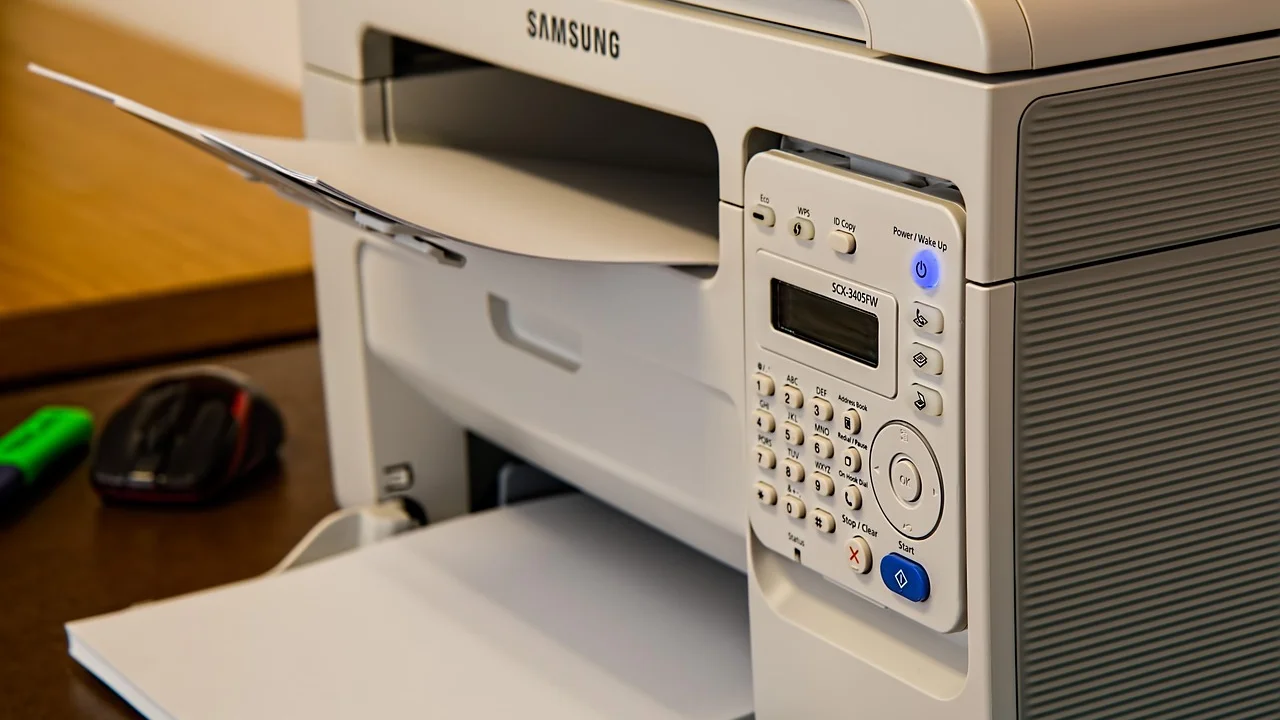
Para conferir essa opção, abra as configurações de rede do Windows, selecione a conexão Wi-Fi ou Ethernet em uso e procure o tipo de perfil. Escolha Privada somente se você confiar no roteador e nas pessoas que podem se conectar a ele. Evite fazer isso em hotéis, cafés, aeroportos e redes abertas.
Nome do computador e endereço IP
Cada computador possui um nome que ajuda na identificação dentro da rede. Um padrão simples, como “RECEPCAO-PC”, “FINANCEIRO-NB” ou “CASA-NOTE”, reduz confusões ao localizar pastas e impressoras. Evite caracteres excessivamente especiais e nomes repetidos.
O endereço IP também identifica o aparelho, mas ele pode mudar quando o roteador reinicia ou quando o dispositivo se reconecta. Para acessar compartilhamentos no dia a dia, o nome do computador normalmente basta. Já para impressoras de rede, um IP reservado no roteador ou configurado conforme a orientação do fabricante pode prevenir falhas futuras de localização.
| Recurso | Melhor uso | Vantagem principal | Atenção necessária |
|---|---|---|---|
| Impressora com Wi-Fi ou Ethernet | Vários usuários imprimindo | Funciona sem um computador permanecer ligado | Manter a impressora na rede principal |
| Impressora USB compartilhada | Uso ocasional em poucos computadores | Aproveita um equipamento já conectado ao PC | O computador anfitrião deve ficar ligado |
| Pasta compartilhada | Documentos usados por uma equipe pequena | Acesso rápido dentro da rede | Definir permissões por usuário ou grupo |
| Pasta pública | Arquivos temporários e pouco sensíveis | Configuração simplificada | Não é indicada para dados confidenciais |
Ative a descoberta de rede e o compartilhamento
Com a conexão marcada como privada, o próximo passo é permitir que o sistema encontre outros dispositivos. No Painel de Controle, acesse as opções de rede e compartilhamento e abra as configurações avançadas. No perfil privado, habilite a descoberta de rede e o compartilhamento de arquivos e impressoras.
Essas opções não concedem acesso automático a todas as pastas do computador. Elas apenas possibilitam que o aparelho apareça na rede e aceite conexões para recursos que você tiver compartilhado. Por isso, a definição de permissões da pasta continua sendo indispensável.
Proteção por senha e protocolo de arquivos
Nas configurações avançadas, mantenha ativado o compartilhamento protegido por senha sempre que possível. Assim, quem tentar abrir uma pasta compartilhada precisará informar uma conta válida do computador que hospeda os arquivos. Em uma residência com poucos usuários, pode ser necessário criar contas locais específicas para facilitar esse controle.
Evite habilitar protocolos antigos somente para fazer um dispositivo muito velho funcionar. Em especial, versões desatualizadas do SMB podem apresentar riscos conhecidos. O protocolo SMB é amplamente usado para compartilhamento de arquivos e impressoras em redes locais; a recomendação prática é manter o sistema operacional atualizado e usar as versões modernas habilitadas por padrão.
Como compartilhar pastas e controlar permissões
Nem toda pasta deve ser disponibilizada na rede. Comece criando uma estrutura específica para o compartilhamento, como uma pasta chamada “Equipe”, “Documentos compartilhados” ou “Troca de arquivos”. Isso é mais seguro e organizado do que liberar áreas inteiras, como a pasta de perfil de um usuário, a área de trabalho ou o disco principal.
Ao clicar com o botão direito na pasta, abra as propriedades e procure as opções de compartilhamento. O Windows permite compartilhar com usuários específicos e definir se cada pessoa poderá apenas visualizar ou também modificar o conteúdo. Em geral, a permissão de leitura é suficiente para modelos, manuais e documentos de consulta. A edição deve ser reservada a quem realmente precisa alterar arquivos.
Permissões de compartilhamento e de segurança
Há dois níveis que merecem atenção: as permissões do compartilhamento e as permissões da guia de segurança da pasta. Na prática, o usuário só terá o nível de acesso mais restritivo entre os dois. Se a pasta está compartilhada com permissão de alteração, mas a guia de segurança permite apenas leitura, a pessoa não conseguirá editar arquivos.
Evite usar o grupo “Todos” com controle total em pastas que tenham informações pessoais, financeiras, trabalhistas ou estratégicas. Se for inevitável simplificar o acesso em um ambiente pequeno, limite a pasta ao mínimo necessário e mantenha a rede Wi-Fi bem protegida. O princípio mais seguro é o do menor privilégio: cada pessoa acessa apenas o que precisa para executar sua atividade.
Acesse a pasta a partir de outro computador
Em outro computador da mesma rede, abra o Explorador de Arquivos e selecione “Rede”. O nome do computador que hospeda a pasta deve aparecer após alguns instantes. Outra alternativa é digitar, na barra de endereço, duas barras invertidas seguidas do nome do computador, como \\RECEPCAO-PC.
Se desejar acesso recorrente, mapeie a pasta como unidade de rede. Escolha uma letra disponível, informe o caminho da pasta e, se necessário, marque a opção para reconectar ao entrar no Windows. Isso cria um atalho persistente e torna o compartilhamento parecido com um disco adicional no Explorador de Arquivos.
- Crie uma pasta exclusiva para os arquivos compartilhados.
- Abra as propriedades da pasta e entre na área de compartilhamento.
- Selecione os usuários autorizados ou um grupo adequado.
- Defina leitura ou leitura e gravação conforme a necessidade.
- Confira as permissões na guia de segurança da pasta.
- No outro computador, abra o caminho de rede e informe as credenciais, se solicitadas.
- Faça um teste criando ou abrindo um arquivo de exemplo, de acordo com a permissão concedida.
Configure uma impressora diretamente na rede
Uma impressora conectada diretamente ao Wi-Fi ou por cabo ao roteador é a solução mais independente. Nesse caso, ela pode receber trabalhos de impressão de vários computadores sem depender de um PC anfitrião ligado. Primeiro, use o painel da própria impressora, o aplicativo do fabricante ou o cabo de configuração temporário para conectá-la à rede correta.
Depois, no Windows, abra as configurações de impressoras e scanners e escolha adicionar um dispositivo. Muitas impressoras são encontradas automaticamente. Caso isso não ocorra, use a opção de adicionar manualmente por endereço TCP/IP ou nome de host. Consulte a tela de informações da impressora ou a lista de dispositivos no painel do roteador para localizar o endereço IP dela.
Use o driver adequado
O driver é o componente que traduz o documento para uma linguagem que a impressora entende. Embora o Windows instale drivers genéricos em vários casos, funções como impressão frente e verso, seleção de bandeja, digitalização e níveis de tinta podem exigir o pacote oficial do fabricante.
Baixe programas e drivers somente do site oficial da marca da impressora. Evite páginas que prometem “drivers universais” sem vínculo claro com o fabricante, pois elas podem oferecer softwares desnecessários ou desatualizados. Após a instalação, imprima uma página de teste para confirmar que o computador se comunica corretamente com o equipamento.
Compartilhe uma impressora conectada por USB
Quando a impressora não tem conexão de rede, ela pode ser conectada por USB a um computador e compartilhada com os demais. Essa opção costuma ser útil para equipamentos antigos ou para locais onde a impressão é pouco frequente. A limitação principal é que o computador ao qual a impressora está conectada precisa estar ligado, conectado à rede e sem modo de suspensão quando outra pessoa quiser imprimir.

No computador anfitrião, instale e teste a impressora localmente. Em seguida, abra as propriedades da impressora, acesse a guia de compartilhamento e habilite o compartilhamento. Escolha um nome curto e fácil de reconhecer, como “LASER-ESCRITORIO”. Não use informações sensíveis no nome do equipamento.
Conecte os demais computadores
Nos outros dispositivos, procure a impressora em rede nas configurações do sistema ou acesse o computador anfitrião pelo Explorador de Arquivos. A impressora compartilhada deve aparecer como um recurso disponível. Ao selecioná-la, o Windows poderá instalar o driver necessário e concluir a conexão.
Se houver falhas frequentes, verifique primeiro se o anfitrião está ligado, se a impressora está ligada e se o cabo USB está firme. Depois, confira se a descoberta de rede e o compartilhamento de impressoras continuam ativos. Em alguns ambientes, regras do firewall ou softwares de segurança podem bloquear a comunicação; não desative a proteção de forma permanente. Prefira criar uma exceção apenas quando souber qual serviço está sendo bloqueado.
“A segurança é um processo, não um produto.”
Bruce Schneier
Essa ideia se aplica bem à rede local: uma única configuração não resolve tudo para sempre. Senhas, atualizações, permissões e a revisão de dispositivos conectados precisam fazer parte da rotina, especialmente quando arquivos compartilhados têm valor pessoal ou profissional.
Resolva problemas comuns de acesso e impressão
Quando um computador não encontra outro, comece pelas verificações mais simples. Confirme se ambos estão conectados ao mesmo nome de rede Wi-Fi, se não estão usando uma rede de visitantes e se o perfil foi definido como privado. Reiniciar o roteador, os computadores e a impressora pode ajudar em problemas temporários de descoberta, mas não substitui uma análise das configurações.
Se o computador aparece na rede, mas a pasta pede credenciais ou nega acesso, o problema costuma estar nas permissões ou nas contas de usuário. Digite as credenciais do computador que hospeda os arquivos, usando o nome correto da máquina quando necessário. Se o acesso deveria ser somente de leitura, não tente resolver o bloqueio concedendo controle total a todos: revise primeiro o que cada pessoa realmente precisa fazer.
Diagnóstico prático por sintoma
- Computador não aparece na rede: revise o perfil privado, a descoberta de rede e o isolamento de clientes no roteador.
- Pasta abre, mas não permite salvar: confira permissões de compartilhamento e de segurança para gravação.
- Impressora fica offline: verifique energia, conexão Wi-Fi ou Ethernet e endereço IP do equipamento.
- Fila de impressão travada: cancele documentos pendentes, reinicie a impressora e teste uma página simples.
- Nome da impressora não é encontrado: adicione o equipamento pelo endereço TCP/IP ou use o aplicativo oficial do fabricante.
- Acesso funciona em um PC, mas não em outro: compare perfil de rede, atualizações, firewall e credenciais salvas.
Também é útil verificar se todos os aparelhos recebem endereço IP de uma faixa semelhante, como 192.168.1.x ou 192.168.0.x, embora a numeração varie conforme o roteador. Dispositivos em redes diferentes podem até ter internet, mas não conseguirão se encontrar sem uma configuração adicional de roteamento.
Boas práticas de segurança e organização
Uma rede local bem configurada não é apenas uma rede que funciona; é uma rede em que o acesso pode ser entendido e controlado. Troque a senha padrão do roteador, use criptografia Wi-Fi moderna disponível no equipamento e mantenha o firmware atualizado conforme as instruções do fabricante. Redes de visitantes devem ficar separadas dos computadores e impressoras que oferecem recursos internos.
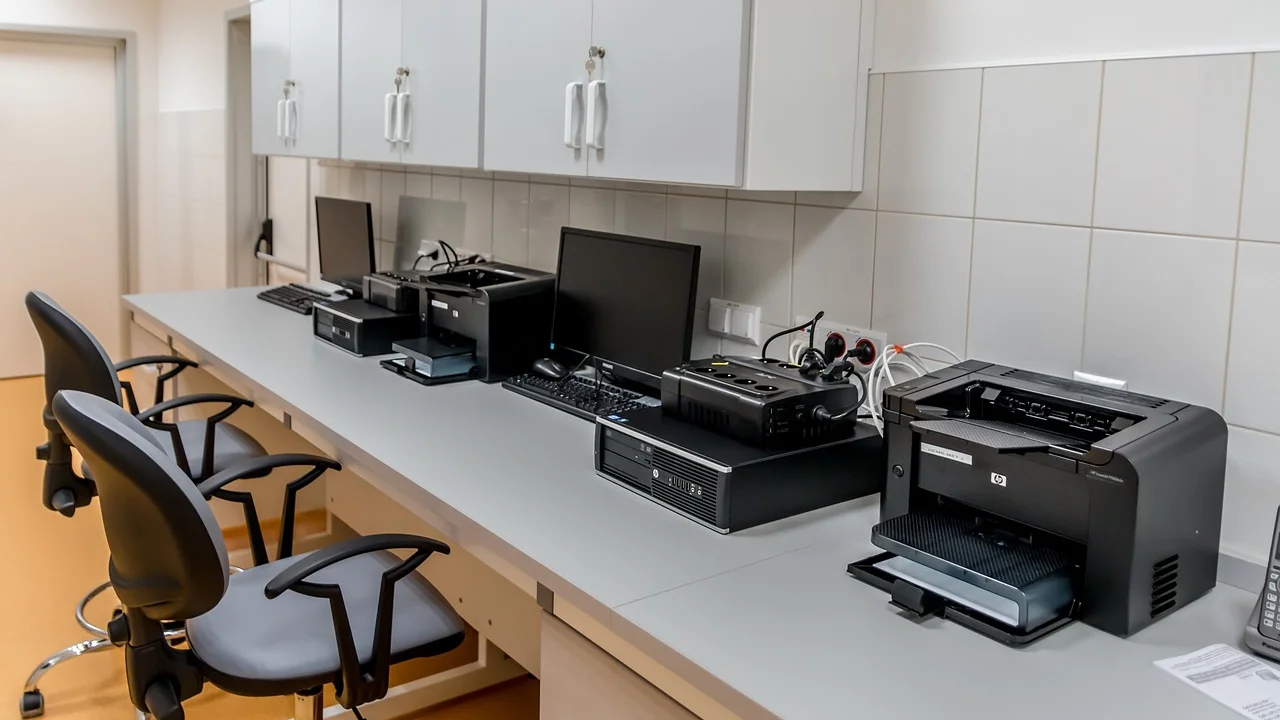
Faça cópias de segurança dos arquivos relevantes. O compartilhamento de uma pasta não é um backup: se um arquivo for apagado, corrompido ou afetado por um programa malicioso, o problema pode se propagar para quem acessa a mesma área. Mantenha cópias em outro dispositivo ou em um serviço confiável, seguindo uma rotina compatível com a importância dos dados.
Cuidados que evitam erros no dia a dia
Defina responsáveis pelas pastas compartilhadas e crie uma estrutura clara de nomes. Em vez de guardar tudo em uma única pasta, separe por área, projeto ou tipo de documento. Isso diminui o risco de exclusões acidentais e facilita a revisão de permissões quando uma pessoa deixa de precisar de acesso.
Para arquivos muito sensíveis, considere criptografia, controle de versões e soluções de armazenamento voltadas ao trabalho colaborativo. Em ambientes empresariais, a orientação de um profissional de tecnologia é recomendável para configurar usuários, políticas de backup, segmentação de rede e registros de acesso. A cartilha do CERT.br reúne orientações reconhecidas sobre práticas de segurança digital que ajudam a proteger dispositivos e informações.
Perguntas frequentes
É preciso ter internet para compartilhar arquivos na rede local?
Não. Os dispositivos podem compartilhar arquivos e imprimir entre si mesmo sem acesso à internet, desde que estejam conectados ao mesmo roteador ou switch e a rede local esteja funcionando. A internet só é necessária para serviços externos, atualizações, downloads e acesso remoto.
Posso usar a mesma impressora em computadores conectados por cabo e Wi-Fi?
Sim. Se a impressora estiver ligada ao roteador por Wi-Fi ou Ethernet, computadores conectados de qualquer uma dessas formas poderão usá-la, desde que façam parte da mesma rede local e tenham permissão para acessá-la.
Por que a impressora compartilhada para de funcionar quando um computador é desligado?
Isso acontece quando ela está conectada por USB e compartilhada pelo computador anfitrião. Esse computador atua como intermediário do trabalho de impressão. Para evitar essa dependência, use uma impressora com conexão de rede direta, se o modelo oferecer esse recurso.
É seguro desativar a proteção por senha no compartilhamento?
Não é a opção mais segura. Desativar essa proteção pode facilitar o uso em uma rede doméstica muito controlada, mas também reduz a barreira contra acessos não autorizados. O mais indicado é manter senhas ativas e conceder acesso somente às contas necessárias.
Conclusão
Organizar impressão e arquivos em rede local começa com uma base simples: dispositivos conectados à mesma rede confiável, perfil privado ativado e descoberta de rede configurada. A partir disso, pastas podem ser compartilhadas com permissões adequadas, enquanto impressoras podem ser conectadas diretamente ao roteador ou disponibilizadas por um computador anfitrião.
Priorize uma estrutura de pastas clara, contas protegidas por senha e acesso limitado ao necessário. Teste cada configuração com arquivos sem importância antes de mover documentos relevantes e mantenha cópias de segurança separadas. Com esses cuidados, o compartilhamento se torna mais prático sem abrir mão da segurança.
Referências
- Microsoft — Compartilhamento de arquivos em uma rede no Windows.
- Microsoft — Corrigir problemas de conexão de impressora e impressão no Windows.
- CERT.br — Cartilha de Segurança para Internet.
- National Institute of Standards and Technology — Guide to Enterprise Patch Management Planning.
Escrito por
Editor-chefe e redator
Editor-chefe do Canal Três, escreve tutoriais e guias de tecnologia com foco em clareza, pesquisa cuidadosa e aplicação prática no dia a dia.