
Como trocar a senha do roteador com segurança
Trocar a senha do roteador ajuda a impedir acessos indevidos à rede e ao painel de administração. Entenda a diferença entre as credenciais, veja o passo a passo para alterar cada uma, saiba criar senhas fortes e descubra o que fazer quando não há acesso às configurações.
Alterar credenciais de rede é uma medida simples que faz diferença na segurança e no controle da conexão doméstica. Ao procurar como trocar a senha do roteador, porém, é comum encontrar instruções que misturam duas informações distintas: a senha usada pelos aparelhos para entrar no Wi-Fi e a senha de administrador usada para configurar o equipamento.
As duas devem ser protegidas. A primeira evita que vizinhos, visitantes antigos ou dispositivos não autorizados usem sua internet. A segunda protege o painel de administração, onde é possível mudar o nome da rede, as regras de segurança, o DNS, o encaminhamento de portas e outras opções que afetam toda a conexão.
Este guia explica como identificar qual senha precisa ser modificada, acessar o endereço de administração com segurança, escolher credenciais fortes e resolver situações comuns, como esquecimento da senha ou dificuldade para abrir o painel do roteador.
Entenda quais senhas existem no roteador
Antes de fazer qualquer alteração, vale separar os tipos de credencial. Em uma rede residencial típica, há pelo menos duas senhas. Embora possam ter sido iguais na configuração inicial, elas têm funções diferentes e não devem permanecer com valores fáceis de adivinhar ou com o padrão indicado pelo fabricante.
A senha do Wi-Fi é solicitada quando um celular, notebook, televisão ou outro dispositivo tenta se conectar à rede sem fio. Já a senha de administrador abre a página ou aplicativo de gerenciamento do roteador. É essa segunda senha que autoriza mudanças nas configurações internas do aparelho.
| Credencial | Para que serve | Quando mudar |
|---|---|---|
| Senha do Wi-Fi | Conectar dispositivos à rede sem fio | Quando houver suspeita de uso indevido, troca de moradores ou compartilhamento excessivo |
| Senha de administrador | Acessar e alterar o painel do roteador | Logo na primeira configuração e sempre que a senha padrão ainda estiver ativa |
| Senha da conta do provedor | Entrar no aplicativo ou área do cliente da operadora | Quando houver risco de acesso à conta ou necessidade de recuperação |
Alguns equipamentos fornecidos por operadoras são administrados parcialmente por um aplicativo. Ainda assim, o roteador pode manter um painel local próprio. Verifique as etiquetas do aparelho, o manual ou o suporte da operadora para entender quais configurações estão disponíveis para o cliente.
Por que não usar a mesma senha nas duas funções
Se uma pessoa descobre a senha do Wi-Fi, ela não deveria automaticamente ganhar acesso às configurações do roteador. Usar credenciais diferentes limita esse risco. Uma visita pode precisar da senha da rede por alguns dias, mas não precisa receber permissão para alterar o funcionamento dela.
Também é importante evitar reutilizar no roteador uma senha usada em e-mail, banco, redes sociais ou contas profissionais. O painel de administração é um recurso local, e uma senha exclusiva reduz os danos caso alguma outra conta sofra vazamento.
Prepare-se antes de alterar as credenciais
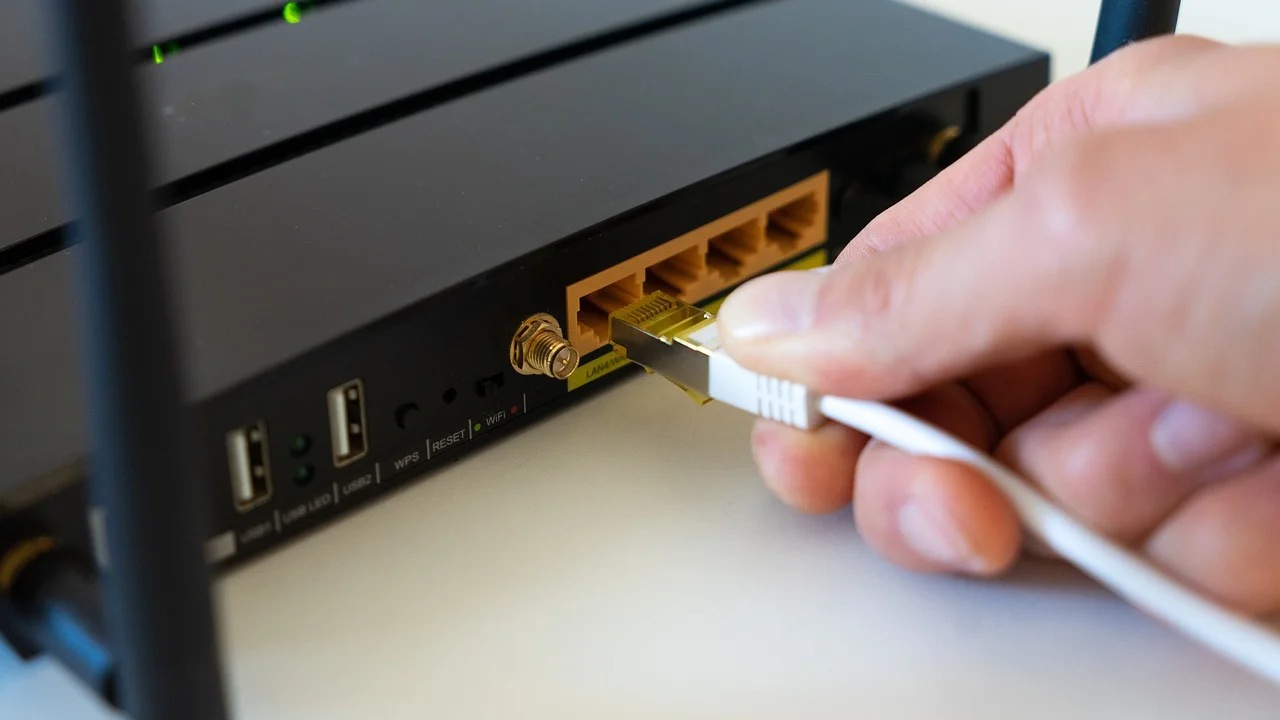
O procedimento costuma ser rápido, mas uma pequena preparação evita que você perca o acesso durante a mudança. Primeiro, conecte um computador ao roteador por cabo de rede, se possível. A conexão cabeada tende a permanecer ativa mesmo quando a rede Wi-Fi é reiniciada após salvar a nova senha.
Se for usar celular ou notebook conectado sem fio, mantenha a tela de configurações aberta e esteja pronto para reconectar o dispositivo com a nova chave. Em redes de casa com muitos equipamentos, anote a nova senha em local físico protegido ou use um gerenciador de senhas confiável antes de aplicá-la.
- Confira o modelo do roteador e procure a etiqueta na parte inferior ou traseira.
- Identifique o endereço de administração, que pode aparecer como um endereço IP ou nome local.
- Tenha em mãos a senha atual do painel de administração.
- Defina antecipadamente uma nova senha forte e exclusiva para o Wi-Fi.
- Avise outras pessoas da casa, pois os dispositivos salvos precisarão se reconectar.
Não faça mudanças enquanto houver uma atividade importante dependendo da rede, como uma videoconferência, trabalho remoto, atualização de sistema ou transmissão ao vivo. Ao alterar configurações sem fio, é normal que os aparelhos sejam desconectados por alguns minutos.
Localize o endereço do painel
O endereço do painel é informado com frequência em uma etiqueta do roteador ou no manual. Em muitos casos, ele é um IP privado, como 192.168.0.1 ou 192.168.1.1, mas isso varia conforme a marca, o modelo e a configuração da operadora. Digite o endereço diretamente na barra do navegador, e não em um mecanismo de busca.
No Windows, você pode abrir o Prompt de Comando, digitar ipconfig e procurar o item “Gateway Padrão”. Em celulares, as informações da rede conectada geralmente exibem o campo “Roteador” ou “Gateway”. Esse é, em geral, o endereço correto para abrir a administração local.
Como trocar a senha do Wi-Fi passo a passo
Os nomes dos menus mudam entre fabricantes, mas a lógica é semelhante. Procure por termos como Wi-Fi, Wireless, Rede sem fio, WLAN, Segurança ou Configurações avançadas. Em roteadores de banda dupla ou tripla, pode haver uma área própria para cada frequência.
Faça o processo com calma e evite modificar campos que não conhece, como tipo de conexão da internet, VLAN, DNS ou configurações de WAN. A alteração da senha sem fio é suficiente para renovar o acesso dos dispositivos à rede.
- Conecte-se ao roteador, preferencialmente por cabo ou pela rede Wi-Fi atual.
- Abra um navegador e informe o endereço do painel de administração.
- Entre com o usuário e a senha de administrador do roteador.
- Acesse o menu de rede sem fio, Wi-Fi ou Wireless.
- Localize o campo de senha, chave de segurança, WPA Key ou Pre-Shared Key.
- Digite a nova senha e confirme a alteração, se o painel solicitar.
- Salve ou aplique as configurações e aguarde o roteador concluir o processo.
- Reconecte celulares, computadores, smart TVs, câmeras e outros dispositivos com a nova chave.
Ao salvar, o roteador pode reiniciar apenas o Wi-Fi ou o sistema inteiro. Não desligue o equipamento durante esse momento. Espere as luzes se estabilizarem e teste a navegação em um dispositivo conectado novamente.
Redes de 2,4 GHz e 5 GHz
Roteadores modernos podem transmitir em mais de uma frequência. Alguns usam um único nome e uma única senha para todas elas; outros exibem nomes separados, como “Casa_2G” e “Casa_5G”. Quando as redes são separadas, confira se a senha foi alterada em ambas, caso esse seja seu objetivo.
A frequência de 2,4 GHz costuma alcançar distâncias maiores e atravessar obstáculos com mais facilidade, enquanto a de 5 GHz normalmente oferece melhor desempenho em distâncias curtas, dependendo do ambiente. A senha não precisa ser diferente para cada banda, mas usar nomes claros ajuda a identificar onde cada aparelho está conectado.
Como mudar a senha de administrador do roteador
Trocar a senha do Wi-Fi não protege completamente o painel de configuração. Se o equipamento ainda usa uma combinação padrão ou conhecida para a administração, qualquer pessoa conectada à rede pode tentar entrar e alterar parâmetros importantes. Por isso, mude também a senha administrativa.
Após iniciar sessão no painel, procure menus denominados Administração, Sistema, Ferramentas, Conta, Gerenciamento ou Password. Alguns aparelhos pedem a senha atual e a confirmação da nova; outros também permitem alterar o nome de usuário. Se existir essa opção, modificar o usuário padrão pode trazer uma camada adicional de proteção.
Escolha uma senha longa, exclusiva e diferente da usada no Wi-Fi. Uma frase-senha com palavras sem relação direta, números e sinais pode ser uma boa alternativa, desde que seja fácil de guardar com segurança e difícil de prever. Registre-a em um gerenciador de senhas ou em local físico protegido.
“Senhas são como roupas íntimas: não deixe as pessoas verem, não troque com estranhos e troque regularmente.”
Chris Pirillo
A frase é frequentemente usada como lembrete de boas práticas, mas o ponto principal é prático: não compartilhe credenciais administrativas sem necessidade. Caso um técnico precise configurar o equipamento, acompanhe o procedimento e altere a senha de administração após o atendimento, quando houver motivo para isso.
Crie senhas fortes sem tornar o uso complicado
Uma senha eficiente não precisa ser impossível de digitar, mas deve resistir a tentativas previsíveis. Evite nomes de moradores, endereço, telefone, nome da rede, sequências como 12345678, datas de aniversário e padrões simples do teclado. Essas escolhas são fáceis de testar por quem conhece a família ou observa informações públicas.
Priorize o comprimento. Uma frase-senha exclusiva, com uma combinação de palavras que não formem uma frase óbvia, costuma ser mais segura e memorizável do que uma palavra curta cheia de substituições previsíveis. Não inclua dados expostos no nome da rede, como sobrenome ou apartamento.
Proteção recomendada para a rede sem fio
Além da senha, confirme o modo de segurança da rede. Quando disponível, prefira WPA3-Personal. Se houver dispositivos antigos que não funcionem com WPA3, use WPA2-Personal com AES, conforme as opções oferecidas pelo roteador. Evite WEP e modos antigos ou mistos quando não forem necessários, pois oferecem proteção inferior.
Desative o WPS se não houver uma necessidade real de utilizá-lo. Esse recurso pode facilitar conexões por botão ou PIN, mas também amplia a superfície de administração. A orientação geral de segurança da CISA sobre senhas fortes reforça a importância de usar senhas longas, únicas e difíceis de adivinhar em contas e equipamentos conectados.
O que fazer quando não é possível acessar o roteador
Se a página de administração não abrir, verifique primeiro se o dispositivo está conectado à rede correta. Desative temporariamente dados móveis no celular, pois eles podem fazer o navegador sair da rede local. Em seguida, confira o gateway nas configurações do aparelho e use exatamente o endereço indicado.
Quando a página abre, mas a senha de administrador é recusada, não tente combinações aleatórias repetidamente. Alguns roteadores bloqueiam tentativas por um período, e o excesso de testes aumenta a confusão. Consulte a etiqueta, o manual, o aplicativo da operadora ou o suporte técnico para confirmar se a senha foi personalizada.
Quando o reset de fábrica é necessário
O botão de redefinição deve ser o último recurso. Um reset de fábrica apaga personalizações, incluindo nome e senha do Wi-Fi, senha administrativa, possíveis regras de portas, ajustes de DNS e, em alguns modelos, configurações fornecidas pela operadora. Depois disso, pode ser necessário configurar a conexão novamente.
Se decidir redefinir, leia o manual específico do modelo antes. Em geral, o botão Reset fica em um pequeno orifício e precisa ser pressionado com cuidado por alguns segundos enquanto o aparelho está ligado. Após a restauração, entre imediatamente no painel, defina uma nova senha administrativa e reconfigure a rede sem fio. Para compreender melhor o papel desse equipamento, consulte o verbete da Wikipédia sobre roteador.
Depois da troca: reconecte e revise os dispositivos
A nova senha invalidará as conexões sem fio existentes. Comece pelos aparelhos que você usa para administrar a rede, como celular e computador. Depois, reconecte dispositivos de uso contínuo: televisores, assistentes virtuais, impressoras, videogames, câmeras, lâmpadas e outros itens de casa inteligente.
Dispositivos antigos podem exigir que você “esqueça” a rede antes de inserir a nova chave. Nas configurações de Wi-Fi, selecione a rede, escolha a opção para esquecer ou remover e conecte-se novamente. Isso elimina credenciais antigas que ficaram armazenadas de forma incorreta.
Verifique se há aparelhos desconhecidos
O painel do roteador costuma exibir uma lista de clientes conectados, frequentemente em menus como Dispositivos, Clientes DHCP ou Lista de dispositivos. Revise a relação após a troca. Um nome desconhecido não é prova isolada de invasão, porque muitos equipamentos aparecem pelo fabricante ou por códigos pouco claros.
Identifique os aparelhos desligando temporariamente dispositivos conhecidos e observando quais entradas somem. Se houver um cliente persistente que você não reconhece, mantenha a senha nova, altere a senha administrativa e considere atualizar o firmware usando somente arquivos e instruções do fabricante ou da operadora.
Perguntas frequentes
Trocar a senha do roteador muda a senha do Wi-Fi?
Depende da senha alterada. Se você modificar a senha na área de Wi-Fi ou rede sem fio, os dispositivos precisarão usar a nova chave para conectar. Se mudar apenas a senha de administrador, a rede Wi-Fi continua usando a mesma senha anterior.
Qual é a senha padrão do roteador?
Não existe uma única senha padrão. Ela varia por marca, modelo e operadora, podendo estar impressa na etiqueta do equipamento ou ter sido definida durante a instalação. Evite pesquisar e testar senhas genéricas; use a informação do próprio aparelho, do manual ou do suporte responsável.
É preciso trocar a senha em todos os dispositivos?
Sim. Depois de alterar a senha do Wi-Fi, cada dispositivo conectado sem fio precisará receber a nova credencial. Em aparelhos que usam cabo de rede, nada muda, pois eles não dependem da chave do Wi-Fi para acessar a rede local.
Com que frequência devo trocar a senha do Wi-Fi?
Não há uma frequência universal obrigatória para redes domésticas bem protegidas. Troque-a imediatamente se suspeitar de compartilhamento indevido, perda de controle da credencial, mudança de moradores ou acesso não autorizado. Mais importante do que trocas frequentes é manter uma senha longa, exclusiva e uma configuração de segurança atualizada.
Conclusão
Manter as credenciais do roteador sob controle protege a conexão e evita alterações indevidas nas configurações da casa. O ponto central é não confundir a chave do Wi-Fi com a senha de administrador: ambas merecem ser únicas, fortes e guardadas com cuidado.
Ao terminar a alteração, teste a conexão, reconecte os equipamentos essenciais e revise a lista de dispositivos do painel. Se não conseguir acessar a administração, prefira consultar o manual ou o suporte antes de recorrer ao reset de fábrica, pois a redefinição pode apagar ajustes importantes da sua rede.
Referências
- Cybersecurity and Infrastructure Security Agency (CISA) — Use Strong Passwords.
- Wi-Fi Alliance — Wi-Fi CERTIFIED WPA3.
- Agência Nacional de Telecomunicações (Anatel) — Orientações ao consumidor sobre equipamentos de telecomunicações.
- Wikipédia — Roteador.
Escrito por
Editor-chefe e redator
Editor-chefe do Canal Três, escreve tutoriais e guias de tecnologia com foco em clareza, pesquisa cuidadosa e aplicação prática no dia a dia.