
Como digitalizar documentos usando o celular com qualidade
Digitalizar documentos pelo celular é uma forma prática de organizar recibos, contratos e anotações. Veja como preparar o papel, usar aplicativos de digitalização, corrigir enquadramento, gerar PDFs legíveis e proteger arquivos com dados pessoais.
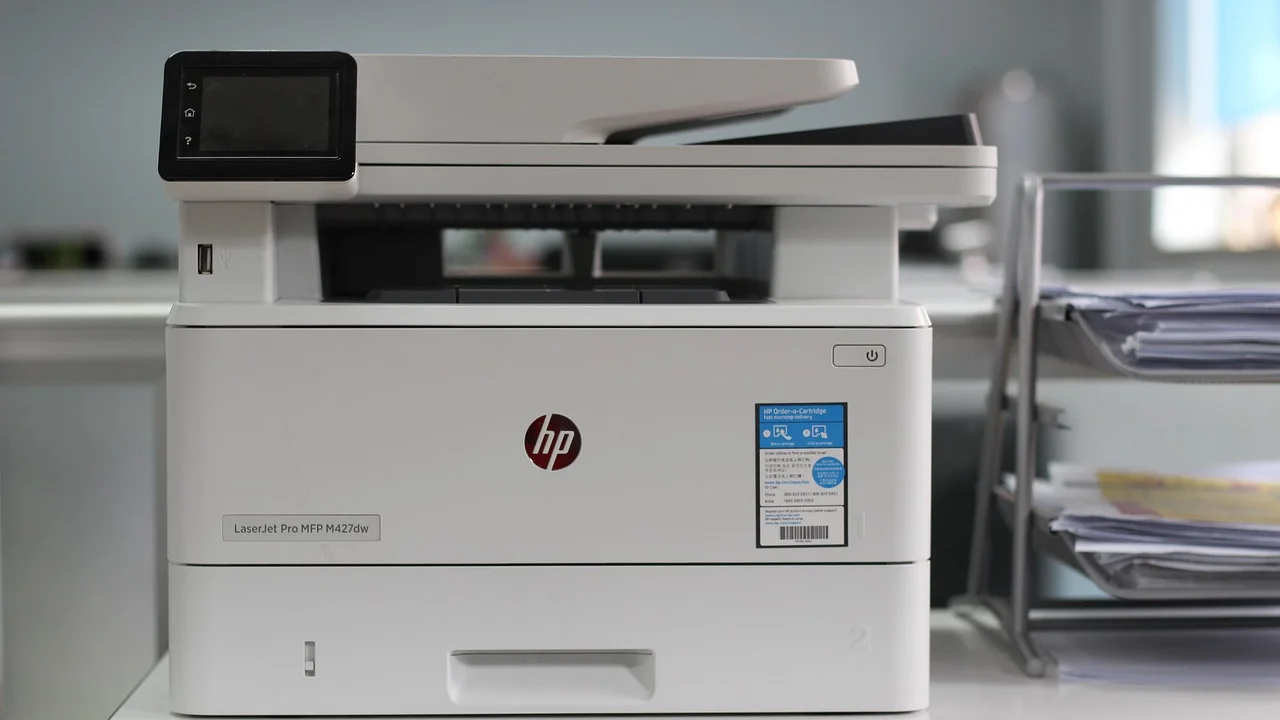
Saber como digitalizar documentos usando o celular evita a necessidade de uma impressora multifuncional para tarefas cotidianas. Com a câmera do aparelho e um aplicativo apropriado, é possível transformar folhas de papel em arquivos digitais legíveis, organizados e fáceis de enviar por e-mail, mensageiros ou serviços de armazenamento em nuvem.
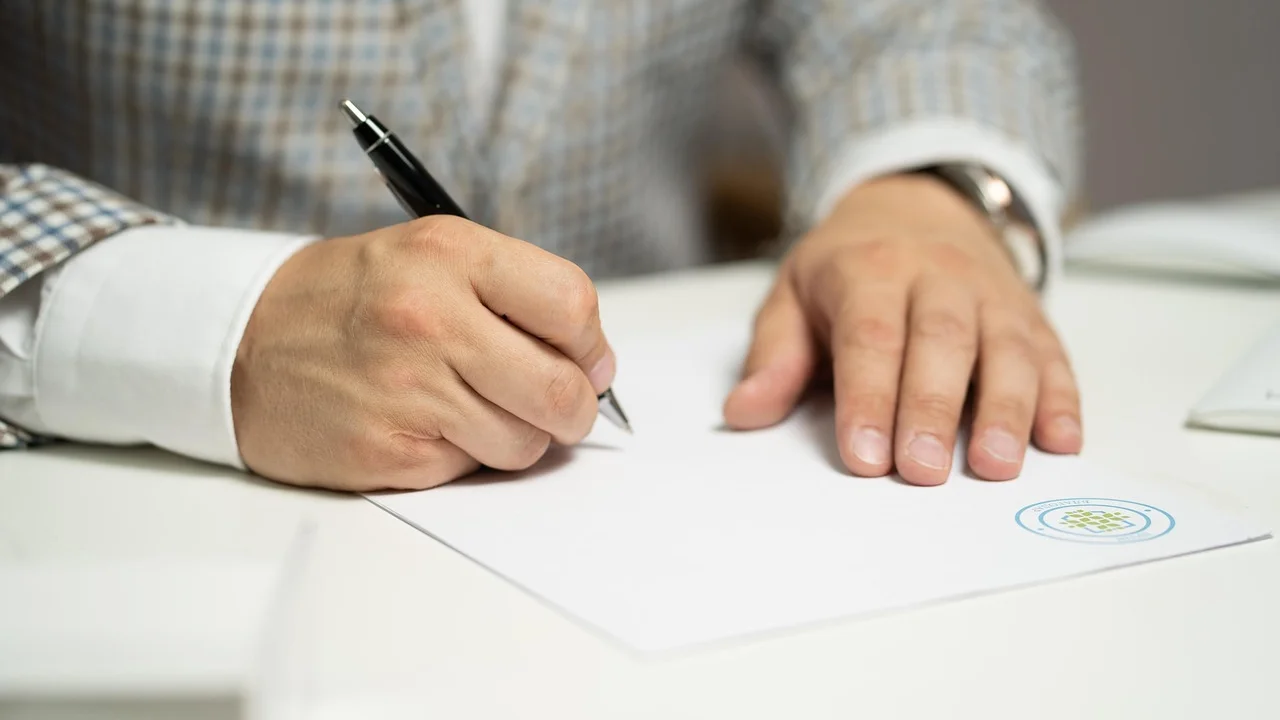
O resultado, porém, depende menos da resolução máxima da câmera e mais de cuidados simples: boa iluminação, enquadramento reto, contraste suficiente e revisão antes do compartilhamento. Um documento fotografado de qualquer jeito pode ficar com sombras, trechos cortados, reflexos e texto difícil de ler, o que reduz sua utilidade.
Este guia explica o processo completo, desde a preparação do documento até a criação de um PDF multipágina, a organização dos arquivos e a proteção de informações sensíveis. As orientações funcionam tanto para documentos pessoais quanto para recibos, comprovantes, formulários e materiais de estudo.
O que é digitalizar um documento pelo celular
Digitalizar não é apenas tirar uma foto do papel. Em uma digitalização bem feita, o aplicativo identifica os limites da página, corrige a perspectiva, aumenta a legibilidade do texto e permite salvar o resultado em formatos adequados, principalmente PDF ou imagem. O objetivo é criar uma cópia digital clara, completa e simples de consultar.
O celular realiza essa tarefa combinando a câmera com processamento de imagem. Muitos aplicativos detectam automaticamente as bordas da folha, recortam a área útil e aplicam filtros para deixar o fundo mais branco e as letras mais escuras. Em documentos coloridos, como identidades, certificados ou comprovantes com carimbos, o modo colorido costuma preservar informações visuais importantes.
Digitalização, fotografia e reconhecimento de texto
Uma fotografia comum registra toda a cena: mesa, sombras, objetos ao redor e possíveis distorções. Já o modo de scanner procura isolar a página e ajustar a imagem para que ela se pareça com uma cópia feita em equipamento de digitalização. Por isso, embora seja possível usar a câmera padrão, aplicativos de scanner normalmente entregam um arquivo mais adequado para envio e arquivamento.
Alguns serviços também usam OCR, sigla para reconhecimento óptico de caracteres. Esse recurso identifica letras impressas e pode tornar o texto pesquisável dentro do PDF. Ele é útil para localizar posteriormente um contrato, uma conta ou uma anotação pelo conteúdo. Mesmo assim, o OCR pode falhar em letras pequenas, papéis amassados, textos manuscritos ou imagens de baixa qualidade.
Prepare o ambiente e o documento antes de escanear
Uma preparação de poucos minutos melhora consideravelmente o resultado. Escolha uma superfície plana, limpa e de cor contrastante em relação ao papel. Para uma folha branca, uma mesa escura ou colorida ajuda o aplicativo a reconhecer as bordas. Retire grampos soltos, dobre as pontas que estejam levantadas e alise o papel com cuidado.
A iluminação deve ser uniforme. Luz natural indireta costuma funcionar bem, mas uma luminária também pode ser usada se não produzir brilho intenso. Evite posicionar o celular ou a fonte de luz de modo que sua sombra cubra o texto. Em papéis brilhantes, cartões plastificados ou documentos protegidos por plástico, mude levemente o ângulo do aparelho para reduzir reflexos.
Checklist para obter uma imagem nítida
- Limpe a lente da câmera com um pano macio e seco.
- Deixe o documento totalmente aberto e apoiado em uma superfície plana.
- Use iluminação clara e distribuída, sem sombra sobre a página.
- Mantenha o celular paralelo ao documento sempre que possível.
- Confirme que os quatro cantos da folha aparecem na visualização.
- Não use zoom digital, pois ele pode reduzir detalhes e nitidez.
- Verifique se letras pequenas, números e assinaturas podem ser lidos antes de salvar.
Em documentos com várias páginas, mantenha a mesma posição, luz e distância em todas as capturas. Isso cria um PDF mais uniforme e profissional. Também vale conferir a ordem das folhas antes de começar, sobretudo em contratos, formulários e documentos que precisam ser entregues a outra pessoa ou instituição.
Escolha a ferramenta mais adequada no celular
Há diferentes formas de criar digitalizações no celular. Muitos sistemas operacionais e serviços de nuvem oferecem função de escaneamento integrada, enquanto aplicativos específicos podem trazer recursos extras, como OCR, assinatura, organização por pastas e exportação avançada. A melhor escolha depende da frequência de uso e do nível de controle necessário.
Para documentos simples, uma ferramenta nativa ou de um serviço conhecido costuma ser suficiente. Para lidar com muitas páginas, organizar arquivos de trabalho ou extrair texto, um aplicativo dedicado pode ser mais conveniente. Antes de instalar qualquer ferramenta, observe as permissões pedidas e prefira opções reconhecidas, atualizadas e obtidas pela loja oficial do sistema.
| Tipo de ferramenta | Quando usar | Vantagens | Ponto de atenção |
|---|---|---|---|
| Câmera padrão | Registro rápido e informal | Já está disponível no aparelho | Exige recorte e ajustes manuais |
| Recurso nativo do sistema | Documentos do dia a dia | Integração com arquivos e compartilhamento | Pode ter menos opções de edição |
| Aplicativo de scanner | PDFs longos e uso recorrente | Correção de perspectiva e filtros | Verifique privacidade e recursos pagos |
| Serviço de nuvem | Arquivamento e acesso em vários dispositivos | Salvamento e sincronização facilitados | Depende de conta e conexão para sincronizar |
Uma referência útil para entender o formato mais comum de distribuição de documentos é o verbete sobre PDF. Em geral, esse formato preserva melhor o layout e permite reunir diversas páginas em um único arquivo, facilitando a leitura e o compartilhamento.
Passo a passo para digitalizar documentos com qualidade
O fluxo de trabalho é parecido na maioria dos aplicativos, mesmo que os nomes dos botões mudem. Procure opções como “Digitalizar”, “Escanear”, “Documento” ou um ícone de câmera dentro de um gerenciador de arquivos ou aplicativo de nuvem. Ative o modo de documento em vez do modo de foto quando houver essa distinção.
- Abra a função de digitalização no aplicativo escolhido e permita o acesso à câmera somente se necessário.
- Posicione o documento sobre uma superfície plana e enquadre a folha inteira na tela.
- Mantenha o celular firme, paralelo ao papel, e aguarde o foco ajustar. Alguns aplicativos capturam a imagem automaticamente ao reconhecer a página.
- Faça a captura e confira se não há partes cortadas, sombras fortes ou áreas ilegíveis.
- Ajuste as bordas manualmente quando a detecção automática incluir a mesa ou excluir algum canto do documento.
- Escolha o filtro correto: preto e branco para textos simples, escala de cinza para preservar nuances e cor para documentos com selos, carimbos ou elementos relevantes.
- Adicione outras páginas, se necessário, respeitando a sequência correta.
- Revise o arquivo completo, dê um nome claro e salve preferencialmente em PDF.
Depois de criar o arquivo, amplie a visualização e examine pontos críticos: números de identificação, valores, datas, assinaturas, códigos de barras e carimbos. Não presuma que uma imagem aparentemente boa na miniatura ficará legível para quem a receber. A revisão é especialmente importante quando o documento precisa ser enviado para cadastro, atendimento ou comprovação.
Como nomear e organizar os arquivos
Um padrão de nome evita confusão e facilita buscas futuras. Prefira identificar o tipo de documento e o assunto, sem expor dados sensíveis no nome do arquivo. Por exemplo, “recibo-consulta.pdf”, “contrato-locacao.pdf” ou “comprovante-pagamento.pdf” são mais úteis do que “scan001.pdf”.
Crie pastas por categoria, como pessoal, trabalho, estudos, contas e garantias. Se optar por serviços de nuvem, verifique se a sincronização foi concluída antes de apagar uma cópia local. Arquivos importantes também merecem uma cópia de segurança em local confiável, pois o celular pode ser perdido, danificado ou restaurado.
Edite sem comprometer a fidelidade do documento
Os ajustes de edição devem melhorar a leitura, não alterar o conteúdo. Recortar bordas desnecessárias, endireitar a página, corrigir perspectiva e aumentar levemente o contraste são procedimentos adequados. Já filtros muito agressivos podem apagar detalhes claros, esconder marcas d’água, deformar assinaturas ou alterar a aparência de selos e carimbos.
Em documentos com campos coloridos, fotos, QR codes ou códigos de barras, faça um teste no modo colorido e confira se esses elementos permanecem visíveis. Se o arquivo ficar pesado, reduza a qualidade com cautela. Compactação excessiva pode deixar letras borradas e inviabilizar a leitura por sistemas automáticos.
Qual formato e qualidade usar
O PDF é indicado quando o documento tem mais de uma página ou quando você deseja preservar uma apresentação única. JPG ou PNG podem ser úteis para uma página isolada, mas vários arquivos de imagem são menos práticos para compartilhar e arquivar. Para textos comuns, uma resolução moderada com boa iluminação costuma ser mais eficiente do que uma imagem enorme e mal enquadrada.
Se o aplicativo oferecer opção de qualidade, escolha uma configuração que equilibre nitidez e tamanho do arquivo. Para envio por e-mail ou mensageiro, confira os limites de anexos. Quando necessário, use a compactação oferecida pela própria ferramenta, mas volte a abrir o arquivo final para confirmar que todos os dados continuam legíveis.
“A segurança é um processo, não um produto.”
Bruce Schneier
Essa ideia se aplica ao armazenamento de documentos digitais: não basta escolher um único aplicativo. É preciso combinar senhas, atualizações, cuidados ao compartilhar arquivos e revisão contínua de onde as cópias estão guardadas.
Proteja documentos com informações pessoais
Documentos podem conter dados pessoais, financeiros, profissionais ou familiares. Por isso, trate a digitalização como uma etapa de segurança, e não apenas de conveniência. Evite deixar arquivos sensíveis abertos na galeria, principalmente se outras pessoas usam o mesmo aparelho ou se o celular aparece desbloqueado em ambientes compartilhados.
Use bloqueio de tela com senha forte, biometria quando disponível e atualização regular do sistema. Também é recomendável revisar as permissões dos aplicativos: uma ferramenta de scanner precisa da câmera para capturar páginas, mas não necessariamente de acesso irrestrito a contatos, microfone ou localização. Desconfie de aplicativos que pedem mais do que o necessário para sua função.
Cuidados ao enviar PDFs e imagens
- Confirme o destinatário antes de enviar um anexo.
- Evite redes Wi-Fi públicas para transmitir documentos sigilosos.
- Não publique documentos em grupos, redes sociais ou links abertos.
- Remova páginas duplicadas ou irrelevantes antes do compartilhamento.
- Se disponível, proteja arquivos sensíveis com senha e envie a senha por canal separado.
- Apague cópias temporárias que não precisam permanecer no aparelho.
Para orientações gerais sobre boas práticas no ambiente digital, vale consultar os materiais do Gabinete de Segurança Institucional sobre cibersegurança. As recomendações ajudam a compreender por que senhas, atualizações e atenção a golpes são medidas complementares quando se lida com arquivos pessoais.
Erros comuns e como corrigir
O erro mais frequente é capturar a página em um ambiente escuro e tentar resolver tudo com filtros. Quando há pouca luz, a câmera aumenta o processamento e pode produzir ruído, borrões ou áreas estouradas. A correção mais eficiente é melhorar a iluminação antes de fotografar, e não depender apenas da edição posterior.
Outro problema recorrente é a perspectiva inclinada. Se o celular estiver em diagonal, as linhas do texto ficam tortas e as margens parecem deformadas. A maioria dos scanners corrige parcialmente isso, mas resultados melhores surgem quando o aparelho é mantido paralelo à página. Apoiar os cotovelos na mesa ou usar as duas mãos pode ajudar a estabilizar a captura.
Quando uma nova captura é melhor do que editar
Refaça a digitalização se houver brilho sobre uma informação importante, corte de qualquer margem, foco ruim, sombra que impede a leitura ou página parcialmente dobrada. É mais seguro repetir a captura do que tentar recuperar detalhes inexistentes com filtros. Uma nova imagem, feita com melhores condições, preserva mais fielmente o conteúdo original.
Também recapture documentos se o aplicativo detectou errado as bordas ou se um PDF multipágina ficou fora de ordem. Verificar página por página antes de enviar evita retrabalho, atrasos e o risco de compartilhar um arquivo incompleto. Em processos importantes, guardar o documento físico até confirmar o recebimento e a aceitação da cópia digital é uma precaução razoável.
Perguntas frequentes
É possível digitalizar documentos sem instalar aplicativo?
Sim. Muitos celulares oferecem recursos de escaneamento integrados a aplicativos de notas, arquivos, câmera ou armazenamento em nuvem. Se essa opção não estiver disponível, a câmera comum permite fotografar o documento, embora o resultado possa exigir recorte, correção de perspectiva e conversão posterior para PDF.
Qual é o melhor formato para enviar várias páginas?
O PDF costuma ser a opção mais prática, pois reúne as páginas em um único arquivo e preserva melhor a ordem de leitura. Antes de enviar, confira se todas as páginas foram incluídas, estão na sequência correta e podem ser lidas ao ampliar o arquivo.
Documentos digitalizados pelo celular têm validade?
A aceitação depende da finalidade, da instituição solicitante e das regras aplicáveis ao documento. Uma digitalização pode servir como cópia para consulta ou envio preliminar, mas alguns procedimentos exigem original, autenticação, assinatura eletrônica específica ou regras próprias. Confirme sempre a exigência com quem receberá o arquivo.
Como reduzir o tamanho de um PDF sem perder muita qualidade?
Comece com boa iluminação e enquadramento correto, pois uma captura nítida pode ser compactada com menos perda. Use a função de compactar do aplicativo ou serviço escolhido, selecione qualidade intermediária e abra o PDF final para testar a leitura de textos pequenos, números, códigos e assinaturas.
Conclusão
Digitalizar papéis pelo celular é uma solução acessível para reduzir acúmulo de documentos físicos, enviar cópias rapidamente e manter informações organizadas. A qualidade não depende de equipamentos sofisticados: uma lente limpa, luz uniforme, superfície plana e revisão cuidadosa já resolvem a maior parte dos problemas.
Ao salvar em PDF, usar nomes claros e proteger os arquivos com boas práticas de segurança, você transforma o celular em uma ferramenta útil de organização documental. Faça sempre uma conferência final antes de compartilhar e respeite eventuais exigências de original ou autenticação para cada situação.
Referências
- Wikipédia — Portable Document Format.
- Gabinete de Segurança Institucional — Cibersegurança.
- Adobe — Acrobat: recursos e orientações para criação e uso de PDFs.
- Google — Ajuda do Google Drive: digitalizar documentos.
Escrito por
Editor-chefe e redator
Editor-chefe do Canal Três, escreve tutoriais e guias de tecnologia com foco em clareza, pesquisa cuidadosa e aplicação prática no dia a dia.