
Como transferir fotos do celular para o computador
Transferir imagens do celular para o computador ajuda a liberar espaço, criar cópias de segurança e editar arquivos com mais conforto. Veja métodos seguros para Android e iPhone, incluindo cabo USB, serviços em nuvem, conexão sem fio e aplicativos.
Saber como transferir fotos do celular para o computador é útil para organizar lembranças, liberar espaço no aparelho, editar imagens em uma tela maior e manter uma cópia de segurança fora do telefone. Embora o processo pareça simples, ele muda conforme o sistema do celular, o tipo de computador e a quantidade de arquivos que será movida.

Há métodos com cabo USB, serviços de nuvem, conexão sem fio e aplicativos do próprio sistema. Cada alternativa tem vantagens: o cabo costuma ser rápido para muitos arquivos; a nuvem facilita o acesso em dispositivos diferentes; e as soluções sem fio são práticas para transferências ocasionais.
Antes de começar, vale conferir se o celular está desbloqueado, se há bateria suficiente e se o computador tem espaço livre. Também é recomendável preservar a organização original das fotos e confirmar que os arquivos foram copiados corretamente antes de apagá-los do telefone.
Escolha o método conforme a quantidade de fotos e seus dispositivos
Não existe uma única forma ideal para todos os casos. Uma transferência de poucas imagens pode ser feita rapidamente por Bluetooth, compartilhamento sem fio ou e-mail, mas essas opções se tornam lentas e pouco práticas quando há centenas de fotos e vídeos. Para uma biblioteca inteira, o cabo ou a sincronização em nuvem geralmente oferece melhor resultado.
Também considere a compatibilidade. Celulares Android podem aparecer no computador como dispositivos de armazenamento de arquivos, enquanto iPhones usam mecanismos próprios de importação e sincronização. Em computadores com Windows, macOS ou Linux, a aparência dos menus muda, mas a lógica é semelhante: conectar, autorizar o acesso, localizar os arquivos e copiá-los para uma pasta local.
| Método | Melhor situação | Vantagens | Ponto de atenção |
|---|---|---|---|
| Cabo USB | Muitas fotos e vídeos | Rápido, não depende de internet | Exige cabo de dados e autorização no celular |
| Google Fotos ou iCloud | Acesso em vários dispositivos | Sincronização automática e backup | Depende de internet e espaço disponível na conta |
| Compartilhamento sem fio | Poucos arquivos entre aparelhos próximos | Prático e sem cabo | Velocidade e compatibilidade variam |
| Aplicativos de integração | Uso frequente com Windows ou Mac | Recursos extras de visualização e envio | Pode exigir configuração inicial |
Independentemente da escolha, priorize uma cópia local no computador quando as imagens forem importantes. Serviços online são convenientes, mas uma estratégia de backup mais segura combina ao menos dois locais diferentes, como computador e nuvem ou computador e disco externo.
Como transferir fotos de um Android por cabo USB
O cabo USB é uma das maneiras mais diretas de passar fotos de um celular Android para um computador. Porém, nem todo cabo usado para carregar transmite dados. Alguns modelos ou cabos muito simples permitem apenas energia; se o celular carregar, mas não for reconhecido pelo computador, teste outro cabo certificado para dados e outra porta USB.

Ao conectar o aparelho, o Android normalmente mostra uma notificação com as opções de USB. É importante selecionar Transferência de arquivos, Transferir arquivos ou MTP. Se estiver definida apenas a opção de carregamento, o computador não conseguirá navegar pelas pastas de fotos.
Passo a passo no Windows
- Desbloqueie o celular Android e conecte-o ao computador usando um cabo USB de dados.
- Na notificação exibida no telefone, toque na opção USB e escolha Transferência de arquivos.
- Abra o Explorador de Arquivos do Windows e localize o aparelho na seção “Este Computador”.
- Abra o armazenamento interno e procure a pasta DCIM. Em muitos aparelhos, as fotos da câmera ficam em DCIM/Camera.
- Selecione as imagens ou pastas desejadas, copie e cole em uma pasta criada no computador.
- Espere a cópia terminar, abra algumas fotos no destino e só então desconecte o celular.
Além de DCIM/Camera, vale verificar pastas como Pictures, Download, Screenshots e WhatsApp/Media, dependendo da origem das imagens. Fotos recebidas em aplicativos de mensagens nem sempre aparecem junto das fotos feitas pela câmera. Criar uma estrutura de pastas por tema ou período no computador torna a consulta futura muito mais simples.
Se o Android não aparecer no computador
Primeiro, mantenha a tela do celular desbloqueada e procure uma solicitação de permissão para acesso aos dados. Em seguida, teste outra porta USB, outro cabo e reinicie os dois dispositivos. Em alguns casos, trocar o modo USB de “Somente carregamento” para “Transferência de arquivos” resolve imediatamente.
Se a falha persistir no Windows, pode haver uma questão de driver. Atualizações do sistema costumam instalar os componentes necessários automaticamente, mas o Gerenciador de Dispositivos pode indicar erros de reconhecimento. Evite instalar programas de procedência desconhecida prometendo “corrigir drivers”, pois eles podem trazer riscos de segurança ou publicidade indesejada.
Como copiar fotos de um iPhone para o computador
No iPhone, a importação depende principalmente do sistema usado no computador. Em um Mac, o aplicativo Fotos e o Finder oferecem integração nativa. Em um PC com Windows, é possível usar o aplicativo Fotos do sistema ou acessar o iPhone pelo Explorador de Arquivos depois de autorizar a conexão.
Conecte o iPhone com um cabo compatível, desbloqueie-o e toque em Confiar quando aparecer a pergunta sobre confiar naquele computador. Essa confirmação é uma proteção importante: sem ela, o computador não acessará as imagens. Caso a solicitação não apareça, desconecte e conecte novamente com o aparelho desbloqueado.
Importação no Windows
O aplicativo Fotos do Windows costuma oferecer uma interface mais organizada para importação. Depois de conectar e autorizar o iPhone, abra o aplicativo, escolha a opção de importar a partir de um dispositivo conectado e selecione os itens desejados. Defina também a pasta de destino para evitar que as fotos sejam salvas em um local difícil de encontrar.
Outra opção é abrir o Explorador de Arquivos, entrar no dispositivo Apple e procurar a pasta DCIM. Os nomes das subpastas podem não ser intuitivos, mas elas contêm os arquivos de câmera. Se houver vídeos em alta resolução, reserve bastante espaço no computador e espere o processo finalizar sem desconectar o cabo.
Importação no Mac
No macOS, conecte o iPhone e abra o aplicativo Fotos. O dispositivo deve aparecer na barra lateral; a partir daí, é possível importar todas as imagens novas ou apenas as selecionadas. A alternativa é usar a Captura de Imagem, útil para escolher uma pasta específica sem necessariamente adicionar os arquivos à biblioteca do aplicativo Fotos.
Quando o recurso Fotos do iCloud está ativado, parte da biblioteca pode estar otimizada no celular, com versões originais armazenadas na nuvem. Nessa situação, a conexão à internet pode ser necessária para baixar determinados itens em qualidade original. Confira as configurações de armazenamento antes de iniciar uma cópia extensa.
Use a nuvem para sincronizar fotos sem conectar cabos
Serviços em nuvem são apropriados para quem quer ter as fotos disponíveis no celular e no computador sem repetir a transferência manual toda vez. Google Fotos, iCloud Fotos, OneDrive e Dropbox são exemplos conhecidos, cada qual com suas regras de armazenamento, sincronização e qualidade de upload.

O princípio é simples: o celular envia as fotos para a conta online, e o computador acessa essa mesma conta pelo navegador ou aplicativo. Para evitar consumo excessivo do plano móvel, configure o envio automático apenas por Wi-Fi quando essa opção estiver disponível. Também confira se o backup terminou antes de limpar arquivos do aparelho.
- Verifique qual conta está conectada antes de ativar o backup automático.
- Confirme o espaço disponível no serviço e no computador.
- Use uma conexão Wi-Fi estável ao enviar vídeos longos ou muitas imagens.
- Organize álbuns e nomes de pastas depois que os arquivos chegarem ao computador.
- Baixe os originais quando precisar editar, imprimir ou arquivar fotos importantes.
Para compreender a ideia por trás desse modelo, vale consultar o verbete sobre armazenamento em nuvem, que explica o uso de servidores remotos para guardar e acessar dados. Na prática, a conveniência é alta, mas a nuvem não elimina a necessidade de acompanhar a conta, a capacidade contratada e as configurações de privacidade.
“Três cópias dos seus dados, em dois tipos diferentes de mídia, sendo uma cópia fora do local.”
Regra 3-2-1 de backup, amplamente adotada em boas práticas de proteção de dados
A regra acima não é uma garantia absoluta, mas resume uma medida prudente: não depender de um único dispositivo. Uma foto guardada somente no celular pode ser perdida em caso de dano, roubo, falha de armazenamento ou restauração acidental. Uma cópia no computador e outra em local separado reduzem esse risco.
Transfira fotos sem fio entre dispositivos próximos
Para poucas imagens, soluções sem fio evitam o uso de cabos. No ecossistema Apple, o AirDrop envia arquivos entre iPhone, iPad e Mac próximos. Em aparelhos Android, recursos de compartilhamento por proximidade podem ser usados entre dispositivos compatíveis. Já a integração entre Android e Windows pode ser feita por recursos do sistema e aplicativos oficiais.
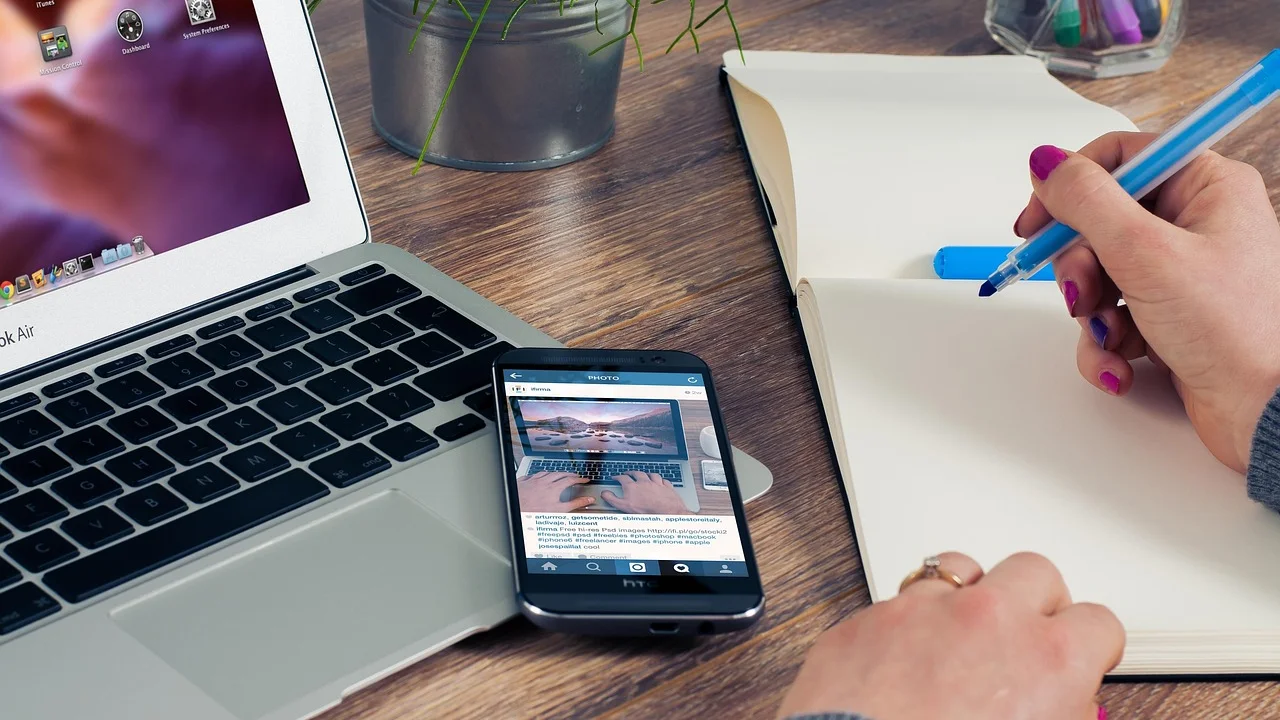
Esses métodos são convenientes para uma seleção pequena de fotos, mas nem sempre substituem o cabo para acervos grandes. A velocidade depende de Wi-Fi, Bluetooth, proximidade física e condições do ambiente. Além disso, a tela precisa estar acessível para que você aprove o recebimento em alguns casos.
Cuidados ao usar Wi-Fi e Bluetooth
Ative a visibilidade do dispositivo apenas durante a transferência e confirme o nome do aparelho que receberá os arquivos. Em locais públicos, não aceite solicitações inesperadas de compartilhamento. Depois do envio, desligue a descoberta por proximidade se não for mais necessária.
O Bluetooth é útil para arquivos pequenos, mas tende a ser lento para fotos em lote e vídeos. Se a intenção for preservar qualidade e metadados, prefira opções que enviem o arquivo original, sem compressão. Aplicativos de mensagens, por exemplo, podem reduzir a resolução de imagens quando elas são enviadas como fotos comuns.
Organize os arquivos depois da transferência
Copiar fotos é apenas a primeira etapa. Sem organização, a pasta do computador pode se tornar tão confusa quanto a galeria do celular. Uma solução simples é criar uma pasta principal para imagens e subdivisões por eventos, viagens, pessoas ou períodos. Escolha um padrão e mantenha-o de forma consistente.
Renomear arquivos em lote também ajuda, especialmente quando a câmera usa nomes genéricos. Antes de alterar qualquer nome, preserve uma cópia dos originais. Programas de organização de fotos podem agrupar imagens pela data registrada nos metadados, mas fotos recebidas por aplicativos podem ter datas diferentes das do momento em que foram feitas.
| Tipo de imagem | Pasta sugerida | Ação recomendada |
|---|---|---|
| Fotos da câmera | Fotos/Viagens ou Fotos/Eventos | Separar por assunto ou período |
| Capturas de tela | Fotos/Screenshots | Excluir duplicadas e itens temporários |
| Imagens de mensagens | Fotos/Recebidas | Guardar apenas as relevantes |
| Documentos fotografados | Documentos/Digitalizados | Usar nomes claros e proteger o acesso |
Documentos, comprovantes e imagens que expõem dados pessoais merecem atenção extra. Armazene-os em uma pasta protegida por senha quando possível, não compartilhe links públicos sem necessidade e faça descarte seguro de cópias que não precisam mais ser mantidas.
Erros comuns e como evitar perdas durante a cópia
Um erro recorrente é apagar as fotos do celular logo após iniciar a transferência. A cópia pode falhar por falta de espaço, desconexão do cabo, bloqueio do aparelho ou arquivos corrompidos. O procedimento seguro é verificar a quantidade de itens, abrir amostras de fotos e vídeos no computador e confirmar que estão completos antes de excluir qualquer conteúdo da origem.

Outro problema é mover, em vez de copiar, quando se está aprendendo a usar o gerenciador de arquivos. Copiar cria uma segunda versão; mover tenta retirar o arquivo do local original. Para uma primeira transferência ou backup, sempre prefira copiar. Depois de validar o resultado, você decide se deseja liberar espaço no celular.
Qualidade, formatos e arquivos duplicados
Fotos podem estar em JPEG, HEIC, PNG ou outros formatos. O HEIC é comum em iPhones e em alguns aparelhos modernos porque pode reduzir o tamanho dos arquivos mantendo boa qualidade, mas programas antigos podem não abri-lo corretamente. Se necessário, use ferramentas confiáveis do sistema para visualizar ou converter cópias, mantendo o original arquivado.
Duplicatas também aparecem com frequência quando a mesma foto é enviada por mensageiro, salva na nuvem e copiada por cabo. Antes de apagar em massa, analise com cuidado os nomes, tamanhos e datas. Programas automáticos de limpeza podem marcar fotos semelhantes como duplicadas mesmo quando são imagens diferentes, como versões editadas ou sequências de uma mesma cena.
Para orientações amplas sobre proteção de informações pessoais em meios digitais, a Autoridade Nacional de Proteção de Dados reúne conteúdos institucionais sobre privacidade e tratamento de dados. O ponto central é simples: fotos podem conter rostos, locais, documentos e outras informações sensíveis, portanto devem ser guardadas e compartilhadas com critério.
Perguntas frequentes
Onde ficam as fotos do Android quando conecto ao computador?
Na maioria dos aparelhos, as fotos tiradas pela câmera ficam em DCIM/Camera, dentro do armazenamento interno. Capturas de tela, downloads e imagens de aplicativos podem estar em pastas diferentes, como Pictures, Download ou diretórios específicos de cada aplicativo.
Posso transferir fotos com o celular bloqueado?
Em geral, não é recomendável nem sempre é possível. Android e iPhone pedem que o aparelho seja desbloqueado para autorizar o acesso aos dados. Essa exigência protege suas fotos contra acesso não autorizado quando o dispositivo é conectado a outro computador.
Por que o computador só carrega o celular e não mostra as fotos?
Provavelmente o cabo não transmite dados ou o modo USB está definido como “Somente carregamento”. Teste outro cabo, outra porta USB e selecione “Transferência de arquivos” na notificação do Android. No iPhone, confirme a opção “Confiar” exibida na tela.
Depois de copiar, posso apagar as fotos do celular?
Sim, mas somente após confirmar que a cópia está completa e acessível no computador. Abra algumas imagens e vídeos, verifique a pasta de destino e, de preferência, mantenha uma segunda cópia em nuvem ou disco externo antes de liberar espaço no telefone.
Conclusão
Transferir imagens para o computador não precisa ser complicado. O cabo USB é uma opção eficiente para grandes volumes, a nuvem facilita a sincronização contínua e os recursos sem fio resolvem envios rápidos. A melhor escolha depende de seus aparelhos, da internet disponível e do volume de fotos.
Mais importante do que o método é validar o resultado. Mantenha o celular desbloqueado durante a conexão, copie os arquivos antes de excluí-los, organize as pastas e crie mais de uma cópia para as imagens relevantes. Com esses cuidados, suas fotos ficam mais acessíveis, protegidas e fáceis de encontrar.
Referências
- Apple — Transferir fotos e vídeos do iPhone ou iPad para o Mac ou PC.
- Microsoft — Importar fotos e vídeos do telefone para o computador.
- Google Fotos — Fazer backup de fotos e vídeos.
- Autoridade Nacional de Proteção de Dados — Conteúdos sobre proteção de dados pessoais.
Escrito por
Editor-chefe e redator
Editor-chefe do Canal Três, escreve tutoriais e guias de tecnologia com foco em clareza, pesquisa cuidadosa e aplicação prática no dia a dia.