
Como organizar a tela inicial do celular com eficiência
Organizar a tela inicial do celular facilita o acesso aos aplicativos importantes, reduz o tempo perdido procurando funções e ajuda a evitar distrações. Veja critérios práticos para criar pastas, usar widgets, definir prioridades e manter uma disposição simples no Android ou iPhone.
A tela inicial do celular é o ponto de partida para quase tudo: mensagens, banco, trabalho, transporte, câmera, música e serviços do dia a dia. Quando ela está cheia de ícones sem lógica, encontrar um aplicativo simples pode levar mais tempo do que deveria. Uma organização bem pensada reduz toques desnecessários e torna o aparelho mais agradável de usar.
Não existe uma única configuração ideal. Uma pessoa que depende do celular para atender clientes terá prioridades diferentes de alguém que usa o aparelho principalmente para estudar, cuidar da rotina da casa ou se comunicar com a família. O objetivo não é deixar a tela “bonita” apenas, mas sim criar uma estrutura que combine com a frequência e o contexto de uso de cada aplicativo.
Este guia mostra como organizar a tela inicial do celular de forma funcional, tanto em aparelhos Android quanto em iPhones. A proposta é começar pelo essencial, agrupar o restante com clareza e adotar hábitos simples para impedir que a desordem volte em poucos dias.
Por que vale a pena reorganizar a tela inicial
Em geral, os aplicativos recém-instalados aparecem em lugares que o sistema define automaticamente ou ficam perdidos na biblioteca de apps. Com o tempo, a tela inicial passa a reunir atalhos duplicados, jogos que quase não são abertos, aplicativos usados uma única vez e ferramentas importantes escondidas em páginas distantes. Isso cria atrito em tarefas repetidas.
Uma tela inicial organizada funciona como uma mesa de trabalho arrumada: o que é usado todos os dias fica à mão; o que é eventual pode permanecer guardado, mas acessível. Essa lógica diminui a necessidade de recorrer à busca do sistema para atividades básicas e evita abrir aplicativos por impulso enquanto você procura outro.
Os ganhos práticos da organização
O principal benefício é a rapidez. Se os aplicativos mais relevantes estiverem na primeira página e no dock inferior, o acesso ocorre com menos movimentos. Também há um ganho de previsibilidade: depois de alguns dias usando a mesma disposição, a memória muscular ajuda você a encontrar os ícones sem precisar procurar visualmente.
Outro efeito importante é a redução de distrações. Redes sociais, vídeos curtos e jogos podem continuar instalados, mas não precisam ocupar a posição mais visível. Colocá-los em uma pasta ou em uma página secundária cria uma pequena pausa antes da abertura, suficiente para tornar o uso mais consciente.
“A tecnologia é melhor quando aproxima as pessoas.”
Matt Mullenweg
Essa ideia ajuda a definir uma regra simples: a organização deve servir à sua rotina e aos seus contatos, e não transformar a personalização em mais uma fonte de trabalho ou ansiedade.
Faça uma triagem antes de mover os ícones
Começar arrastando ícones sem um critério costuma produzir apenas uma nova desordem. Antes de alterar a tela, reserve alguns minutos para observar quais aplicativos realmente fazem parte da sua semana. Verifique também se há programas duplicados, serviços que foram substituídos e ferramentas que você não usa mais.
Uma boa triagem separa os aplicativos em grupos de prioridade. Essa classificação não precisa ser definitiva: ela serve para orientar a posição de cada item na tela inicial. O importante é considerar seu comportamento real, e não o que você imagina que deveria usar.
Classifique os aplicativos por frequência e urgência
Os apps de uso diário e necessidade imediata merecem o acesso mais rápido. Telefone, mensagens, câmera, mapas, autenticação, calendário e banco podem entrar nesse grupo, conforme a sua rotina. Aplicativos usados em situações específicas, como compras, viagens ou edição de documentos, podem ir para pastas ou páginas posteriores.
- Essenciais diários: comunicação, agenda, transporte, mapas, câmera e aplicativos de segurança ou autenticação.
- Uso frequente: e-mail, música, notas, leitura, trabalho, estudos e finanças pessoais.
- Uso ocasional: compras, delivery, viagens, eventos, serviços públicos e ferramentas sazonais.
- Distração ou lazer: redes sociais, jogos, streaming e aplicativos de vídeos.
- Dispensáveis: testes antigos, aplicativos duplicados, jogos abandonados e serviços sem utilidade atual.
Na última categoria, considere desinstalar o que não é necessário. Apagar um aplicativo libera espaço e diminui notificações, permissões e atualizações. Se houver dúvida, não é obrigatório excluir imediatamente: retire o atalho da tela inicial e mantenha o app na biblioteca por algum tempo.
Revise permissões e notificações
A organização visual fica mais eficiente quando vem acompanhada de uma revisão das notificações. Não faz sentido esconder um aplicativo de rede social numa página distante se ele continua interrompendo você a cada poucos minutos. Nas configurações do aparelho, é possível limitar alertas, silenciar categorias promocionais e priorizar apenas comunicações relevantes.
Também vale observar quais aplicativos têm acesso a localização, câmera, microfone, contatos e arquivos. Manter somente as permissões necessárias é uma medida básica de privacidade. A página da Central de Ajuda do Android sobre permissões de aplicativos explica como revisar esse controle em dispositivos compatíveis.
Defina uma estrutura simples para as páginas
Uma regra útil é reservar a primeira página para o que precisa ser encontrado sem pensar. Isso não exige preencher todos os espaços. Pelo contrário: deixar áreas livres torna a tela mais legível e reduz a sensação de excesso. Uma ou duas páginas principais são suficientes para muitas pessoas.
O dock, a faixa fixa na parte inferior da tela, merece atenção especial porque permanece visível mesmo quando você troca de página. Use-o para funções universais e recorrentes, não para aplicativos que estão em evidência apenas nesta semana.
Uma sugestão de distribuição funcional
| Área da tela | Objetivo | Exemplos de conteúdo |
|---|---|---|
| Dock inferior | Acesso imediato em qualquer página | Telefone, mensagens, navegador, câmera ou mapas |
| Primeira página | Atividades diárias e informações úteis | Calendário, e-mail, banco, notas, transporte e widget de agenda |
| Segunda página | Ferramentas frequentes, mas não urgentes | Trabalho, estudos, música, leitura, compras e saúde |
| Páginas posteriores | Uso eventual ou lazer | Jogos, streaming, redes sociais e aplicativos sazonais |
| Biblioteca de apps | Aplicativos sem necessidade de atalho visual | Utilitários raros, configurações específicas e testes |
Essa estrutura é apenas um ponto de partida. Quem trabalha em campo pode colocar mapas e câmera no dock; quem cuida de familiares pode priorizar contatos e aplicativos de saúde; estudantes podem deixar calendário, leitor de arquivos e plataforma de aulas na primeira página. O critério mais importante é a repetição das tarefas.
Evite páginas demais
Ter muitas páginas não é necessariamente errado, mas aumenta a distância até os aplicativos. Se você precisa deslizar três ou quatro vezes para achar uma ferramenta comum, provavelmente ela está mal posicionada ou pode ser encontrada melhor por busca. Tente manter uma navegação curta e reconhecível.
Em vez de criar uma página para cada tema pequeno, use pastas com nomes claros. Porém, não coloque tudo dentro de pastas: se até o telefone, a câmera e as mensagens exigem abrir uma pasta, a organização está escondendo o essencial.
Crie pastas que façam sentido para sua rotina
Pastas são úteis para reunir aplicativos relacionados, mas podem virar um “depósito digital” quando recebem nomes genéricos como “Outros”, “Diversos” ou “Coisas”. Quando o nome não indica o conteúdo, você volta a abrir vários ícones até encontrar o que procura. Prefira categorias que reflitam tarefas concretas.
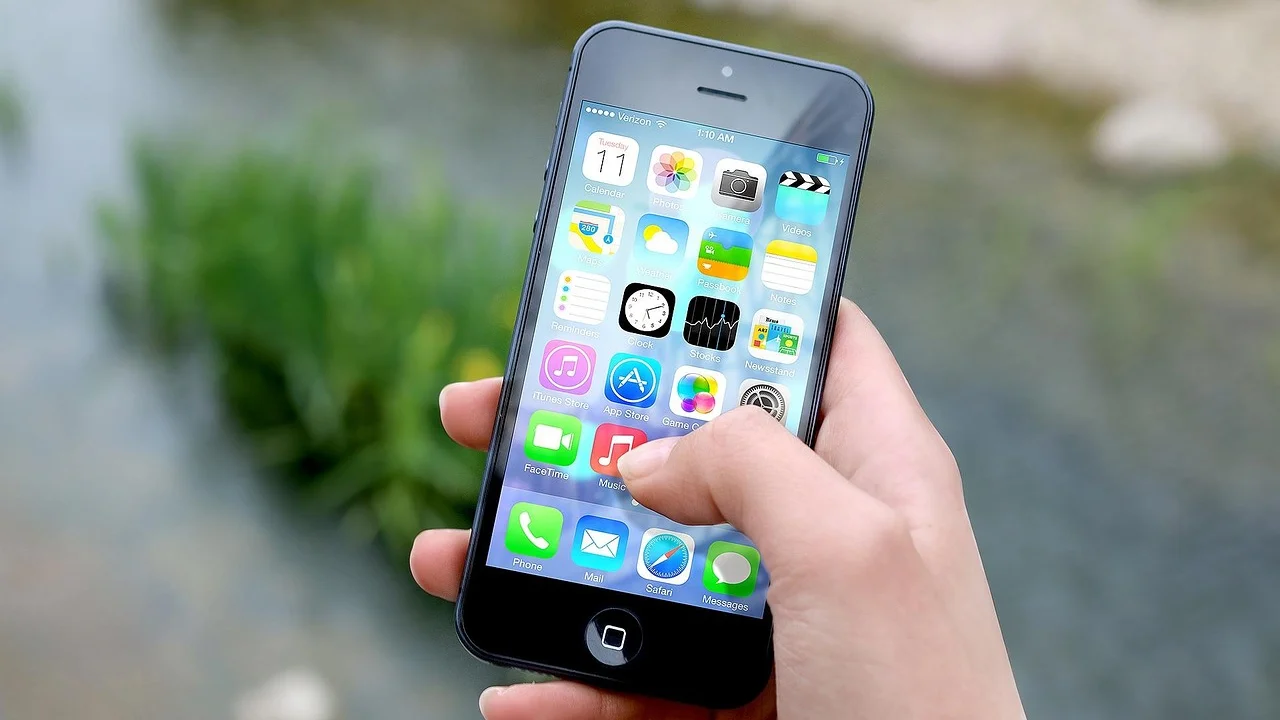
Uma pasta eficiente contém poucos aplicativos e reúne ferramentas que você reconhece de imediato. “Finanças”, por exemplo, pode incluir banco, carteira digital, investimentos e controle de despesas. “Mobilidade” pode agrupar mapas, transporte por aplicativo, estacionamento e recarga de cartão, quando esses serviços fazem parte da sua cidade.
Boas categorias para pastas
Você pode usar temas amplos, desde que eles não escondam aplicativos de acesso urgente. Pastas como “Trabalho”, “Estudos”, “Casa”, “Viagens”, “Compras”, “Saúde”, “Utilitários” e “Lazer” costumam ser fáceis de entender. O ideal é que o nome tenha uma palavra e seja visível sem abrir a pasta.
Dentro de cada pasta, posicione os ícones mais usados nas primeiras posições. Em muitos celulares, o sistema reorganiza os itens conforme são adicionados; por isso, vale conferir a ordem depois de mover aplicativos. Se uma pasta tiver mais de uma página interna, ela talvez esteja grande demais e precise ser dividida ou enxugada.
Quando não usar pastas
Não use pasta para esconder decisões pendentes. Se você não sabe onde colocar um aplicativo, pergunte em que momento ele é usado. Se a resposta for “quase nunca”, ele pode ficar somente na biblioteca de apps. Se a resposta for “sempre que preciso resolver algo do trabalho”, talvez pertença à primeira ou à segunda página.
Também evite agrupar aplicativos apenas porque são da mesma empresa. Um navegador, um serviço de armazenamento e um editor de documentos podem ser do mesmo fornecedor, mas atendem a tarefas diferentes. Organizar por finalidade costuma ser mais intuitivo do que organizar por marca.
Use widgets e atalhos sem sobrecarregar a tela
Widgets mostram informações ou comandos sem que seja preciso abrir um aplicativo. Os mais úteis são aqueles que respondem a uma necessidade recorrente: próximos compromissos, lista de tarefas, previsão do tempo, controle de música, bateria de dispositivos conectados ou tempo de deslocamento. Eles podem transformar a primeira página em um painel realmente funcional.
Por outro lado, widgets grandes demais ocupam espaço que poderia ser usado para atalhos importantes. Antes de adicionar um, pergunte se você consulta aquela informação todos os dias. Se não, talvez o ícone normal seja suficiente. O mesmo raciocínio vale para relógios decorativos e painéis excessivamente detalhados.
Escolha widgets que economizam ações
O melhor widget é aquele que evita uma sequência de toques. Um calendário com os próximos compromissos, por exemplo, pode impedir que você abra a agenda várias vezes para conferir horários. Uma lista de tarefas permite visualizar prioridades sem entrar no aplicativo. Um atalho de câmera pode ser útil se você registra documentos ou momentos com frequência.
Em iPhones, a Apple explica o gerenciamento de widgets na documentação de widgets da Tela de Início. No Android, os nomes dos menus variam conforme a fabricante e o lançador de aplicativos, mas normalmente basta pressionar uma área vazia da tela inicial para encontrar as opções de widgets.
Configure atalhos com cuidado
Alguns aplicativos oferecem atalhos de ações específicas ao manter o ícone pressionado, como iniciar uma nova mensagem, abrir a câmera em determinado modo ou criar uma nota. Quando o sistema permitir, esses atalhos podem ser fixados na tela. Eles são valiosos para tarefas repetitivas, mas devem ser usados com moderação.
Um excesso de atalhos especializados torna a tela confusa. Priorize os que representam uma economia concreta de tempo: abrir uma lista compartilhada, iniciar a navegação para casa, registrar uma despesa ou acionar uma conversa de trabalho. Reavalie-os se deixarem de fazer parte da rotina.
Passo a passo para reorganizar sem perder nada
O procedimento de mover ícones é parecido na maioria dos sistemas: pressione e segure o aplicativo até que a tela entre no modo de edição, então arraste o item para a posição desejada. Apesar disso, a sequência de preparação faz diferença, pois impede que você reorganize apenas uma parte e abandone a tarefa no meio.
Reserve um momento em que você não precise responder mensagens ou alternar entre vários apps. Se sentir insegurança, faça uma captura de tela da disposição atual. Assim, é fácil recuperar uma posição importante caso a nova estrutura não funcione.
- Liste mentalmente ou em uma nota os aplicativos que você abre todos os dias.
- Remova da tela inicial atalhos de uso raro, mantendo-os na biblioteca de apps quando necessário.
- Escolha de quatro a seis itens para o dock inferior, de acordo com sua rotina.
- Monte a primeira página com aplicativos essenciais e, no máximo, um ou dois widgets úteis.
- Crie pastas por finalidade para trabalho, finanças, mobilidade, compras ou lazer.
- Leve entretenimento e redes sociais para uma página secundária, caso queira reduzir acessos automáticos.
- Teste a organização por alguns dias e ajuste os itens que ainda exigem muita procura.
Em Android, alguns fabricantes permitem travar a disposição da tela inicial ou impedir adição automática de ícones após instalações. No iPhone, novos aplicativos podem ser enviados diretamente para a Biblioteca de Apps, evitando que cada download ocupe uma posição na tela. Procure essas opções nas configurações de tela inicial do seu aparelho.
Adapte a organização para foco, acessibilidade e segurança
Uma tela inicial bem organizada não precisa seguir tendências visuais. Ela deve considerar legibilidade, facilidade de toque e contexto de uso. Pessoas com dificuldade de visão podem se beneficiar de ícones maiores, textos ampliados e menos elementos por página. Quem usa o aparelho com uma mão talvez prefira os itens mais importantes na metade inferior da tela.
Para foco, uma boa estratégia é separar aplicativos de comunicação essencial daqueles voltados ao entretenimento. Isso não significa demonizar redes sociais ou vídeos, mas definir onde eles ficam e em quais momentos são abertos. Recursos de modo foco, tempo de uso e não perturbe ajudam a completar essa escolha.
Reduza estímulos visuais desnecessários
Planos de fundo muito detalhados dificultam a identificação de ícones e textos. Prefira uma imagem discreta ou uma cor com contraste adequado. Também é prudente evitar pacotes de ícones que substituem símbolos conhecidos por versões difíceis de reconhecer; estética não deve prejudicar a rapidez de acesso.
Se o celular é usado por idosos, crianças ou pessoas que precisam de uma interface mais direta, reduza a quantidade de aplicativos visíveis. Contatos importantes, câmera, chamadas, mensagens e serviços essenciais podem formar uma primeira tela simples. Verifique também se o aparelho oferece modos simplificados ou recursos de acessibilidade nativos.
Proteja informações sensíveis
Aplicativos bancários, gerenciadores de senhas e ferramentas de autenticação merecem atenção especial. Eles precisam estar acessíveis quando necessários, mas o aparelho deve ter bloqueio de tela forte, biometria quando disponível e atualizações em dia. Não é recomendável colocar senhas em widgets, notas visíveis ou atalhos expostos.
Evite instalar lançadores de tela ou pacotes de personalização de origem desconhecida apenas para mudar a aparência. Esses aplicativos podem solicitar permissões amplas para controlar a interface. Dê preferência aos recursos oferecidos pelo próprio sistema ou por desenvolvedores reconhecidos.
Como manter a tela organizada ao longo do tempo
A manutenção é mais simples do que uma grande reorganização. Uma vez por mês, ou sempre que instalar vários aplicativos, faça uma revisão rápida. Remova atalhos que surgiram automaticamente, confira se uma pasta cresceu demais e verifique se os aplicativos mais usados continuam no lugar certo.
Também é útil observar a busca do sistema. Se você procura pelo nome de um aplicativo toda vez que precisa usá-lo, talvez seja sinal de que ele merece uma posição mais acessível. Em contrapartida, se um ícone ficou meses visível sem ser tocado, retire-o da tela inicial ou considere a desinstalação.
Organização não é rigidez. Uma tela eficiente deve mudar junto com sua rotina: um novo emprego, um curso, uma viagem ou a chegada de um serviço importante podem alterar suas prioridades. Ajustes pequenos e intencionais preservam a simplicidade sem exigir que você recomece do zero.
Perguntas frequentes
Quantos aplicativos devem ficar na primeira tela?
Não há um número obrigatório, mas a primeira tela deve conter apenas o que é acessado todos os dias ou precisa ser encontrado rapidamente. Se você começa a procurar ícones em meio a várias linhas cheias, reduza a quantidade, use pastas para itens relacionados e deixe espaço livre para melhorar a leitura.
É melhor organizar por cor ou por categoria?
Organizar por categoria costuma ser mais funcional, pois relaciona o aplicativo a uma tarefa: finanças, trabalho, transporte ou comunicação. A disposição por cor pode ser visualmente agradável para quem reconhece ícones dessa forma, mas tende a ficar confusa quando novos aplicativos são instalados ou quando os símbolos mudam após atualizações.
Posso remover um aplicativo da tela inicial sem desinstalá-lo?
Sim. Tanto Android quanto iPhone permitem remover o atalho da tela inicial mantendo o aplicativo instalado. Ele continua disponível na biblioteca de apps, na lista de aplicativos ou pela busca do aparelho. Essa é uma boa solução para ferramentas úteis, mas pouco usadas.
Widgets consomem muita bateria?
O consumo depende do tipo de widget e da frequência com que ele atualiza dados. Widgets simples de calendário, tarefas ou relógio geralmente têm impacto limitado, enquanto os que atualizam localização, notícias ou dados em tempo real podem consumir mais recursos. Use apenas os que oferecem utilidade diária e desative os dispensáveis.
Conclusão
Organizar a tela inicial do celular é uma maneira prática de tornar a tecnologia mais útil no cotidiano. O processo começa com uma triagem honesta dos aplicativos, passa pela definição de prioridades e termina em uma estrutura simples: essenciais visíveis, ferramentas agrupadas por finalidade e distrações posicionadas com intenção.
Não é preciso copiar a configuração de outra pessoa nem buscar uma aparência perfeita. Escolha um dock funcional, mantenha a primeira página leve, aproveite widgets que realmente economizem ações e revise a organização de tempos em tempos. Com poucos ajustes, o celular deixa de ser uma coleção de ícones e passa a funcionar como uma ferramenta mais rápida, clara e adequada à sua rotina.
Referências
- Google Android — Central de Ajuda: alterar permissões de aplicativos no Android.
- Apple — Suporte: usar widgets na Tela de Início do iPhone.
- Apple — Guia do Usuário do iPhone: organizar aplicativos e widgets na Tela de Início.
- Google Android — Ajuda: gerenciar notificações no Android.
Escrito por
Editor-chefe e redator
Editor-chefe do Canal Três, escreve tutoriais e guias de tecnologia com foco em clareza, pesquisa cuidadosa e aplicação prática no dia a dia.