
Como bloquear anúncios no navegador do celular
Bloquear publicidade no celular pode reduzir distrações, consumo de dados e páginas difíceis de ler. Entenda quais soluções funcionam em Android e iPhone, como configurar navegadores e DNS, além dos limites, riscos e cuidados ao usar bloqueadores.
Saber como bloquear anúncios no navegador do celular ajuda a tornar a leitura de notícias, pesquisas e páginas de serviços mais confortável. Em muitos sites, a publicidade é exibida de forma discreta e financia a produção de conteúdo. Em outros, porém, banners em excesso, janelas que cobrem a tela, redirecionamentos inesperados e vídeos iniciados automaticamente prejudicam a navegação.
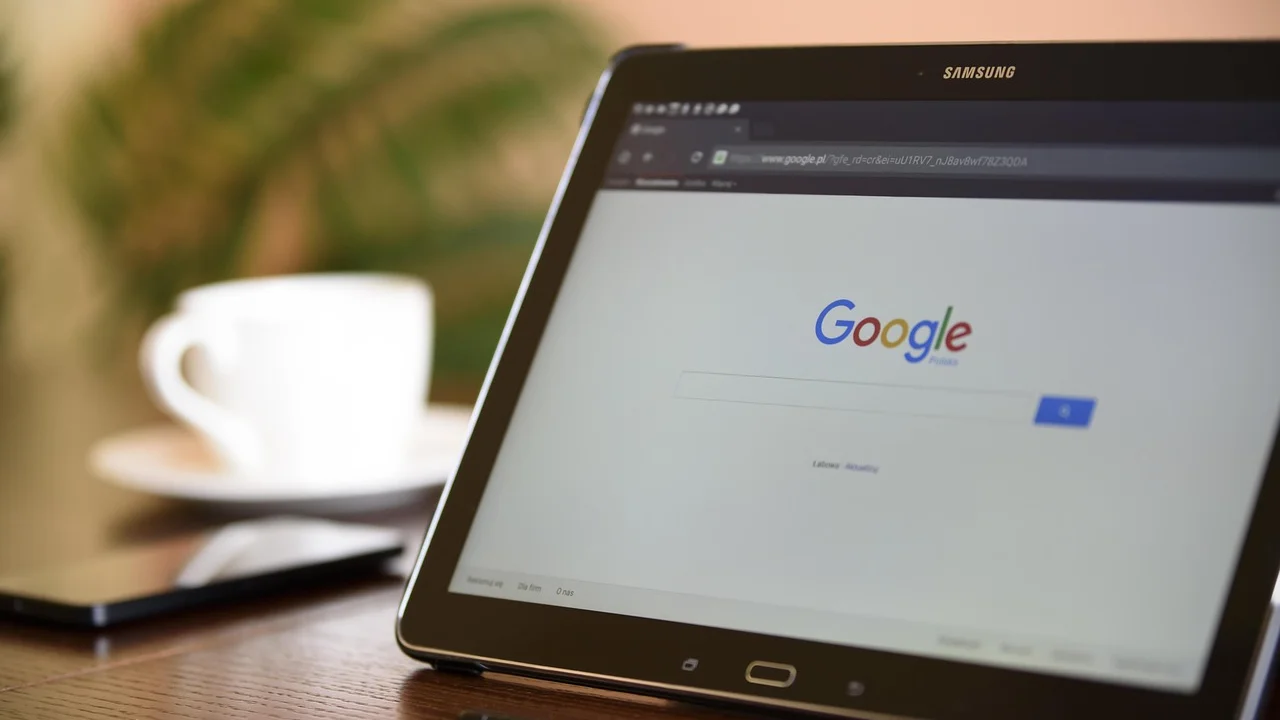
Não existe uma única solução que remova todos os anúncios em qualquer aplicativo e site. O resultado depende do navegador utilizado, do sistema operacional, das permissões concedidas e da tecnologia usada para entregar a publicidade. Ainda assim, ajustes nativos, navegadores com proteção integrada, extensões disponíveis em plataformas compatíveis e serviços de DNS podem diminuir bastante a exposição a anúncios invasivos.
Este guia explica as opções mais úteis para Android e iPhone, mostra como escolher um método adequado e alerta para cuidados de segurança. O foco é bloquear publicidade excessiva sem instalar ferramentas duvidosas nem comprometer senhas, dados pessoais ou o funcionamento de páginas importantes.
Entenda o que pode ser bloqueado no celular
Antes de alterar configurações, vale diferenciar os formatos de publicidade encontrados durante a navegação. Alguns anúncios são carregados dentro da própria página; outros aparecem como pop-ups, abrem novas abas ou tentam levar o usuário para endereços não solicitados. Há também notificações enviadas por sites, que podem continuar aparecendo mesmo quando o navegador está fechado.
Um bloqueador costuma agir filtrando requisições conhecidas de redes publicitárias e rastreadores. Isso pode impedir o carregamento de banners, vídeos comerciais e elementos de medição de audiência. No entanto, ele não garante a remoção de todas as mensagens promocionais: publicidade integrada ao conteúdo, anúncios exibidos por aplicativos e comunicações que fazem parte do próprio serviço podem permanecer visíveis.
Anúncios, pop-ups e notificações não são a mesma coisa
O bloqueio de pop-ups é um recurso presente em vários navegadores e evita que sites abram janelas ou abas sem uma ação clara do visitante. Já o bloqueio de anúncios depende de listas de filtros ou de um navegador que faça essa filtragem. Por sua vez, notificações de sites são permissões concedidas pelo usuário e precisam ser revogadas nas configurações do navegador ou do sistema.
Essa distinção é importante porque uma pessoa pode ativar o bloqueio de pop-ups e continuar recebendo propaganda em páginas. Também pode instalar um bloqueador eficiente e, ainda assim, ver alertas promocionais na tela caso tenha autorizado notificações de um site pouco confiável.
Use primeiro os recursos do navegador
O ponto de partida mais seguro é verificar o que o navegador já oferece. Recursos nativos exigem menos permissões, reduzem a necessidade de instalar apps adicionais e normalmente funcionam de forma integrada ao sistema. Eles são especialmente úteis contra janelas indesejadas, redirecionamentos e notificações abusivas.

Os nomes dos menus variam conforme a versão do aplicativo e do sistema, mas as opções costumam estar em Configurações, Privacidade, Segurança ou Configurações do site. Procure por controles relacionados a pop-ups, redirecionamentos, anúncios invasivos, rastreamento e notificações.
Chrome no Android
No Chrome para Android, abra o menu de três pontos, entre em Configurações e procure a área de configurações dos sites. Mantenha o bloqueio de pop-ups e redirecionamentos ativado. Também é recomendável conferir as permissões de notificações: sites que enviam ofertas, alertas enganosos ou mensagens repetitivas podem ser removidos da lista de permitidos.
O Chrome não aceita extensões tradicionais no celular da mesma maneira que a versão para computador. Por isso, para um bloqueio mais amplo dentro desse navegador, as alternativas práticas costumam ser usar DNS privado no Android ou optar por outro navegador que tenha filtragem nativa. Evite instalar arquivos externos que prometem “adicionar extensões ao Chrome móvel”, pois esse tipo de solução pode representar risco.
Safari no iPhone
No iPhone, o Safari permite usar bloqueadores de conteúdo, que são aplicativos compatíveis instalados pela App Store e ativados nas configurações do aparelho. Após instalar uma ferramenta confiável, acesse os ajustes do Safari e habilite a extensão na área de extensões ou bloqueadores de conteúdo, de acordo com a versão do iOS.
O Safari também conta com opções de privacidade que ajudam a limitar o rastreamento entre sites. Isso não equivale, necessariamente, a remover todos os anúncios, mas reduz parte da coleta de dados associada à publicidade comportamental. Para entender o papel dos navegadores na visualização da web, consulte o verbete sobre navegador web.
Escolha a melhor forma de bloquear publicidade
A escolha depende de onde os anúncios aparecem e de quanto controle você deseja. Se o problema ocorre somente em alguns sites, o bloqueio de pop-ups e a limpeza de permissões podem resolver. Se a publicidade excessiva aparece em muitas páginas, um navegador com bloqueador integrado ou um filtro de DNS pode ser mais adequado.
Cada método tem limitações. Um navegador alternativo protege apenas a navegação feita nele; um bloqueador de conteúdo no Safari atua principalmente no Safari; e um DNS filtrado pode afetar diversos navegadores e aplicativos, mas não examina nem remove todos os elementos publicitários. Compare as opções antes de mudar configurações mais amplas.
| Método | Onde atua | Vantagem principal | Limitação comum |
|---|---|---|---|
| Bloqueio de pop-ups | No navegador | Evita janelas e redirecionamentos indesejados | Não remove banners comuns |
| Navegador com bloqueador integrado | Na navegação feita nesse app | Configuração simples e filtragem mais ampla | Não protege outros aplicativos |
| Bloqueador de conteúdo | Safari no iPhone | Integração ao navegador do sistema | Exige app compatível e ativação manual |
| DNS privado ou filtrado | Conexões do aparelho, com exceções | Pode reduzir publicidade em vários apps e navegadores | Não bloqueia tudo e pode causar falhas pontuais |
| Extensões | Navegadores móveis compatíveis | Permitem filtros e controles detalhados | Nem todo navegador móvel oferece suporte |
Se optar por instalar qualquer aplicativo, leia a política de privacidade, confirme quem é o desenvolvedor e analise as permissões solicitadas. Um bloqueador não deveria pedir acesso a contatos, SMS, chamadas ou armazenamento sem uma justificativa clara. Desconfie de aplicativos que prometem bloquear anúncios em todos os lugares com um único toque e exigem permissões excessivas.
Configure um navegador com bloqueio integrado
Uma alternativa simples para quem quer reduzir anúncios apenas durante a navegação é utilizar um navegador que disponibilize filtragem integrada. Esse tipo de app normalmente oferece uma chave para ativar a proteção padrão e, em alguns casos, opções adicionais contra rastreadores, cookies de terceiros e scripts que dificultam a leitura.

Antes de migrar de vez, teste o navegador em sites que você usa com frequência, como bancos, serviços públicos, lojas e plataformas de estudo. Alguns serviços podem exigir cookies, scripts ou desafios de segurança para funcionar. Quando um site confiável não carregar corretamente, desative o bloqueio somente para aquele endereço, em vez de desligar toda a proteção.
- Instale o navegador pela loja oficial do sistema e confira o nome do desenvolvedor.
- Abra as configurações de privacidade ou proteção e ative o bloqueio de anúncios, se disponível.
- Habilite também o bloqueio de pop-ups e redirecionamentos.
- Acesse alguns sites conhecidos e observe se páginas, vídeos e formulários funcionam normalmente.
- Adicione exceções apenas para endereços confiáveis que apresentarem falhas reais.
- Atualize o navegador regularmente para receber correções de segurança e melhorias nas listas de filtros.
Não confunda esse recurso com a navegação anônima. O modo privado reduz o armazenamento local de histórico e cookies após a sessão, mas não bloqueia automaticamente publicidade, rastreadores ou ameaças. São ferramentas diferentes e podem ser usadas juntas conforme a necessidade.
Como usar DNS privado para reduzir anúncios no Android
O DNS funciona como um sistema que associa nomes de domínio a endereços na internet. Alguns provedores oferecem servidores com filtros para domínios conhecidos por distribuir anúncios, rastreadores ou conteúdo malicioso. No Android, o recurso de DNS privado permite configurar um provedor compatível com DNS sobre TLS nas versões do sistema que oferecem essa opção.
Esse método pode ser interessante porque atua além de um navegador específico. Ainda assim, não é uma solução universal: anúncios entregues pelo mesmo domínio do conteúdo podem continuar aparecendo, e certos aplicativos podem falhar se dependerem de domínios incluídos nos filtros. Além disso, mudar o DNS não elimina permissões de notificação já concedidas.
Passo a passo geral no Android
Abra as configurações do aparelho e pesquise por “DNS privado”. Em muitos modelos, a opção fica na área de rede, conexões ou mais configurações de conexão. Selecione o modo que permite informar o nome do host do provedor e digite o endereço fornecido por um serviço confiável. Salve a alteração e teste a conexão em Wi-Fi e dados móveis.
O caminho exato pode mudar entre fabricantes. Caso a internet pare de funcionar, volte à configuração e selecione automático ou desativado. Nunca informe endereços encontrados em anúncios, vídeos sem fonte ou mensagens recebidas em redes sociais. Serviços de DNS recebem consultas sobre os domínios acessados; por isso, a reputação e a política de privacidade do fornecedor são pontos essenciais na escolha.
“A privacidade é um direito humano fundamental.”
Organização das Nações Unidas, Declaração Universal dos Direitos Humanos, artigo 12
Reduzir rastreamento publicitário é uma medida de privacidade, mas não substitui cuidados básicos. Mantenha o sistema atualizado, use senhas fortes, habilite autenticação em dois fatores quando disponível e evite instalar aplicativos fora das lojas oficiais.
Remova notificações e permissões de sites
Muitas pessoas associam alertas promocionais constantes a anúncios no navegador, quando na verdade se trata de notificações autorizadas anteriormente. Sites mal-intencionados costumam exibir mensagens como “clique em permitir para confirmar que não é robô” ou “permita para assistir ao vídeo”. Ao aceitar, o usuário passa a receber alertas mesmo sem estar navegando naquela página.

Para resolver, abra as configurações do navegador e procure a lista de permissões ou notificações de sites. Remova os endereços desconhecidos e bloqueie aqueles que enviam conteúdo indesejado. No Android e no iPhone, também é possível revisar, nas configurações do sistema, quais aplicativos têm permissão para mostrar notificações.
- Revogue permissões de notificação concedidas a sites que você não reconhece.
- Bloqueie pop-ups e redirecionamentos no navegador principal.
- Apague dados de navegação se páginas suspeitas continuarem abrindo sozinhas.
- Desinstale aplicativos recentes caso o problema tenha começado após uma instalação.
- Verifique se há atualizações do sistema e do navegador disponíveis.
- Não toque em alertas que alegam infecção, prêmio ou necessidade urgente de atualização.
Mensagens que afirmam que o celular tem vírus e exigem uma ação imediata são frequentemente tentativas de induzir cliques ou instalações. Um site não consegue fazer um diagnóstico confiável do aparelho dessa forma. Feche a aba, não forneça dados e evite baixar arquivos sugeridos por esse tipo de aviso.
Problemas comuns e como resolver sem reduzir a segurança
Depois de ativar um bloqueador, é possível encontrar páginas com layout incompleto, campos que não carregam ou vídeos indisponíveis. Isso acontece porque certos sites usam os mesmos serviços para conteúdo legítimo, métricas e publicidade, ou porque o filtro bloqueia um script necessário. A solução equilibrada é identificar a causa antes de desativar a proteção por completo.
Primeiro, atualize o navegador e o bloqueador. Em seguida, teste abrir a página em aba anônima ou limpar os dados daquele site. Se o problema persistir em um serviço legítimo, inclua-o temporariamente em uma lista de permissões, conhecida como whitelist. Depois, retorne à proteção padrão para os demais endereços.
Quando os anúncios aparecem dentro de aplicativos
Bloquear anúncios no navegador do celular não significa bloquear publicidade em jogos, redes sociais, serviços de vídeo ou aplicativos gratuitos. Muitos desses anúncios são integrados ao próprio aplicativo e podem não ser filtrados por um bloqueador de navegador. O DNS pode reduzir alguns casos, mas não há garantia e isso pode interferir em recursos do app.
Quando houver opção oficial sem anúncios, avalie as condições e o custo antes de assinar. Em aplicativos gratuitos, a publicidade pode financiar o serviço. O ideal é evitar soluções que modifiquem aplicativos, peçam para instalar certificados desconhecidos ou exijam acesso de acessibilidade sem necessidade clara, pois isso amplia o risco para dados sensíveis.
Boas práticas para uma navegação mais limpa
O bloqueio de anúncios funciona melhor quando é combinado com hábitos de segurança e organização. Mantenha um navegador atualizado, use as lojas oficiais para baixar aplicativos e revise permissões periodicamente. Essa rotina reduz não apenas a publicidade incômoda, mas também os riscos de páginas fraudulentas e notificações enganosas.

Outro cuidado importante é respeitar as exceções necessárias. Alguns portais dependem de anúncios para se manter e podem solicitar que o bloqueador seja desativado. Em vez de liberar tudo indiscriminadamente, decida caso a caso, priorizando sites confiáveis e limitando a exceção ao domínio específico. Assim, você preserva parte da proteção sem impedir o acesso ao conteúdo desejado.
Também vale reconhecer o conceito de publicidade digital para identificar melhor o que está sendo filtrado e quais são seus limites. O artigo sobre publicidade online apresenta uma visão geral desse modelo de divulgação na internet. Conhecimento básico ajuda a separar anúncios comuns de sinais reais de fraude ou comportamento suspeito.
Perguntas frequentes
É possível bloquear todos os anúncios no celular?
Não de forma garantida. Bloqueadores reduzem muitos anúncios em páginas e aplicativos compatíveis, mas publicidade integrada ao conteúdo, anúncios exibidos pelo próprio app e formatos novos podem continuar aparecendo. O resultado varia conforme o navegador, o sistema e o site acessado.
O bloqueador de anúncios deixa o celular mais lento?
Em geral, um bom bloqueador pode até tornar algumas páginas mais leves por impedir o carregamento de elementos publicitários e rastreadores. Porém, ferramentas mal desenvolvidas, muitas extensões simultâneas ou aplicativos com permissões excessivas podem afetar o desempenho e a bateria.
Usar DNS privado é seguro?
O recurso pode ser seguro quando configurado com um provedor confiável e em conexão protegida. Como o provedor de DNS participa da resolução de domínios, é importante verificar sua reputação e política de privacidade. Se houver falhas de conexão, retorne ao DNS automático e investigue o serviço escolhido.
Por que ainda recebo propaganda depois de ativar o bloqueio?
Você pode estar vendo notificações previamente autorizadas, publicidade dentro de aplicativos, anúncios que usam o mesmo domínio do conteúdo ou formatos que não são identificados pelo filtro. Revise permissões de sites, atualize o bloqueador e teste outro método complementar, como um navegador com proteção integrada.
Conclusão
Bloquear anúncios no celular exige escolher a ferramenta certa para cada situação. Para começar, ative o bloqueio de pop-ups, remova notificações indesejadas e mantenha o navegador atualizado. Se a publicidade excessiva continuar, experimente um navegador com filtragem própria, um bloqueador de conteúdo no Safari ou DNS privado no Android, sempre com atenção à procedência do serviço.
A melhor configuração é aquela que melhora a leitura sem comprometer serviços importantes nem a segurança do aparelho. Use exceções apenas quando necessário, desconfie de aplicativos que pedem permissões desproporcionais e revise suas escolhas regularmente. Dessa maneira, é possível ter uma navegação mais limpa, controlada e segura.
Referências
- Google Chrome Ajuda — Bloquear ou permitir pop-ups no Chrome.
- Apple Suporte — Usar extensões do Safari no iPhone.
- Android Ajuda — Usar DNS privado.
- Organização das Nações Unidas — Declaração Universal dos Direitos Humanos.
- Centro de Estudos, Resposta e Tratamento de Incidentes de Segurança no Brasil (CERT.br) — Cartilha de Segurança para Internet.
Escrito por
Editor-chefe e redator
Editor-chefe do Canal Três, escreve tutoriais e guias de tecnologia com foco em clareza, pesquisa cuidadosa e aplicação prática no dia a dia.