
Como configurar o cartão de memória no celular
Entenda como preparar, formatar e usar o cartão de memória no celular de forma segura. Veja quando escolher armazenamento portátil ou interno, como transferir fotos e apps, além de soluções para falhas de leitura e cuidados para evitar perda de arquivos.
O cartão de memória continua sendo uma alternativa útil para ampliar o espaço disponível em muitos celulares, especialmente para guardar fotos, vídeos, músicas, documentos e arquivos recebidos por aplicativos. Porém, simplesmente encaixar o cartão no aparelho não garante que ele estará pronto para uso. É preciso verificar a compatibilidade, escolher a forma de configuração adequada e tomar cuidados para não perder dados importantes.
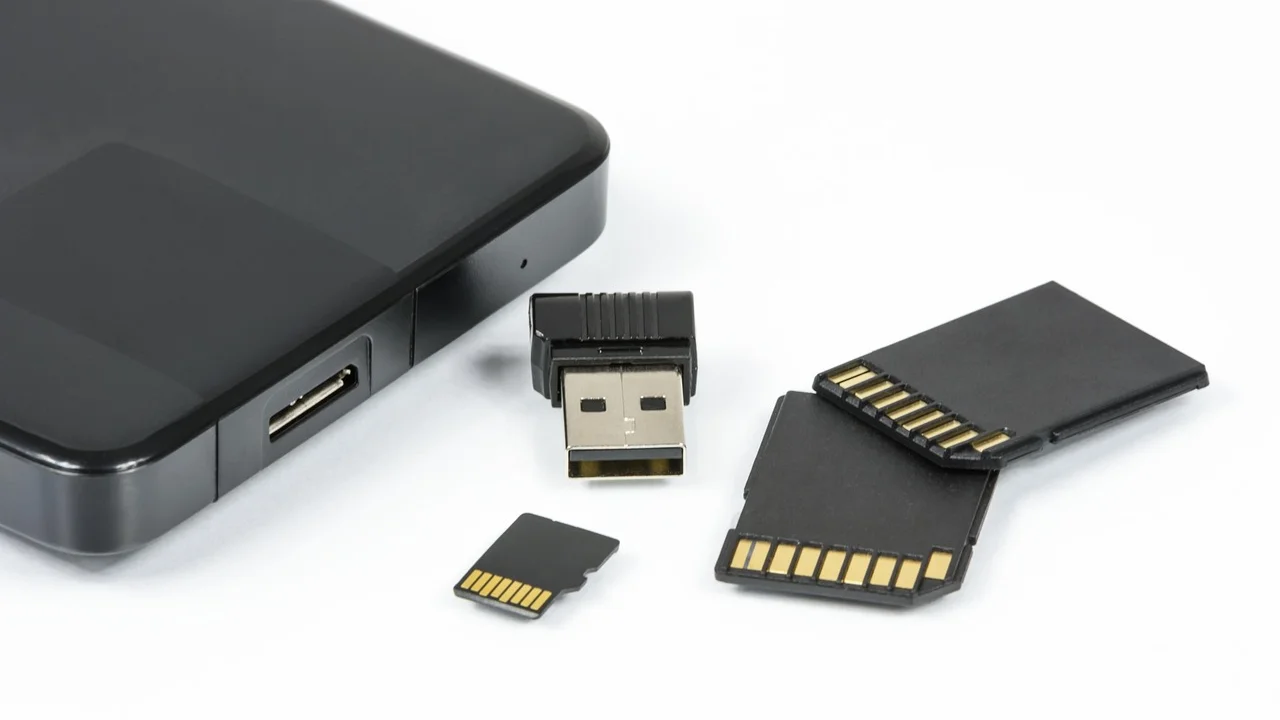
Ao aprender como configurar o cartão de memória no celular, você também entende as diferenças entre usá-lo como armazenamento portátil ou como extensão da memória interna. A escolha influencia a maneira de acessar arquivos, mover aplicativos e reutilizar o cartão em outros dispositivos. Por isso, vale fazer o procedimento com calma e sempre manter cópias dos conteúdos relevantes.
Este guia explica o processo em celulares Android, que são os aparelhos que normalmente oferecem suporte a cartões microSD. Os nomes dos menus podem variar conforme a fabricante e a versão do sistema, mas as etapas e os cuidados fundamentais são semelhantes.
Antes de instalar: confira a compatibilidade do celular e do cartão
O primeiro passo é confirmar se o seu celular aceita cartão microSD. Nem todos os modelos têm entrada dedicada, e alguns usam uma bandeja híbrida: nela, o usuário precisa escolher entre colocar um segundo chip de operadora ou um cartão de memória. Consulte o manual do aparelho, a página de especificações da fabricante ou a área de configurações para identificar esse suporte.
Também é importante respeitar a capacidade máxima indicada para o modelo. Um cartão de capacidade maior pode até ser reconhecido em alguns casos, mas não há garantia de estabilidade. Além disso, o desempenho não depende apenas de quantos gigabytes ele oferece: a velocidade de gravação faz diferença, sobretudo para gravar vídeos, tirar muitas fotos em sequência ou armazenar aplicativos.
Entenda os tipos mais comuns de cartão
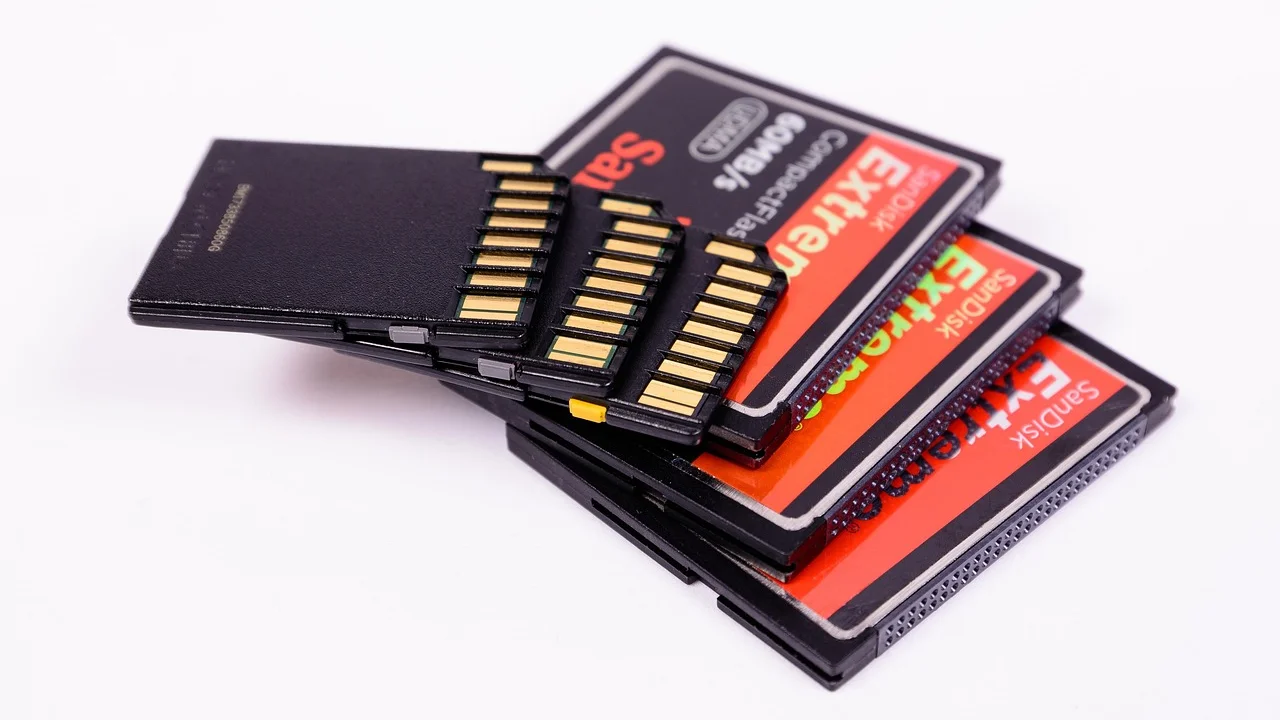
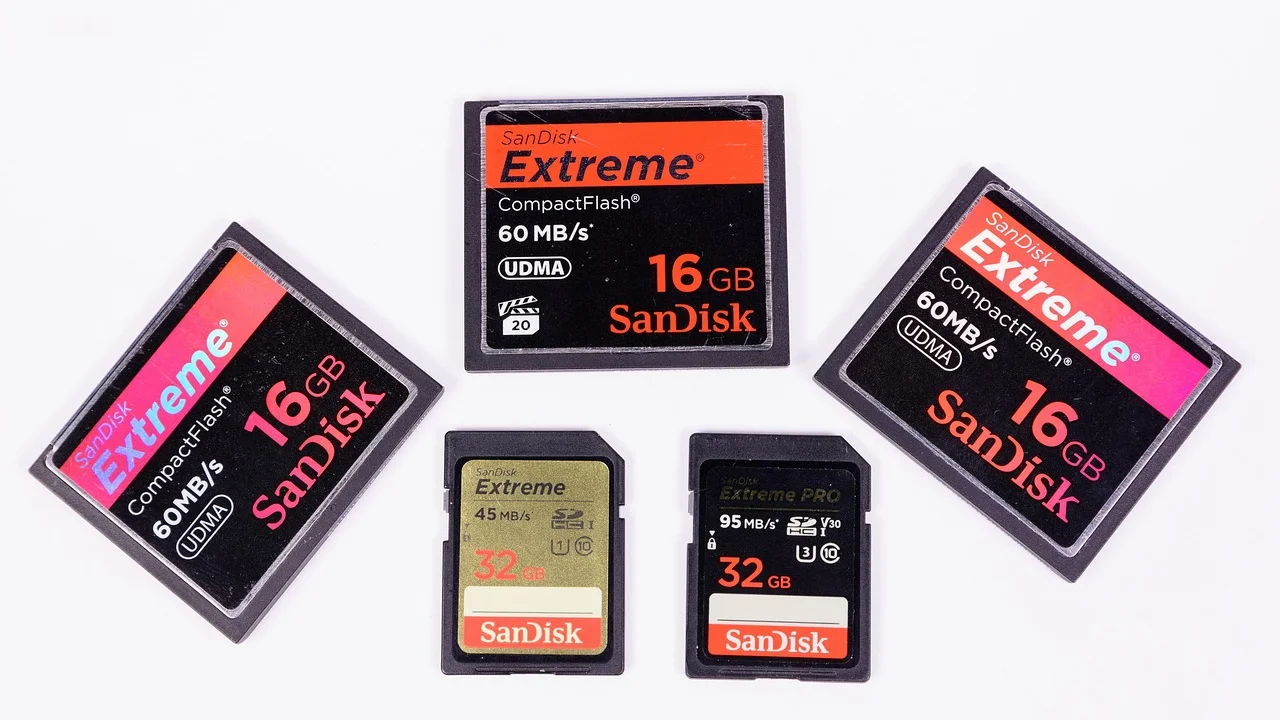
Celulares usam, em geral, cartões no formato microSD. As classificações SDHC e SDXC indicam faixas de capacidade e sistemas de arquivos mais comuns, enquanto símbolos como Class 10, U1, U3, V30 ou superiores informam categorias de velocidade. Para uso cotidiano com fotos, documentos e músicas, um cartão de boa procedência e velocidade adequada costuma ser suficiente. Para vídeos em alta resolução, a recomendação do fabricante do celular deve prevalecer.
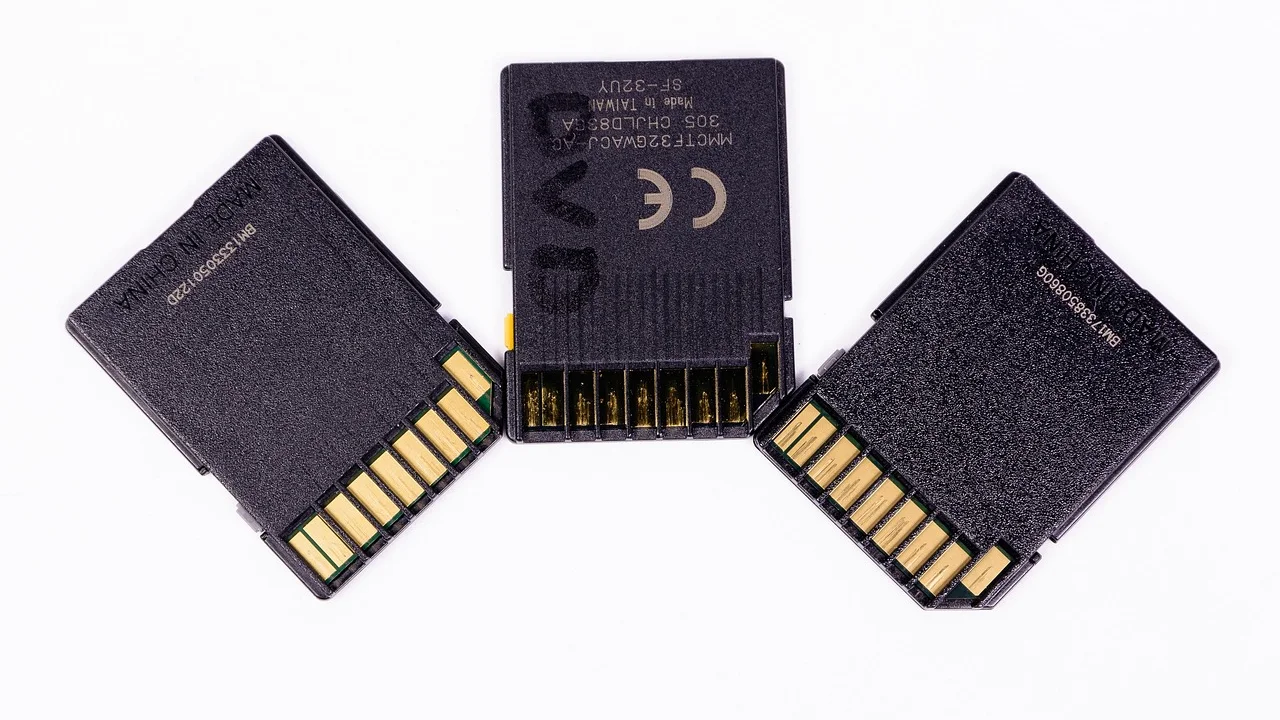
Evite cartões sem marca clara, vendidos com preço muito abaixo do habitual ou sem embalagem confiável. Produtos falsificados podem mostrar uma capacidade maior do que a real e falhar somente depois que arquivos já foram gravados. Isso aumenta muito o risco de fotos e vídeos se tornarem corrompidos.
| Uso principal | O que priorizar | Observação prática |
|---|---|---|
| Fotos e documentos | Capacidade compatível e marca confiável | Faça backup periódico, mesmo em cartões novos. |
| Músicas e vídeos baixados | Mais espaço e boa velocidade de leitura | Alguns apps mantêm arquivos protegidos no cartão. |
| Gravação de vídeo | Classe de velocidade recomendada pelo aparelho | Cartão lento pode interromper a gravação ou gerar falhas. |
| Aplicativos | Cartão rápido e opção de armazenamento interno | Nem todo celular ou aplicativo permite essa função. |
| Transferência entre aparelhos | Configuração como armazenamento portátil | É a opção mais flexível para remover e reutilizar o cartão. |
Como inserir o cartão de memória corretamente
Antes de abrir a bandeja, desligar o celular é uma medida prudente, embora alguns aparelhos reconheçam o cartão com o sistema ligado. Desligar reduz a chance de movimentar a bandeja de forma inadequada e facilita a instalação, principalmente se você não tem familiaridade com o modelo. Use a ferramenta que veio com o aparelho ou um objeto fino apropriado, sem forçar o orifício errado.
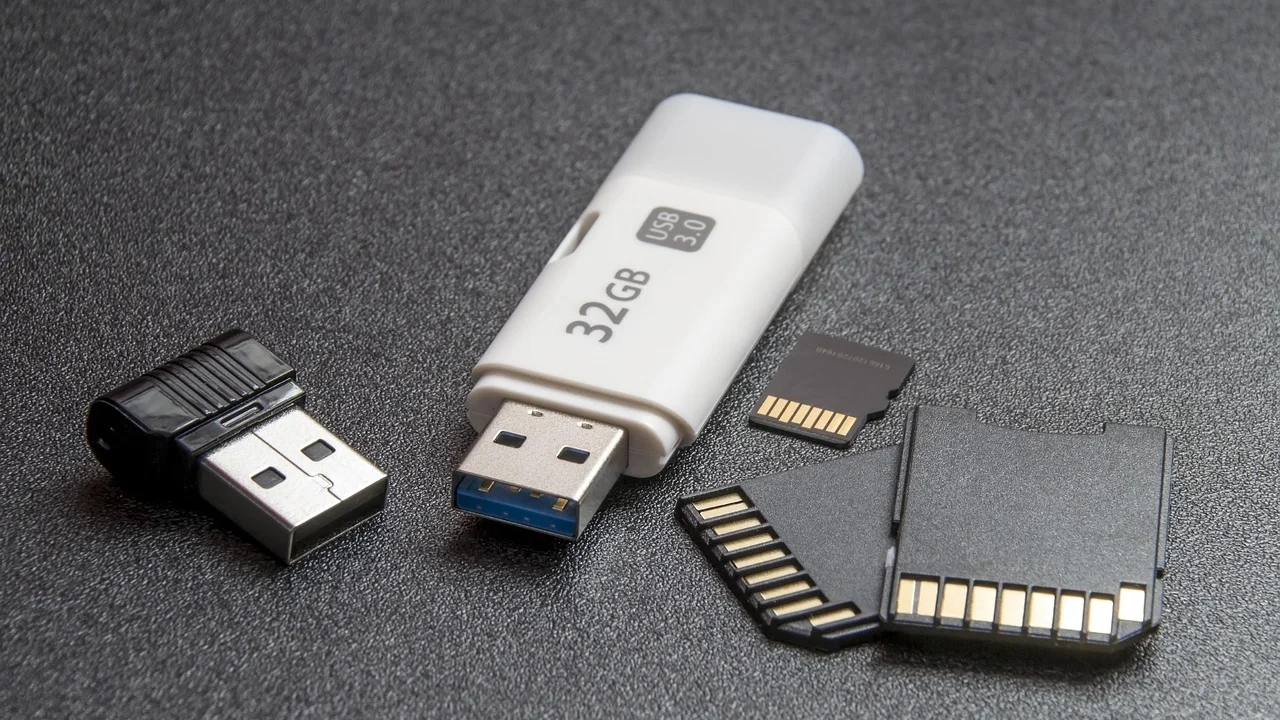
Retire a bandeja com cuidado, observe o desenho que indica a posição do chip e do microSD e encaixe o cartão no espaço correspondente. Os contatos metálicos devem ficar na orientação correta e o cartão precisa permanecer firme na bandeja. Recoloque-a sem pressão excessiva, ligue o aparelho e aguarde alguns instantes para que o Android detecte o acessório.
Sinais de que o cartão foi reconhecido
Quando a leitura ocorre normalmente, pode aparecer uma notificação informando que há um novo cartão de memória disponível. Em outros casos, você pode confirmar pelo caminho Configurações > Armazenamento, ou por uma opção semelhante. O sistema costuma exibir a capacidade total, o espaço utilizado e as alternativas para explorar, ejetar ou formatar o cartão.
Se não houver qualquer aviso, retire a bandeja e confira o encaixe. Caso o cartão esteja bem colocado, teste-o em outro celular compatível ou em um computador usando adaptador adequado. Essa verificação ajuda a distinguir uma falha no cartão de uma possível incompatibilidade ou defeito no leitor do aparelho.
Escolha entre armazenamento portátil e armazenamento interno
Depois que o cartão é detectado, alguns celulares Android perguntam como ele deverá ser utilizado. Essa decisão é central para configurar o cartão de memória no celular sem limitações inesperadas. As duas modalidades mais conhecidas são armazenamento portátil e armazenamento interno, também chamado de memória adotável.
O armazenamento portátil trata o microSD como uma unidade removível. Ele é indicado para arquivos pessoais e para quem pretende transferir o cartão entre celular, computador, câmera ou outro dispositivo. Já o armazenamento interno integra o cartão à memória do aparelho, permitindo, em modelos compatíveis, instalar ou mover parte dos aplicativos. Em contrapartida, o cartão é criptografado e passa a funcionar naquele celular específico.
- Armazenamento portátil: melhor para fotos, vídeos, documentos, músicas e compartilhamento de arquivos entre dispositivos.
- Armazenamento interno: pode ampliar o espaço para apps em aparelhos compatíveis, mas exige que o cartão permaneça no mesmo celular.
- Formatação: as duas opções apagam os dados existentes; salve o conteúdo antes de confirmar.
- Velocidade: um cartão lento prejudica o uso como memória interna e pode deixar aplicativos demorados.
Quando escolher o modo portátil
Escolha o modo portátil se o seu objetivo principal é liberar espaço da galeria, organizar downloads e levar arquivos para outro dispositivo. É a configuração mais recomendada para a maioria das pessoas porque facilita a remoção segura, a leitura em computadores e a recuperação de dados em caso de troca de celular.
Mesmo nesse modo, determinados aplicativos podem salvar arquivos no cartão, desde que ofereçam essa opção. Câmeras de fabricantes diferentes, por exemplo, podem permitir escolher o microSD como destino padrão de fotos e vídeos. Já aplicativos de mensagens e serviços de streaming seguem regras próprias e podem limitar o local de armazenamento.
Quando considerar o modo interno
O modo interno é útil quando o armazenamento do celular está quase cheio e o sistema oferece oficialmente essa configuração. Antes de adotá-lo, use um cartão rápido, de marca confiável e com capacidade adequada. Como aplicativos podem executar dados diretamente nele, oscilações de desempenho ou falhas físicas terão impacto maior na experiência.
Além disso, não remova esse cartão para usá-lo em outro aparelho. O Android normalmente criptografa seu conteúdo, impedindo a leitura fora do celular em que foi configurado. Se o cartão apresentar defeito, arquivos e aplicativos associados podem ficar indisponíveis; por isso, a cópia de segurança continua indispensável.
Faça backup dos arquivos importantes regularmente e mantenha mais de uma cópia em locais diferentes.
Princípio amplamente recomendado por organizações de segurança da informação
Passo a passo para formatar e preparar o microSD
Formatar significa preparar o cartão com uma estrutura de arquivos que o celular consiga usar. O processo apaga todo o conteúdo armazenado nele. Portanto, se o microSD já foi usado em outro dispositivo e contém fotos, documentos ou vídeos, transfira esses dados antes para um computador, outro cartão ou serviço de nuvem confiável.
Os nomes exatos dos comandos variam. Procure por Configurações, depois Armazenamento, Cartão SD ou Armazenamento externo. Em algumas interfaces, as opções ficam dentro do menu de três pontos. Leia as mensagens da tela com atenção, pois o sistema costuma informar se a formatação será portátil ou interna.
- Faça backup dos arquivos que já estiverem no cartão ou no celular.
- Insira o microSD, abra as configurações e localize a área de armazenamento.
- Toque no cartão de memória identificado pelo sistema.
- Selecione a opção para configurar ou formatar o cartão.
- Escolha entre armazenamento portátil e interno, se o aparelho apresentar as duas alternativas.
- Confirme que entende que os dados do cartão serão apagados.
- Aguarde a conclusão sem desligar o celular, remover a bandeja ou reiniciá-lo.
- Verifique se a capacidade aparece no menu de armazenamento e teste salvando um arquivo.
Se a opção de configurar como memória interna não aparecer, não tente forçar procedimentos não oficiais. Alguns fabricantes desativam essa função por questões de desempenho, suporte ou projeto do aparelho. Nesse cenário, usar o cartão como armazenamento portátil e organizar os arquivos já é uma forma eficiente de liberar espaço.
Como mover fotos, vídeos e outros arquivos para o cartão
Após preparar o microSD como armazenamento portátil, abra o aplicativo de gerenciamento de arquivos do celular. Ele pode se chamar Arquivos, Meus Arquivos, Gerenciador de Arquivos ou ter outro nome. Localize as pastas que ocupam espaço, como DCIM, Pictures, Download, Movies, Music e Documents, selecione os itens desejados e use o comando Mover em vez de copiar quando a intenção for liberar memória interna.
Escolha o cartão SD como destino e crie pastas organizadas, se necessário. Uma estrutura simples, separando fotos, vídeos, documentos e mídias recebidas, reduz o risco de apagar algo por engano. Após a transferência, abra alguns arquivos diretamente pelo cartão e só então apague duplicatas que possam ter permanecido no armazenamento interno.
Defina o cartão como destino da câmera, quando disponível
Muitos aplicativos de câmera oferecem uma configuração de local de armazenamento. Abra a câmera, entre nas configurações e procure termos como “Local de armazenamento”, “Salvar em” ou “Cartão SD”. Ao ativar essa opção, as próximas fotos e vídeos passarão a ser gravados diretamente no microSD.
Faça um teste logo depois de alterar a opção: tire uma foto, grave um vídeo curto e confira no gerenciador de arquivos onde os itens foram criados. Isso evita descobrir tarde demais que a câmera continuou usando a memória interna. Para entender a estrutura de diretórios que costuma guardar imagens de câmeras digitais, o verbete sobre Design rule for Camera File system oferece uma explicação técnica útil.
Aplicativos no cartão: limites e cuidados importantes
Transferir aplicativos para o cartão parece uma solução direta para falta de espaço, mas há restrições. Em muitos celulares atuais, a opção não existe ou permite mover apenas parte dos dados. Aplicativos essenciais do sistema, widgets, serviços de segurança, mensageiros e apps que precisam responder rapidamente podem permanecer obrigatoriamente na memória interna.
Quando o Android permite mover um app, a opção costuma estar em Configurações > Aplicativos > nome do aplicativo > Armazenamento. Ainda assim, o comportamento depende da fabricante, da versão do sistema e da forma como o desenvolvedor criou o aplicativo. Não mova apps críticos para um cartão lento ou antigo, pois isso pode aumentar travamentos e atrasar a abertura.
Dados de aplicativos não são iguais a arquivos comuns
Fotos e documentos geralmente podem ser movidos por um gerenciador de arquivos. Já dados internos de aplicativos, como bancos de dados, credenciais, downloads protegidos e arquivos de configuração, não devem ser deslocados manualmente de uma pasta para outra. Essa prática pode fazer o aplicativo parar de funcionar ou perder informações locais.
Prefira as opções oferecidas pelo próprio Android ou pelo aplicativo. Serviços de streaming, por exemplo, podem ter uma configuração de download para cartão SD dentro de seus próprios menus. Da mesma forma, aplicativos de mensagens podem exibir opções específicas para gerenciar mídia e backups.
O que fazer quando o cartão não aparece ou apresenta erros
Mensagens como “cartão SD corrompido”, “não é possível ler o cartão” ou avisos de remoção inesperada merecem atenção. Primeiro, não formate imediatamente se houver arquivos importantes sem backup. A formatação pode resolver a leitura, mas apaga os dados. Antes disso, desligue o celular, retire o cartão, limpe suavemente os contatos com um pano seco e sem fiapos e recoloque-o corretamente.
Se possível, teste o microSD em outro aparelho compatível ou em um computador. Caso os arquivos sejam acessíveis, copie tudo o quanto antes. Depois do backup, você pode formatar o cartão pelo celular e testá-lo novamente. Se os erros continuarem, a substituição é a opção mais segura, pois cartões de memória têm vida útil limitada e podem falhar sem aviso.
Também vale manter o sistema do celular atualizado e observar se o problema ocorre apenas com um cartão específico. Para orientações gerais sobre proteção de dispositivos e conservação de dados, consulte as recomendações do Gabinete de Segurança Institucional sobre cibersegurança. Embora a origem do erro possa ser física, o hábito de manter backups e atualizações reduz prejuízos em várias situações.
Como remover o cartão com segurança e preservar os arquivos
Nunca retire o cartão enquanto o celular estiver gravando fotos, transferindo arquivos ou atualizando aplicativos. A interrupção pode corromper tanto o arquivo em uso quanto a estrutura de pastas do microSD. Antes de removê-lo, vá até as configurações de armazenamento e use a função Ejetar, Desmontar ou equivalente.
Espere a confirmação do sistema antes de abrir a bandeja. Depois da remoção, guarde o cartão em uma caixa ou adaptador apropriado, longe de umidade, calor excessivo e superfícies que possam danificar os contatos. Se ele for configurado como armazenamento interno, lembre-se de que removê-lo pode causar erros em aplicativos; nesse caso, mantenha-o instalado e faça backup por outros meios.
Perguntas frequentes
É obrigatório formatar o cartão de memória no celular?
Não sempre. Se o cartão já está funcionando e usa um formato compatível, o celular pode reconhecê-lo sem formatação. Porém, ao escolher armazenamento interno, ao receber uma mensagem de incompatibilidade ou ao resolver certos erros após fazer backup, formatar pode ser necessário. Lembre-se de que o processo apaga os dados existentes.
Posso usar o cartão de memória para aumentar a RAM do celular?
Não de forma equivalente à memória RAM física. Alguns aparelhos oferecem recursos próprios de expansão virtual usando parte do armazenamento, mas isso é diferente de transformar um cartão microSD em RAM. O cartão serve principalmente para guardar dados e, quando adotado como memória interna, pode acomodar parte de aplicativos compatíveis.
Por que meu celular não deixa mover todos os aplicativos para o cartão?
Essa limitação depende do Android, da fabricante e do desenvolvedor de cada aplicativo. Alguns apps precisam ficar na memória interna para funcionar com segurança, iniciar rapidamente ou manter serviços ativos. Outros permitem transferir apenas componentes secundários, preservando os dados essenciais no armazenamento do aparelho.
Posso tirar o cartão e colocá-lo em outro celular?
Se ele foi configurado como armazenamento portátil, normalmente sim, desde que o outro dispositivo seja compatível. Se foi configurado como armazenamento interno, não. Nesse modo, o Android vincula e criptografa o cartão para o aparelho original, portanto a leitura em outro celular ou computador pode não ser possível.
Conclusão
Configurar um cartão de memória corretamente é mais do que ampliar espaço: é decidir como os arquivos serão guardados, acessados e protegidos. Para a maior parte dos usuários, o modo portátil é a escolha mais versátil, pois facilita salvar mídias e transferi-las entre dispositivos. O modo interno deve ser reservado a aparelhos que oferecem suporte oficial e a cartões rápidos, confiáveis e destinados a permanecer no mesmo celular.
Faça backup antes de formatar, acompanhe a transferência de arquivos, ejete o cartão antes de removê-lo e substitua acessórios que apresentem falhas recorrentes. Com essas práticas, o microSD pode ajudar a organizar o armazenamento do celular sem colocar suas informações importantes em risco.
Referências
- Android Help — Gerenciar o armazenamento no Android.
- SanDisk — Guia sobre cartões microSD e classes de velocidade.
- Gabinete de Segurança Institucional — Conteúdos de cibersegurança.
- Wikipedia — Design rule for Camera File system.
Escrito por
Editor-chefe e redator
Editor-chefe do Canal Três, escreve tutoriais e guias de tecnologia com foco em clareza, pesquisa cuidadosa e aplicação prática no dia a dia.