
Como resolver celular travando e reiniciando sozinho
Travamentos e reinicializações inesperadas podem ter relação com pouco armazenamento, aplicativos com falhas, atualizações incompletas, superaquecimento ou defeitos físicos. Entenda como identificar a causa, aplicar correções seguras e saber quando buscar assistência.
Um celular que trava e reinicia sem aviso interrompe tarefas importantes, pode causar perda de dados não salvos e, em alguns casos, indica um problema que tende a piorar. A origem nem sempre está em uma peça defeituosa: falta de espaço livre, aplicativos incompatíveis, arquivos temporários corrompidos, aquecimento excessivo e erros no sistema estão entre as causas mais comuns.
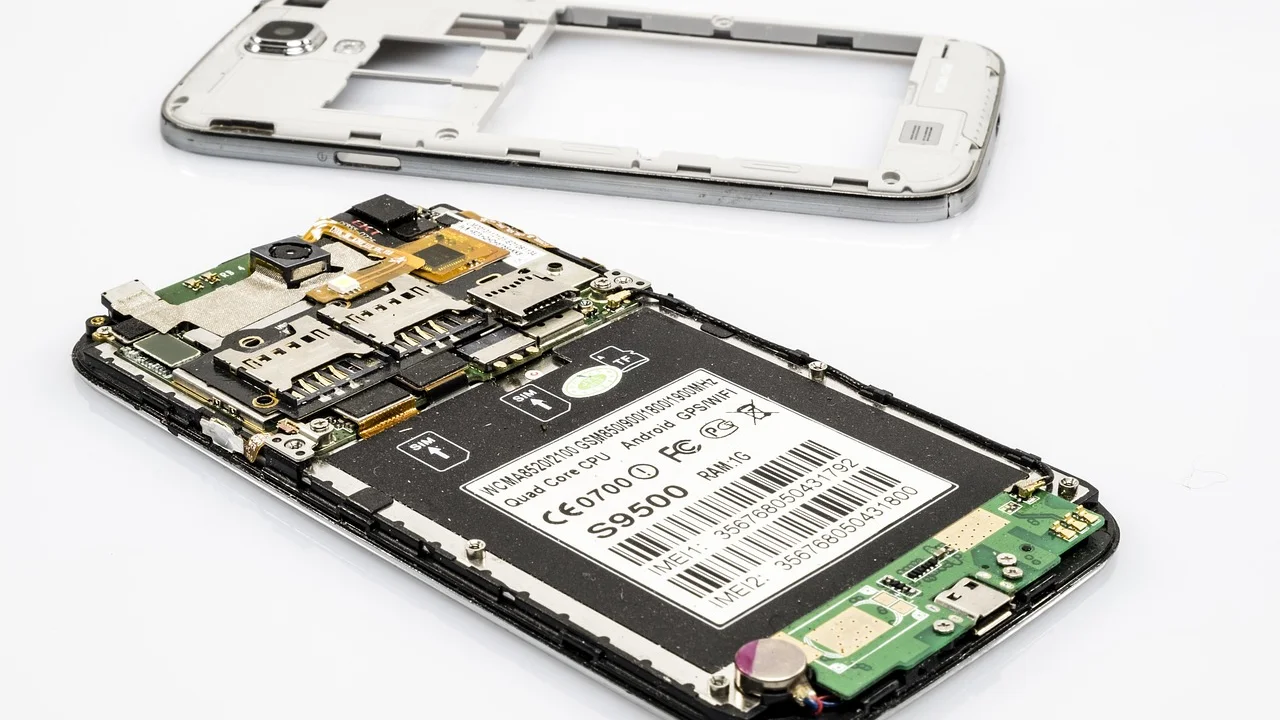
Antes de tomar medidas mais drásticas, como restaurar o aparelho, vale seguir uma sequência de testes. Ela ajuda a separar falhas pontuais de software de sinais relacionados à bateria, ao carregamento ou a componentes internos. O objetivo é corrigir o que está ao alcance do usuário sem apagar dados ou instalar aplicativos de procedência duvidosa.
As orientações a seguir se aplicam principalmente a smartphones Android, mas muitas delas também servem para outros sistemas. Os nomes dos menus podem mudar de acordo com fabricante, modelo e versão instalada, porém os princípios de diagnóstico permanecem os mesmos.
Entenda por que o celular trava e reinicia
O travamento ocorre quando o sistema ou um aplicativo deixa de responder no tempo esperado. Já a reinicialização inesperada acontece quando o telefone perde estabilidade, sofre uma queda momentânea de energia, é obrigado a encerrar processos pelo sistema ou identifica uma falha relevante. Esses dois sintomas podem aparecer juntos, mas não têm obrigatoriamente a mesma origem.
Em aparelhos com pouco armazenamento disponível, por exemplo, o sistema tem dificuldade para criar arquivos temporários, atualizar aplicativos e manter processos essenciais. Em outros casos, um app recém-instalado consome memória em excesso ou entra em conflito com o sistema. Também há situações em que o problema acontece apenas durante jogos, videochamadas ou carregamento, o que fornece pistas importantes sobre a causa.
Principais causas de falhas recorrentes
Uma análise inicial deve considerar quando o comportamento começou e em quais circunstâncias ele se repete. Se o celular passou a falhar após instalar um aplicativo, atualizar o sistema, sofrer uma queda ou entrar em contato com umidade, essa informação é especialmente relevante. Evite concluir imediatamente que a bateria precisa ser trocada: primeiro, procure padrões de uso e mensagens exibidas na tela.
- Armazenamento quase cheio: reduz a capacidade do sistema de operar e instalar atualizações.
- Aplicativos instáveis ou maliciosos: podem provocar lentidão, anúncios invasivos e falhas frequentes.
- Atualização interrompida: deixa componentes do sistema ou apps em versões inconsistentes.
- Superaquecimento: leva o aparelho a reduzir desempenho ou reiniciar para proteção.
- Bateria degradada ou conexão física defeituosa: pode causar desligamentos e reinícios sob carga.
- Botão de energia preso: pode enviar comandos involuntários de desligar e ligar.
- Danos por queda, líquido ou oxidação: afetam conexões e componentes internos.
Não ignore a frequência. Um único reinício após uma atualização pode ser normal, mas vários episódios por dia exigem investigação. Se o dispositivo reinicia em um ciclo contínuo e não chega à tela inicial, o procedimento muda: o foco passa a ser recuperar o acesso, testar o carregamento e, se necessário, procurar suporte técnico.
Faça verificações rápidas antes de alterar configurações
Comece pelas medidas menos invasivas. Elas resolvem uma parte significativa dos casos e preservam seus arquivos. Desconecte acessórios desnecessários, como cabos, adaptadores, cartões de memória e dispositivos USB, pois algum deles pode estar causando instabilidade. Em seguida, observe a temperatura do telefone: se estiver muito quente, retire a capa, interrompa o carregamento e deixe-o esfriar em um local ventilado.
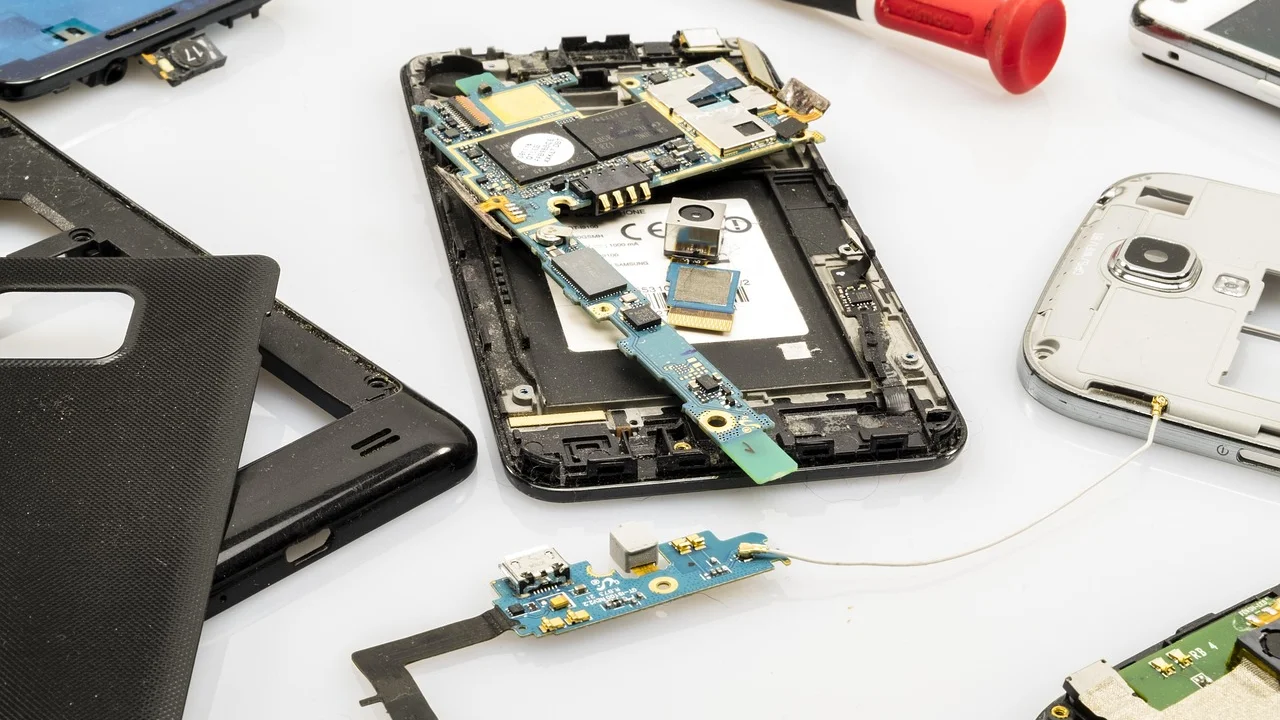
Não coloque o aparelho em geladeira, freezer ou sobre superfícies geladas. A mudança brusca de temperatura pode provocar condensação e agravar danos internos. Se o smartphone aquece apenas durante uma atividade exigente, reduza temporariamente jogos, gravação de vídeo em alta resolução, GPS contínuo e uso simultâneo de vários aplicativos.
Reinicie manualmente e anote o padrão
Uma reinicialização manual fecha processos que podem ter ficado presos na memória. Pressione o botão de energia e escolha reiniciar, quando possível. Se a tela não responder, muitos modelos permitem forçar a reinicialização ao manter o botão de energia pressionado por alguns segundos, às vezes em combinação com o botão de volume. Consulte o manual do fabricante para confirmar a combinação correta do seu dispositivo.
Depois que ele voltar a ligar, observe por algum tempo: o problema acontece com a tela apagada, ao abrir determinado aplicativo, quando a carga está baixa, ao conectar o carregador ou ao usar dados móveis? Registrar esses detalhes evita tentativas aleatórias e torna mais fácil explicar o defeito a uma assistência, caso seja necessário.
Verifique botão, capa e carregador
Remova a capa e confira se ela pressiona o botão lateral. Botões presos, afundados ou com clique irregular podem gerar comandos repetidos. Limpe apenas a parte externa com pano macio e seco; não use objetos metálicos, líquidos ou sprays nas frestas do aparelho.
Teste também outro cabo e outro carregador compatíveis e em boas condições, de preferência originais ou certificados. Cabos danificados e fontes inadequadas podem causar carregamento instável, aquecimento e reinicializações. Se o conector estiver frouxo, aquecer demais ou apresentar cheiro de queimado, suspenda o uso e procure avaliação técnica.
Libere espaço e reduza a sobrecarga do sistema
O armazenamento interno não deve ficar completamente ocupado. Além de fotos e vídeos, o sistema precisa de espaço para cache, registros, atualizações e arquivos temporários. Quando essa margem desaparece, o celular pode ficar lento, congelar em aplicativos e falhar ao concluir tarefas básicas.
Acesse as configurações de armazenamento para identificar o que mais ocupa memória. Faça cópia de segurança de fotos e documentos importantes antes de apagar qualquer conteúdo. Dê preferência à exclusão de arquivos duplicados, downloads antigos, vídeos já enviados para outro local e aplicativos que não são mais usados. Evite ferramentas de “limpeza” desconhecidas: muitas exibem publicidade excessiva, pedem permissões amplas e raramente resolvem a causa real.
| Sinal observado | Causa provável | Ação inicial recomendada |
|---|---|---|
| Lentidão constante e aviso de espaço insuficiente | Armazenamento quase cheio | Apagar arquivos dispensáveis e desinstalar apps pouco usados |
| Falha ao abrir um app específico | Cache ou dados do aplicativo corrompidos | Forçar parada, limpar cache e atualizar o app |
| Reinício durante jogos ou carga rápida | Aquecimento, fonte inadequada ou bateria desgastada | Resfriar o aparelho e testar carregador compatível |
| Falhas iniciadas após novo aplicativo | Incompatibilidade ou comportamento indevido do app | Desinstalar e testar o modo de segurança |
| Reinício após quedas ou contato com líquido | Dano físico interno | Fazer backup e buscar assistência qualificada |
Além de liberar espaço, feche aplicativos que não serão usados naquele momento e reduza recursos pesados em segundo plano. Isso não significa encerrar manualmente todos os apps a toda hora, pois o próprio sistema administra processos de rotina. A medida é útil quando um aplicativo específico está consumindo recursos de forma anormal.
Atualize o sistema e os aplicativos com segurança
Atualizações corrigem erros, melhoram compatibilidade e podem resolver instabilidades conhecidas. Verifique nas configurações se há atualização do sistema disponível e, na loja oficial de aplicativos, atualize os programas instalados. Antes, conecte-se a uma rede estável, mantenha carga suficiente e deixe espaço livre no armazenamento.
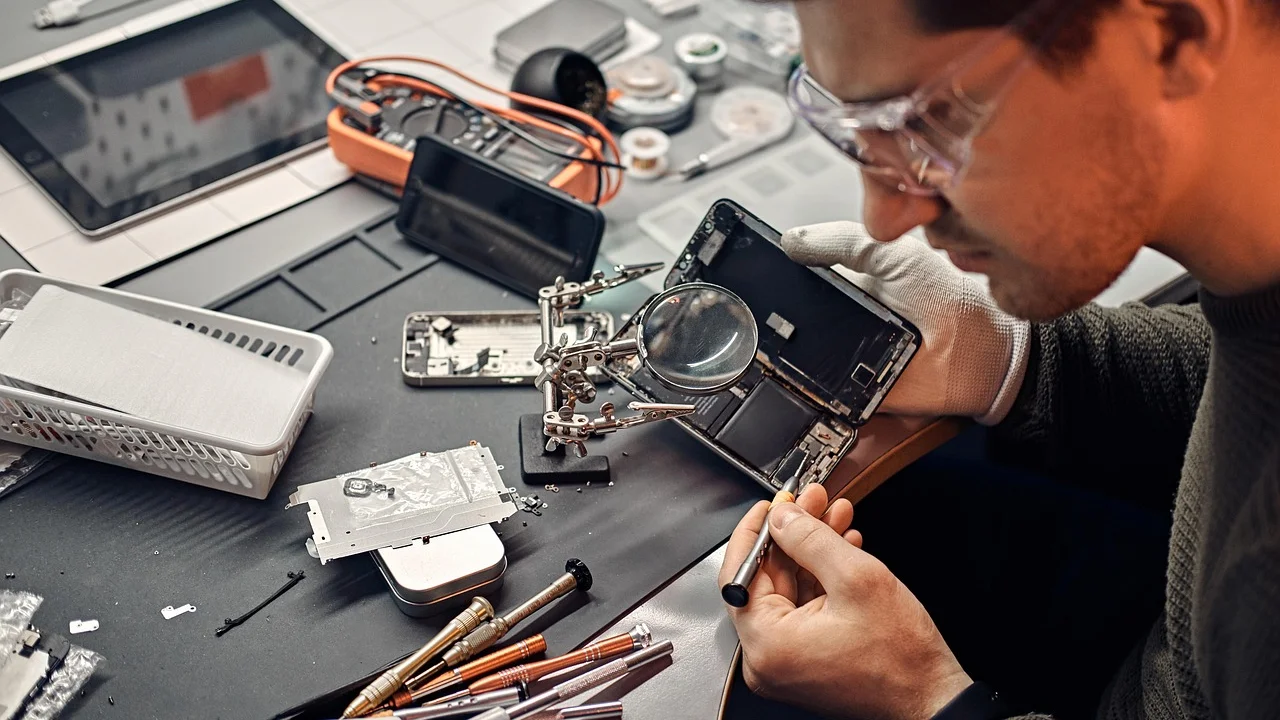
Uma atualização não deve ser interrompida por desligamento forçado, remoção de bateria em modelos antigos ou falta de carga. Se o aparelho começou a reiniciar logo após uma atualização, aguarde algum tempo para que processos internos sejam concluídos e reinicie manualmente uma vez. Caso o comportamento continue, investigue aplicativos de terceiros e procure instruções do fabricante para aquele modelo.
Cuide das permissões e da procedência dos apps
Instalar aplicativos fora da loja oficial aumenta o risco de programas modificados, adware e arquivos incompatíveis. Mesmo em lojas oficiais, vale ler as permissões solicitadas e desconfiar de apps simples que pedem acesso excessivo a contatos, SMS, acessibilidade ou administração do dispositivo sem justificativa clara.
O Google Play Protect é um recurso do Android que verifica aplicativos em busca de comportamento prejudicial. Ele não substitui o cuidado do usuário, mas é uma camada útil de proteção. Mantenha-o ativo, remova programas suspeitos e não conceda permissões sensíveis apenas para contornar uma tela insistente de anúncio ou instalação.
Identifique aplicativos problemáticos pelo modo de segurança
O modo de segurança inicia o aparelho apenas com os aplicativos e serviços que vieram de fábrica, deixando temporariamente desativados os apps instalados pelo usuário. Por isso, é um dos testes mais úteis quando o celular começou a travar depois da instalação de um jogo, antivírus, otimizador, teclado, launcher, aplicativo de lanterna ou ferramenta semelhante.
O caminho para ativá-lo varia entre marcas. Em muitos Androids, mantenha pressionada a opção de desligar na tela de energia até aparecer a opção de reiniciar no modo de segurança. Em outros modelos, é necessário ligar o telefone usando uma combinação com o botão de volume. Procure a orientação oficial da fabricante se não encontrar a opção; não baixe aplicativos para “ativar” esse modo.
- Reinicie o telefone no modo de segurança pelo procedimento indicado para o modelo.
- Use o aparelho por algum tempo nas tarefas em que os travamentos costumam aparecer.
- Se a instabilidade desaparecer, reinicie normalmente para sair desse modo.
- Desinstale primeiro os aplicativos adicionados ou atualizados pouco antes das falhas.
- Reinicie e teste após cada remoção, para identificar com precisão o responsável.
- Se o defeito permanecer mesmo no modo de segurança, avance para as verificações de sistema e hardware.
Ao remover um app, prefira fazer backup dos dados dele se forem importantes. Limpar cache pode ajudar quando o aplicativo abre, mas trava com frequência. Limpar dados restaura as configurações daquele programa e pode apagar arquivos salvos localmente, sessões de login e preferências; use essa opção somente depois de entender a consequência.
“A prevenção é melhor do que a cura.”
Desidério Erasmo
No contexto do celular, a ideia se aplica a manter cópias de segurança regulares, instalar apps de fontes confiáveis e não adiar sinais de superaquecimento ou bateria comprometida. Essas práticas não eliminam todos os defeitos, mas reduzem a chance de perder informações quando uma falha surge de repente.
Avalie bateria, temperatura e possíveis danos físicos
Se o aparelho reinicia quando a porcentagem de bateria cai, durante chamadas longas, ao abrir a câmera ou quando há maior exigência de processamento, a alimentação de energia merece atenção. Baterias se desgastam com o tempo e podem perder a capacidade de entregar energia estável em momentos de pico. O sistema pode até mostrar uma porcentagem aparentemente normal antes de desligar.
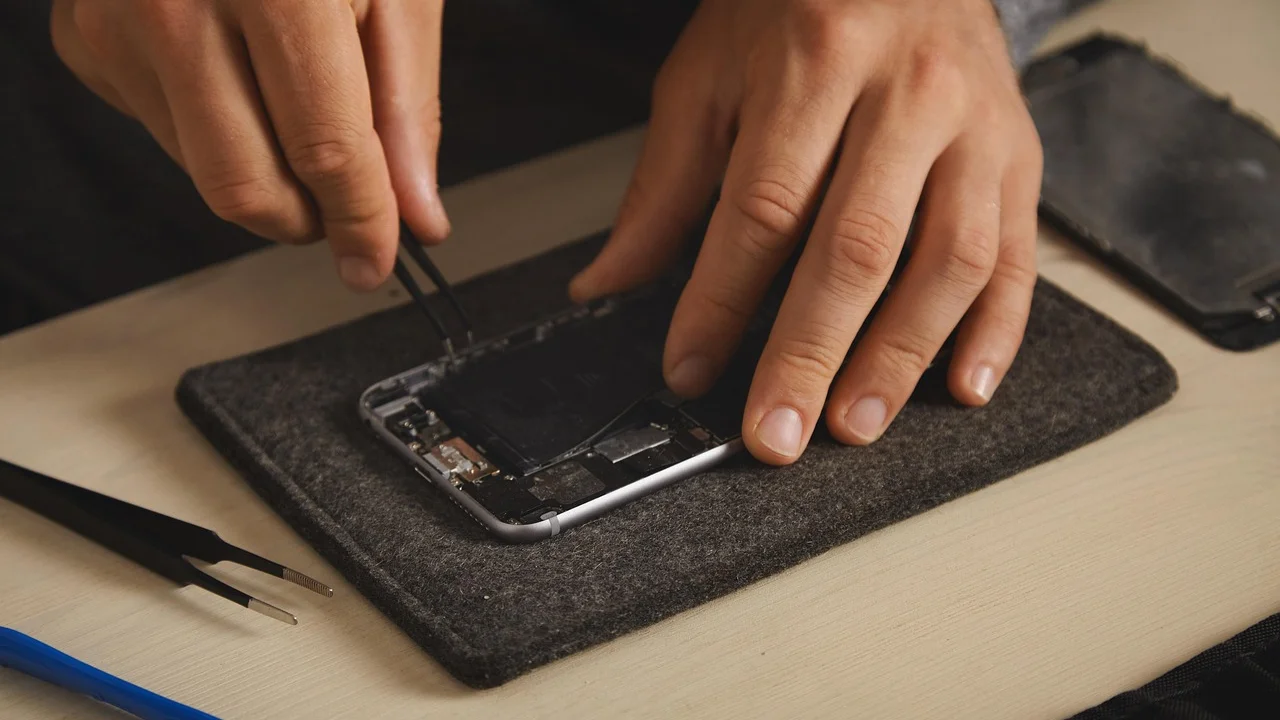
Observe alterações físicas. Tampa levantada, tela descolando sem motivo, aquecimento anormal, odor estranho ou deformação são sinais para interromper o uso e evitar recarga. Uma bateria inchada não deve ser pressionada, perfurada, desmontada nem descartada no lixo comum. Procure uma assistência técnica e pontos de coleta apropriados para eletrônicos.
Quedas, líquidos e cartões de memória
Quando os reinícios começam após uma queda, mesmo sem rachaduras visíveis, pode haver dano em conector, placa, bateria ou outros componentes internos. Contato com água, maresia ou bebidas também pode produzir oxidação gradual: o celular parece funcionar inicialmente, mas passa a apresentar falhas dias depois. Não tente secá-lo com secador, arroz ou calor intenso; isso não remove resíduos e pode aumentar os danos.
Se houver cartão microSD, desligue o aparelho e teste utilizá-lo sem o cartão, caso o modelo permita. Um cartão com erros pode causar lentidão e falhas ao acessar arquivos. Faça backup do conteúdo em um computador ou serviço confiável antes de formatá-lo. Para compreender os riscos do calor excessivo e da bateria, consulte orientações da página institucional do Inmetro, que reúne informações oficiais sobre segurança e conformidade de produtos.
Quando restaurar o celular e como preservar seus dados
A restauração para o padrão de fábrica deve ser considerada depois de verificar espaço, atualizações, aplicativos e modo de segurança. Ela apaga aplicativos, configurações, contas e dados salvos na memória interna, retornando o software à condição inicial. Portanto, não é uma etapa de teste casual: faça backup completo antes e confirme que você sabe a senha da conta vinculada ao aparelho.
Priorize a cópia de fotos, vídeos, contatos, documentos, conversas e códigos de autenticação. Alguns aplicativos de mensagens exigem configuração própria de backup, e aplicativos bancários podem demandar nova validação no aparelho após a restauração. Verifique também se os arquivos estão realmente acessíveis no destino escolhido, em vez de supor que foram sincronizados.
Sequência segura para restaurar
Se decidir restaurar, carregue o telefone, conecte-se a uma rede segura e retire cartões externos se quiser reduzir o risco de apagar conteúdo guardado neles por engano. Use somente o menu oficial de configurações do sistema ou as ferramentas fornecidas pela fabricante. Programas de computador e tutoriais que prometem “desbloqueio universal” podem instalar software inadequado e agravar o problema.
Depois da restauração, configure o aparelho sem reinstalar todos os aplicativos de uma só vez. Use-o por algum tempo apenas com os recursos básicos. Se ele ficar estável, adicione os apps gradualmente, começando pelos essenciais. Caso continue travando e reiniciando mesmo limpo, sem aplicativos adicionais, a probabilidade de defeito físico ou falha mais profunda de software aumenta.
Saiba quando procurar assistência técnica
Há situações em que insistir em ajustes caseiros não é seguro nem eficiente. Procure assistência autorizada ou profissional qualificado se o telefone reinicia em ciclo e não conclui a inicialização, se aquece sem uso intenso, se apresenta inchaço, se sofreu contato com líquido ou se há danos após queda. O mesmo vale para falhas persistentes depois de uma restauração de fábrica.
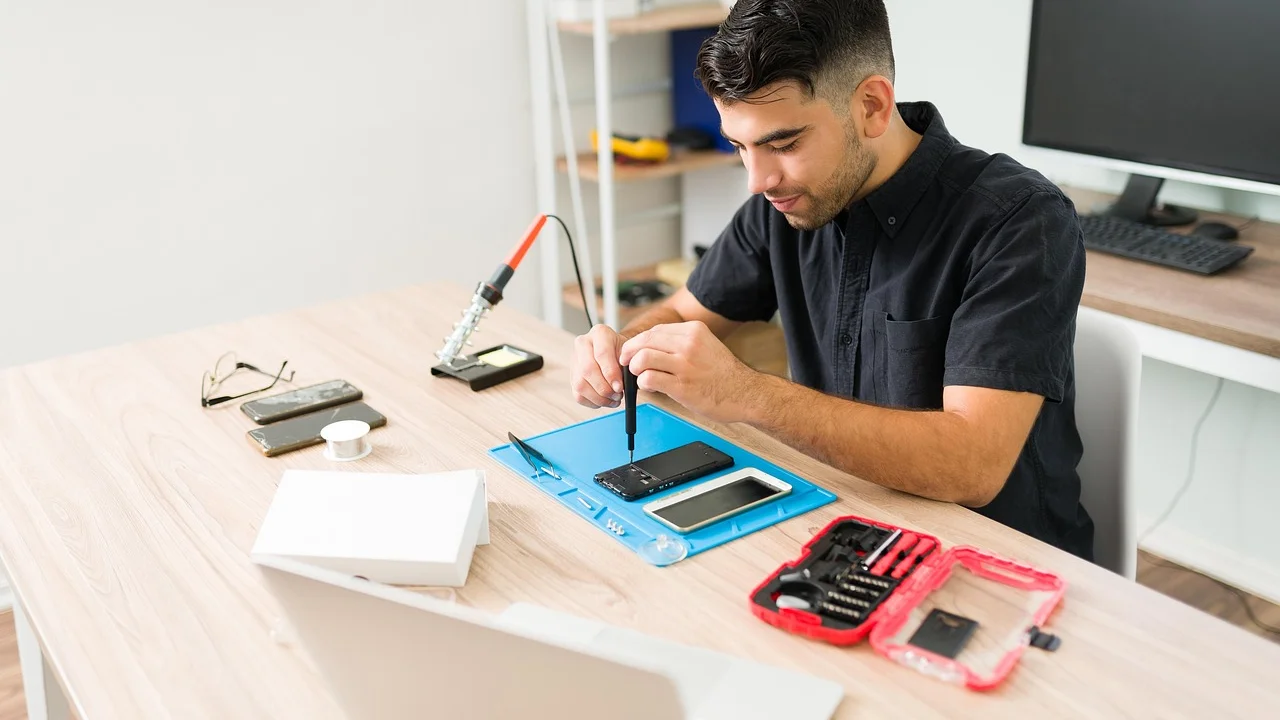
Leve informações objetivas: quando o defeito começou, quais medidas foram testadas, se há relação com carga ou temperatura e se ocorreu queda ou umidade. Se o aparelho ainda liga, faça backup antes de entregá-lo. Evite compartilhar senhas pessoais; quando possível, remova contas e bloqueios após salvar os dados, seguindo as regras de segurança do fabricante e da assistência escolhida.
Perguntas frequentes
Por que meu celular trava e reinicia mesmo com bateria carregada?
A porcentagem exibida não garante que a bateria esteja entregando energia estável. O problema também pode estar em aplicativo com falha, sistema corrompido, aquecimento, armazenamento cheio ou componente interno. Teste o modo de segurança, libere espaço e observe se os reinícios ocorrem sob esforço ou durante a recarga.
Formatar o celular resolve travamentos e reinicializações?
Pode resolver falhas provocadas por configurações, arquivos do sistema ou aplicativos, mas não corrige bateria desgastada, botão defeituoso, danos por líquido ou problemas na placa. Faça backup e use a restauração como uma etapa posterior, depois dos testes menos invasivos.
É seguro usar aplicativo para limpar memória e acelerar o celular?
Em geral, não há necessidade de instalar limpadores ou aceleradores de terceiros. O Android já possui recursos de gerenciamento, e apps desse tipo podem exibir publicidade, consumir bateria e pedir permissões desnecessárias. É mais seguro revisar armazenamento, desinstalar apps inúteis e atualizar o sistema.
O que fazer se o celular reinicia sem parar e não liga?
Deixe-o carregar com carregador compatível por algum tempo, tente a reinicialização forçada indicada pelo fabricante e desconecte acessórios. Se permanecer em ciclo de reinicialização, não tente abrir o aparelho. Procure suporte técnico, especialmente se houve queda, líquido, superaquecimento ou sinais de bateria inchada.
Conclusão
Para lidar com travamentos e reinicializações, comece pelo básico: resfrie o aparelho, verifique botão e carregador, libere espaço e atualize o sistema. Em seguida, use o modo de segurança para avaliar se algum aplicativo está causando o comportamento. Essa ordem reduz o risco de apagar dados sem necessidade e torna o diagnóstico mais claro.
Se o problema persistir após uma restauração bem planejada, ou se houver sinais de dano físico, superaquecimento ou inchaço da bateria, interrompa tentativas improvisadas e busque assistência qualificada. A melhor solução é aquela que preserva sua segurança, seus dados e a integridade do dispositivo.
Referências
- Google Ajuda — Proteger seu dispositivo contra apps prejudiciais com o Google Play Protect.
- Android — Ajuda e recursos de segurança do dispositivo.
- Inmetro — Informações institucionais sobre qualidade e segurança de produtos.
- Agência Nacional de Telecomunicações (Anatel) — Orientações ao consumidor sobre produtos de telecomunicações.
Escrito por
Editor-chefe e redator
Editor-chefe do Canal Três, escreve tutoriais e guias de tecnologia com foco em clareza, pesquisa cuidadosa e aplicação prática no dia a dia.