
Como identificar problemas no cabo de rede com segurança
Falhas em cabos de rede podem causar lentidão, quedas de conexão e perda de velocidade. Entenda como observar sinais físicos, testar portas e conectores, interpretar resultados e decidir quando reparar ou substituir o cabo Ethernet.
Quando a internet cabeada fica lenta, desconecta sem aviso ou negocia uma velocidade menor do que a contratada, o cabo de rede pode ser um dos responsáveis. Embora roteador, modem, computador e configurações de rede também possam causar sintomas parecidos, um cabo Ethernet danificado ou mal conectado é um problema comum e relativamente simples de investigar.
Identificar a origem da falha evita trocas desnecessárias de equipamentos e reduz o tempo sem conexão. O diagnóstico começa por observações básicas, como o estado externo do cabo e as luzes das portas de rede, e pode avançar para testes de velocidade, substituição temporária e uso de testadores específicos.
Este guia mostra como reconhecer defeitos no cabo de rede, diferenciar problemas físicos de falhas em outros pontos da instalação e tomar decisões mais seguras ao reparar ou substituir componentes. Os procedimentos servem para redes domésticas e pequenos escritórios, desde que os equipamentos estejam desligados quando houver manipulação de conectores ou passagem de cabos.
Sinais de que o cabo de rede pode estar com problema
O defeito em um cabo nem sempre interrompe a conexão por completo. Em muitos casos, ele permite que o dispositivo se conecte, mas reduz a qualidade do tráfego de dados. Isso ocorre porque a comunicação Ethernet depende de pares de fios internos e de contatos adequados no conector; uma falha parcial pode afetar apenas parte da capacidade esperada.
Quedas intermitentes são um dos sinais mais frequentes. A conexão pode funcionar quando o cabo permanece imóvel, mas cair ao mover o computador, a mesa, o roteador ou o próprio conector. Lentidão sem explicação, vídeos que carregam em baixa qualidade e transferências de arquivos que oscilam também merecem atenção, especialmente se o Wi-Fi funciona melhor do que a conexão cabeada no mesmo ambiente.
- A porta de rede não acende nenhuma luz quando o cabo é conectado.
- A conexão aparece e desaparece repetidamente no computador ou roteador.
- A velocidade negociada fica em 100 Mbps onde deveria chegar a 1 Gbps ou mais.
- O cabo precisa ficar em uma posição específica para funcionar.
- Há rasgos, dobras acentuadas, esmagamentos ou partes expostas na capa externa.
- O conector RJ45 está frouxo, quebrado, amarelado ou com contatos desalinhados.
- Outro cabo, ligado às mesmas portas, funciona normalmente.
É importante analisar os sintomas no contexto. Uma queda que acontece em todos os dispositivos pode indicar falha no provedor, no modem ou no roteador. Já um problema restrito a um único computador e resolvido ao trocar o cabo aponta com mais força para a ligação física ou para a porta de rede daquele equipamento.
Entenda o que há dentro de um cabo Ethernet
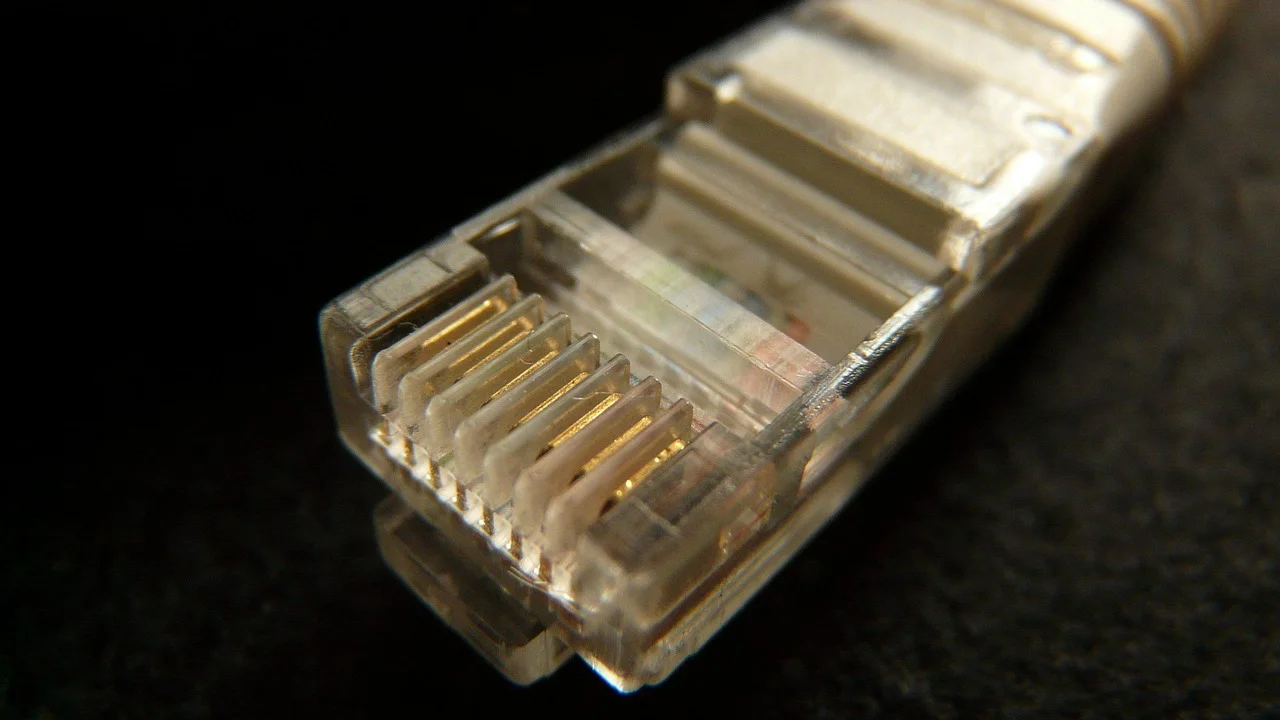
O cabo de rede mais usado em casas e escritórios é formado por quatro pares de fios trançados, totalizando oito condutores. As torções ajudam a reduzir interferências eletromagnéticas e permitem o transporte confiável de sinais digitais. Nas extremidades, esses fios são organizados em uma ordem definida e terminam em conectores conhecidos como RJ45.
As categorias do cabo, como Cat5e, Cat6 e Cat6a, indicam características de desempenho e construção. Para redes Gigabit Ethernet comuns, Cat5e em bom estado costuma ser suficiente; Cat6 e Cat6a podem oferecer mais margem em instalações adequadas. Porém, a categoria impressa na capa não garante desempenho por si só: conectores ruins, dobras severas, comprimento excessivo ou materiais de baixa qualidade também comprometem o resultado.
Por que um único fio defeituoso pode importar
Em conexões mais antigas de 10 ou 100 Mbps, determinados pares são utilizados para transmissão e recepção. Em Gigabit Ethernet, todos os quatro pares participam da comunicação. Por isso, um cabo com um par interrompido pode ainda estabelecer uma conexão mais lenta em certas situações, mas não sustentar 1 Gbps.
Esse comportamento explica um diagnóstico recorrente: o usuário troca o roteador por um modelo moderno, mas continua vendo velocidade limitada a 100 Mbps. Antes de concluir que há defeito no equipamento, vale inspecionar o cabo e confirmar se as portas envolvidas também suportam a velocidade desejada.
Limites de instalação que afetam o sinal
Cabos Ethernet de cobre seguem limites técnicos de distância para manter o desempenho previsto. Em instalações permanentes, a soma do trecho horizontal e dos cordões de conexão deve respeitar a especificação aplicável. Em uma residência, o risco mais comum não é atingir a distância máxima, mas usar cabos excessivamente longos, enrolados de forma apertada ou passados junto a fontes intensas de interferência.
Evite prender o cabo com grampos que perfurem ou amassem a capa, dobrá-lo em ângulos muito fechados ou passá-lo junto de cabos de energia por longos trechos quando houver alternativa. Danos que parecem pequenos externamente podem afetar os pares internos e causar falhas difíceis de reproduzir.
Faça uma inspeção visual e tátil cuidadosa
O primeiro teste não exige nenhum programa: desconecte o cabo das duas pontas e examine todo o seu percurso. Procure marcas de esmagamento deixadas por móveis, rodinhas de cadeira, portas, rodapés apertados ou organizadores muito pressionados. Áreas achatadas, rígidas demais ou com a capa cortada são suspeitas.
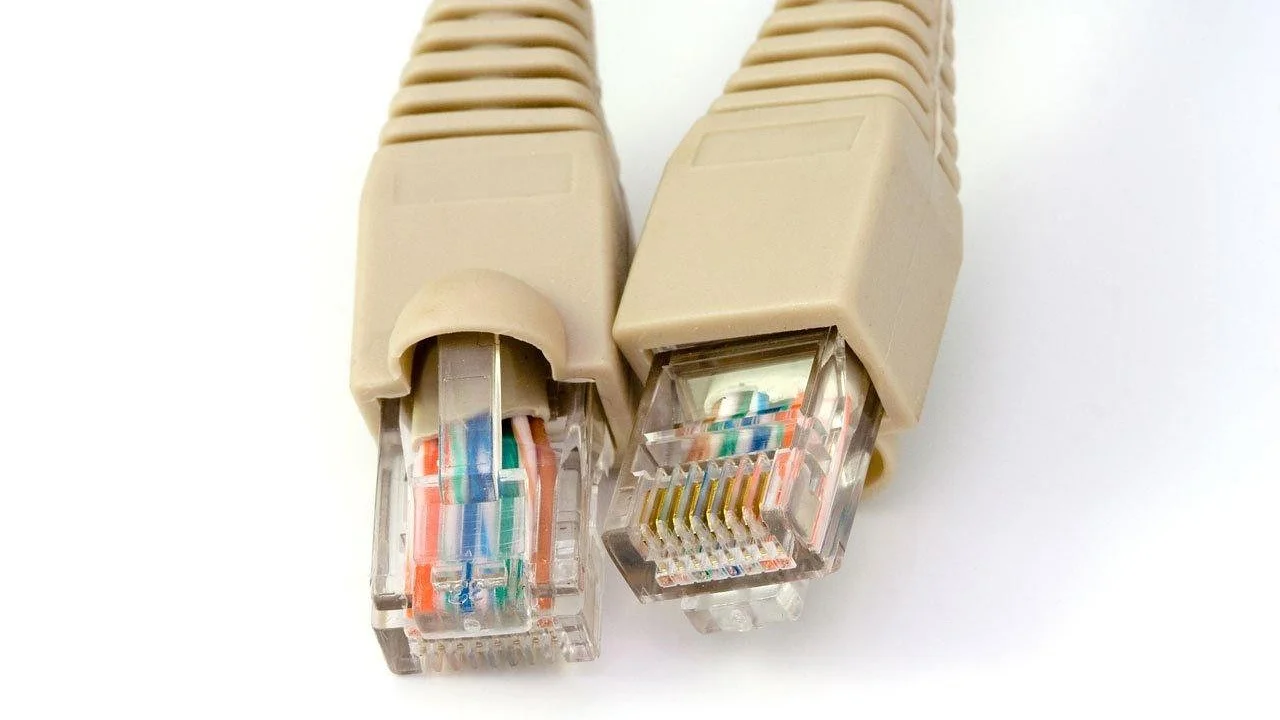
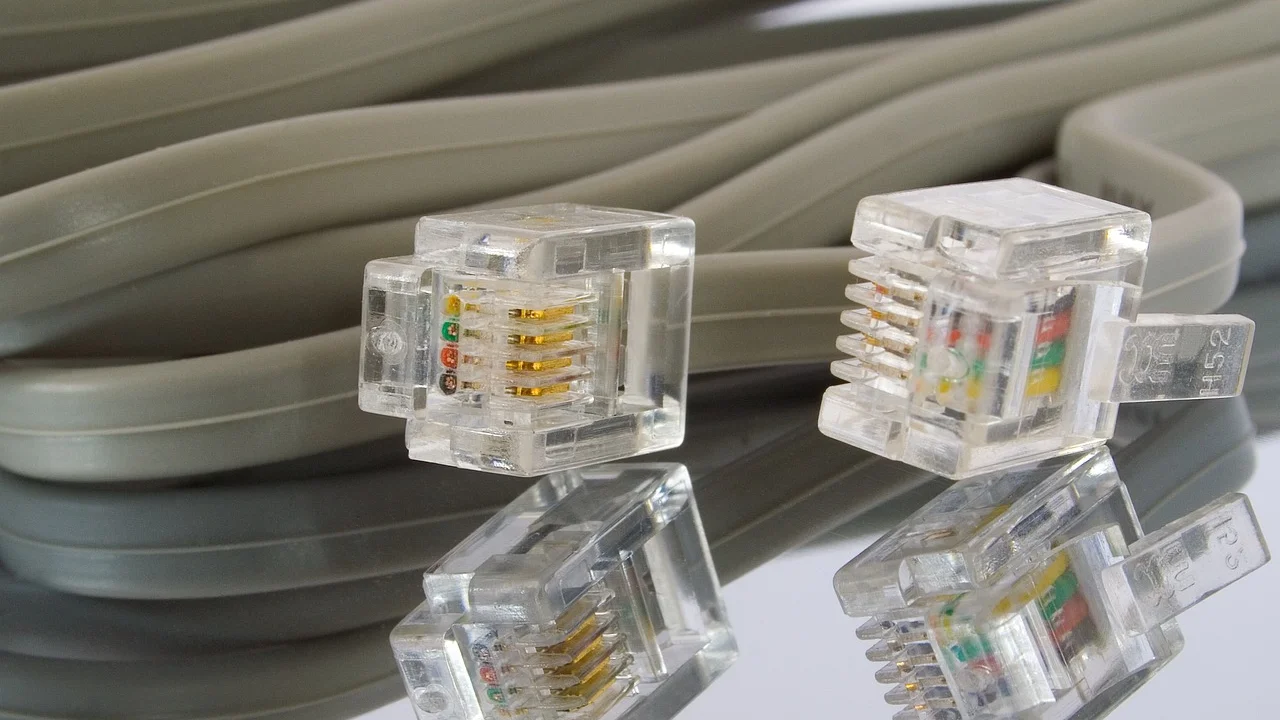
Observe também o conector em cada ponta. A pequena trava plástica deve estar inteira para manter o encaixe firme na porta. Se ela quebrou, o plugue pode se mover com facilidade e perder contato. Verifique se os oito contatos metálicos parecem alinhados, limpos e sem corrosão. Não raspe os contatos com objetos metálicos nem aplique líquidos dentro da porta de rede.
| Sinal observado | Possível causa | Teste recomendado | Ação inicial |
|---|---|---|---|
| Sem luz na porta de rede | Cabo solto, rompido ou porta desativada | Reconectar e testar outro cabo | Verificar encaixe e trocar temporariamente o cabo |
| Conexão cai ao movimentar o cabo | Fio interno partido ou conector mal crimpado | Dobrar levemente perto dos conectores durante o uso | Substituir o cabo ou refazer o conector |
| Velocidade limitada a 100 Mbps | Par defeituoso, cabo inadequado ou porta limitada | Checar velocidade do link e trocar o cabo | Usar Cat5e ou superior e testar portas Gigabit |
| Internet lenta só em um computador | Cabo, adaptador ou placa de rede local | Trocar o cabo entre dispositivos | Isolar cada componente por comparação |
| Conector frouxo | Trava quebrada ou plugue desgastado | Testar o mesmo cabo em outra porta | Trocar o conector ou o cabo completo |
Se o cabo passa por paredes, conduítes ou móveis pesados, nem sempre será possível inspecionar tudo. Nessa situação, os testes comparativos ganham importância. Não force a retirada de um cabo preso: além de piorar o dano, isso pode afetar outras fiações no mesmo caminho.
Verifique luzes, encaixes e a velocidade negociada
Grande parte dos roteadores, switches e placas de rede tem LEDs junto às portas Ethernet. Uma luz fixa geralmente indica que existe um link físico, enquanto luzes piscando costumam indicar tráfego de dados. O significado exato, porém, varia conforme o fabricante; consulte o manual do aparelho se houver cores diferentes ou símbolos específicos.
A ausência de luz em ambas as pontas não prova, isoladamente, que o cabo está ruim. A porta pode estar desativada, o equipamento pode estar desligado ou a placa de rede pode ter falhado. Ainda assim, se a mesma porta acende ao usar outro cabo conhecido como funcional, há uma evidência relevante contra o cabo original.
Como interpretar a velocidade do link
O sistema operacional normalmente informa a velocidade da conexão Ethernet. Em computadores com portas Gigabit, valores como 1,0 Gbps indicam que a negociação ocorreu nesse patamar. Quando aparece 100 Mbps em uma instalação que deveria ser Gigabit, investigue o cabo, os conectores e as portas antes de alterar configurações avançadas.
Uma conexão de 100 Mbps pode ser perfeitamente normal se o roteador, o switch, o adaptador USB-Ethernet ou a própria placa de rede tiverem esse limite. A comparação deve ser feita com as especificações reais de todos os equipamentos do caminho. Para entender os princípios por trás da comunicação, consulte o verbete sobre Ethernet, que apresenta a tecnologia usada nas redes locais cabeadas.
Não confunda velocidade do link com velocidade da internet
A velocidade negociada entre computador e roteador é diferente da velocidade entregue pelo provedor. Um link de 1 Gbps não significa que o plano de internet terá 1 Gbps; significa apenas que a rede local tem capacidade de transmitir até esse valor em condições adequadas. Da mesma forma, um link de 100 Mbps pode limitar um plano de internet acima dessa faixa.
Para testar, prefira primeiro uma transferência entre dois dispositivos da rede local, quando possível. Depois, faça um teste de internet com poucos dispositivos usando a conexão. Resultados baixos em todos os dispositivos tendem a deslocar a investigação para o roteador, o modem, a operadora ou a configuração da rede.
Teste o cabo por eliminação, passo a passo
O método mais confiável para quem não tem ferramentas especializadas é comparar o cabo suspeito com outro comprovadamente funcional. Use um cabo curto e de boa procedência, conecte-o às mesmas portas e observe se a conexão, as luzes e a velocidade negociada mudam. Mudar uma variável por vez é essencial para chegar a uma conclusão útil.
Evite testar o cabo em portas desconhecidas ou em uma rede que já apresenta instabilidade geral. O ideal é escolher um computador e um roteador ou switch que estejam funcionando bem com outro cabo. Faça as verificações na sequência abaixo.
- Desligue ou desconecte os equipamentos se precisar reposicionar cabos de difícil acesso.
- Reconecte o cabo suspeito, pressionando o plugue até ouvir ou sentir o encaixe da trava.
- Observe as luzes nas duas portas e aguarde alguns instantes para a negociação da conexão.
- Confira se o computador reconheceu a rede e qual velocidade de link foi estabelecida.
- Substitua apenas o cabo suspeito por outro que você sabe que funciona.
- Repita a observação das luzes, da estabilidade e da velocidade negociada.
- Se o problema desaparecer, teste novamente o cabo original em outra porta compatível para confirmar.
- Se nada mudar, investigue portas, adaptadores, drivers, roteador e serviço de internet.
O teste cruzado também ajuda quando há vários cabos instalados. Se um cabo A falha com dois dispositivos diferentes e um cabo B funciona nesses mesmos dispositivos, a hipótese de defeito no cabo A fica forte. Anote os resultados, sobretudo em ambientes com muitos pontos de rede, para não repetir testes nem trocar peças por tentativa.
“A confiança na segurança digital é indispensável para aproveitar os benefícios da tecnologia.”
Paráfrase da orientação geral do Centro de Estudos, Resposta e Tratamento de Incidentes de Segurança no Brasil (CERT.br)
Embora essa orientação trate de segurança digital de forma ampla, ela reforça um princípio útil no diagnóstico de rede: identificar corretamente a causa antes de agir evita soluções precipitadas. Em conexões físicas, isso significa não atribuir todo problema ao provedor ou ao computador sem antes verificar os elementos básicos da infraestrutura.
Use testadores de cabo quando o problema for recorrente
Um testador de cabo de rede é especialmente útil para confirmar continuidade e ordem dos fios em cabos com conectores RJ45. Os modelos básicos têm uma unidade principal e uma unidade remota. Cada ponta do cabo é conectada a uma delas, e uma sequência de LEDs mostra se os condutores chegam corretamente ao outro lado.
Esse equipamento pode revelar fios rompidos, pares invertidos, curtos e erros de crimpagem. É uma boa opção quando você precisa verificar muitos cabos ou quando o percurso está embutido. No entanto, testadores simples não avaliam todos os aspectos que influenciam o desempenho em altas velocidades, como qualidade do sinal, interferência e certificação de categoria.
O que o testador básico consegue e não consegue mostrar
Se os LEDs indicarem uma sequência incompleta ou fora de ordem, há um indício claro de que o cabo ou os conectores precisam de intervenção. Esse resultado é útil para detectar um rompimento físico ou uma terminação feita de modo incorreto. Em cabos prontos de fábrica, erros de ordem são menos comuns do que danos por uso.
Por outro lado, um resultado aprovado em um testador simples não garante que o cabo sustentará Gigabit Ethernet sem erros. Um cabo pode apresentar continuidade elétrica e ainda sofrer perda de desempenho sob tráfego intenso. Quando há necessidade de certificação profissional em uma instalação estruturada, o diagnóstico exige instrumentos apropriados e conhecimento técnico.
Cuidados ao crimpar um novo conector
Trocar somente o conector pode resolver a falha se o cabo estiver íntegro e o problema estiver concentrado na ponta. Mas a crimpagem exige alicate adequado, conectores compatíveis e atenção à ordem dos fios. Um conector mal instalado cria uma nova fonte de instabilidade, mesmo que pareça firme externamente.
Em cabos flexíveis usados para ligar equipamentos, muitas vezes é mais simples e confiável substituir o cabo inteiro. Para trechos embutidos ou instalações fixas, a substituição do conector ou a revisão do ponto de rede pode fazer sentido, desde que feita com ferramentas e técnica adequadas.
Descubra quando o defeito está em outro lugar
Um cabo em perfeito estado não resolve falhas causadas por portas danificadas, drivers desatualizados, adaptadores USB instáveis ou configurações incorretas. Se o problema permanece com dois ou mais cabos confiáveis, teste outra porta do roteador ou switch. Caso uma única porta apresente falha com qualquer cabo, ela pode ser a origem.
Em notebooks sem entrada Ethernet nativa, adaptadores USB podem limitar a velocidade ou apresentar mau contato. Teste o adaptador em outro computador, se possível. Também confira se a interface de rede não está desativada no sistema operacional e se há atualizações de driver fornecidas pelo fabricante do dispositivo.
- Problema no roteador ou switch: afeta uma ou mais portas específicas, mesmo com cabos bons.
- Problema na placa de rede: acompanha o mesmo computador quando ele é levado para outra porta e usa outro cabo.
- Problema no provedor: costuma afetar vários dispositivos e persiste mesmo com a rede local funcionando.
- Problema de Wi-Fi: não é resolvido pela troca do cabo entre computador e roteador; exige avaliar cobertura e interferência sem fio.
- Problema de configuração: pode haver link físico ativo, mas ausência de acesso à rede ou à internet.
Se houver suspeita de configuração de endereços ou nomes de domínio, não altere parâmetros aleatoriamente. O portal da Anatel reúne orientações institucionais e canais relacionados a serviços de telecomunicações no Brasil, úteis quando a falha estiver ligada ao serviço contratado e não à rede interna.
Como prevenir danos e aumentar a vida útil do cabo
A prevenção depende mais de instalação cuidadosa do que de acessórios complexos. Deixe uma pequena folga perto dos equipamentos para evitar tensão constante no conector, mas não enrole grandes sobras de maneira apertada. Use passadores, canaletas ou organizadores que não comprimam o cabo e mantenha o percurso afastado de locais onde ele possa ser pisado.
Em mesas de trabalho, uma causa comum de dano é o movimento repetido da cadeira sobre o cabo. Em áreas de passagem, prefira canaletas adequadas ou reorganize o trajeto. Se houver animais de estimação que mordem fios, proteja a instalação e faça inspeções regulares. A capa externa protege os condutores, mas não torna o cabo imune a cortes e tração excessiva.
Escolha o cabo conforme o uso
Para ligações curtas entre computador, videogame, televisão e roteador, um cabo Cat5e ou Cat6 de boa qualidade e com comprimento adequado costuma atender bem. Desconfie de produtos sem identificação de categoria, muito finos sem justificativa técnica ou com conectores frouxos. A economia inicial pode resultar em diagnóstico e substituição frequentes.
Para passagens mais longas, áreas externas, conduítes ou ambientes sujeitos a umidade e interferência, as características do cabo devem ser definidas conforme o local. Instalações permanentes exigem mais atenção a normas, segurança elétrica e acabamento. Quando o cabeamento atende vários cômodos ou postos de trabalho, a avaliação de um profissional pode evitar retrabalho.
Perguntas frequentes
Um cabo de rede pode funcionar e ainda estar defeituoso?
Sim. Um rompimento parcial, contato ruim ou par degradado pode permitir conexão intermitente ou reduzir a velocidade negociada. Por isso, não basta verificar se a internet abre uma página: compare estabilidade e velocidade com outro cabo confiável.
Como saber se meu cabo suporta 1 Gbps?
Verifique a categoria impressa na capa, normalmente Cat5e, Cat6 ou superior, e confirme que as portas do computador, roteador ou switch também são Gigabit. Depois, observe no sistema se a velocidade do link negociada é de 1,0 Gbps. A categoria, sozinha, não compensa danos ou conectores ruins.
Posso consertar um cabo de rede cortado?
É possível usar emendas e conectores apropriados em alguns cenários, mas cada conexão adicional pode se tornar um ponto de falha. Em cabos curtos e acessíveis, a substituição completa costuma ser a alternativa mais confiável. Em cabeamento embutido, a decisão depende das condições da instalação.
A luz da porta Ethernet acesa garante que o cabo está bom?
Não. A luz indica, em geral, que há um link físico entre os equipamentos, mas não garante desempenho máximo nem ausência de erros. O cabo pode estabelecer conexão em 100 Mbps, por exemplo, e falhar ao tentar operar em uma velocidade maior.
Conclusão
Identificar problemas no cabo de rede exige observar sintomas, inspecionar o estado físico e comparar o comportamento com um cabo conhecido como funcional. Luzes de porta, velocidade negociada e testes cruzados oferecem evidências mais confiáveis do que trocar equipamentos por tentativa.
Se o cabo apresentar rasgos, conectores frouxos, quedas ao ser movimentado ou redução persistente de velocidade, a substituição é geralmente a solução mais prática. Quando os testes não apontam para ele, avance para as portas, adaptadores, placa de rede, roteador e serviço de internet. Uma verificação organizada reduz custos, preserva a estabilidade da rede e ajuda a resolver a falha com mais rapidez.
Referências
- IEEE — Ethernet e padrões da família IEEE 802.3.
- Centro de Estudos, Resposta e Tratamento de Incidentes de Segurança no Brasil (CERT.br) — Cartilha de Segurança para Internet.
- Agência Nacional de Telecomunicações (Anatel) — Informações para consumidores de serviços de telecomunicações.
- Wikipedia — Ethernet.
Escrito por
Editor-chefe e redator
Editor-chefe do Canal Três, escreve tutoriais e guias de tecnologia com foco em clareza, pesquisa cuidadosa e aplicação prática no dia a dia.