
Como transferir dados de um celular para outro com segurança
Trocar de aparelho não precisa significar perder fotos, conversas ou contatos. Este guia explica como transferir dados de um celular para outro em diferentes combinações de sistemas, quais itens podem ser migrados, como preparar os dispositivos e o que fazer quando algo falhar.
Trocar de celular costuma gerar uma preocupação imediata: como levar contatos, fotos, mensagens, aplicativos e arquivos para o aparelho novo sem deixar dados importantes para trás. A boa notícia é que os sistemas atuais oferecem ferramentas de migração bastante completas, tanto entre celulares da mesma plataforma quanto na mudança de Android para iPhone ou de iPhone para Android.
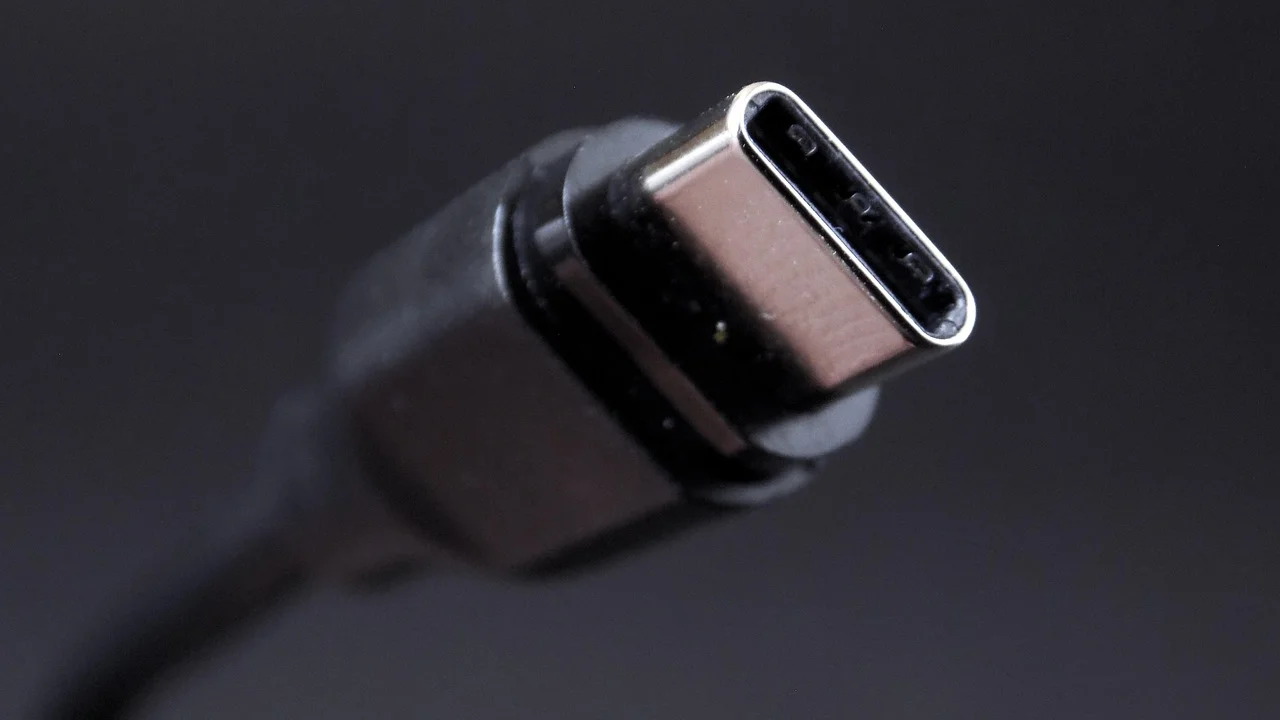
Mesmo assim, uma transferência bem-sucedida depende de preparação. Espaço livre, bateria, conexão estável e credenciais das contas usadas no aparelho antigo influenciam diretamente o resultado. Além disso, nem todo tipo de conteúdo acompanha a migração automaticamente: dados de aplicativos bancários, alguns arquivos protegidos e determinadas conversas podem exigir etapas específicas.
Este guia mostra os métodos mais seguros, explica o que normalmente é transferido e apresenta cuidados para concluir a troca sem apagar informações antes da hora. O princípio mais importante é simples: confirme que os dados chegaram e funcionam no novo celular antes de redefinir ou vender o antigo.
O que pode ser transferido e o que exige atenção
As ferramentas de configuração inicial conseguem migrar muitos dados pessoais de uma só vez. Em geral, entram nessa lista contatos sincronizados, fotos, vídeos, calendário, histórico de chamadas, mensagens, redes Wi-Fi salvas, parte das configurações e uma relação dos aplicativos instalados. Quando os dois aparelhos usam o mesmo sistema, a migração costuma ser mais ampla.
Porém, transferência não é sinônimo de cópia idêntica. Aplicativos precisam ser baixados novamente pelas lojas oficiais, e vários deles solicitam um novo login. Jogos podem depender de uma conta própria ou de salvamento em nuvem. Aplicativos de bancos, carteiras digitais e autenticação em dois fatores normalmente exigem validação adicional, justamente para reduzir o risco de acesso indevido.
Itens normalmente incluídos
Se o processo for feito durante a configuração do aparelho novo, você poderá recuperar boa parte da rotina digital. Contatos vinculados a uma conta Google ou Apple, por exemplo, tendem a reaparecer após o login e a sincronização. Fotos podem ser restauradas por backup ou permanecer acessíveis pela nuvem, sem ocupar necessariamente todo o armazenamento interno.
- Contatos, calendários e contas de e-mail sincronizadas;
- Fotos e vídeos armazenados no aparelho ou em serviços de nuvem;
- SMS e, em muitos casos, histórico de chamadas;
- Aplicativos compatíveis e parte de suas configurações;
- Documentos, músicas e outros arquivos pessoais;
- Redes Wi-Fi, papéis de parede e preferências selecionadas.
Itens que merecem conferência manual
Antes de começar, faça uma lista de tudo o que não pode faltar. Conversas do WhatsApp, códigos de aplicativos autenticadores, eSIM, certificados digitais, arquivos baixados e senhas salvas são exemplos de conteúdos que merecem verificação. Em alguns casos, o conteúdo existe na conta on-line, mas não aparece no aparelho novo até que você abra o serviço e conclua a sincronização.
Também vale diferenciar dados sincronizados de dados armazenados apenas no aparelho. Uma agenda salva somente na memória do celular antigo pode não acompanhar a troca. Já os contatos associados a uma conta on-line costumam ser recuperados após o login. Essa distinção ajuda a identificar o que precisa de backup adicional.
Preparação antes de iniciar a migração
Preparar os dois dispositivos evita falhas no meio da cópia. Carregue os aparelhos ou mantenha-os ligados à tomada, conecte-os a uma rede Wi-Fi confiável e atualize seus sistemas se houver atualização disponível. Embora alguns métodos usem cabo ou conexão direta, a internet ainda pode ser necessária para validar contas e baixar aplicativos.

Confira também se o novo celular tem espaço suficiente. Se o aparelho antigo possui mais arquivos do que a capacidade disponível no novo, será necessário escolher o que migrar, usar armazenamento em nuvem ou transferir parte dos arquivos para um computador. A falta de espaço pode interromper a restauração ou deixar fotos e aplicativos de fora.
- Atualize o sistema dos dois celulares quando possível.
- Carregue as baterias e conecte os dispositivos a uma rede segura.
- Confirme a senha da conta Google, da Conta Apple e do e-mail principal.
- Verifique quanto armazenamento está ocupado no celular antigo.
- Faça backup de conversas e arquivos essenciais em serviços compatíveis.
- Separe os cabos, adaptadores ou chips que possam ser necessários.
- Não apague, restaure nem desconecte o aparelho antigo até terminar as conferências.
Faça um backup independente quando os dados forem importantes
A migração direta é prática, mas um backup separado oferece uma camada extra de proteção. No Android, o backup costuma estar associado à conta Google e pode incluir configurações, lista de apps e dados compatíveis. No iPhone, o backup pode ser feito pelo iCloud ou em um computador. O método ideal varia conforme o espaço disponível, a velocidade da internet e o volume de conteúdo.
Fotos e documentos merecem atenção especial. Abra a galeria e o gerenciador de arquivos para verificar se itens recentes já foram sincronizados. Caso use um serviço de nuvem, espere o envio terminar antes de desligar o aparelho antigo. Arquivos enviados parcialmente podem parecer disponíveis, mas falhar ao abrir no novo dispositivo.
Como transferir entre dois celulares Android
Ao ligar um Android novo pela primeira vez, a tela de configuração normalmente oferece a opção de copiar aplicativos e dados de outro aparelho. Dependendo do fabricante e da versão do sistema, a migração pode ocorrer por cabo, Wi-Fi ou por uma combinação de backup em nuvem e conexão local. Sempre que possível, o cabo é uma boa escolha para grandes volumes de fotos e vídeos, pois tende a ser mais estável.
As telas podem mudar de um fabricante para outro, mas a lógica é parecida: você inicia a configuração no novo aparelho, confirma a identidade no celular antigo, escolhe o conteúdo e aguarda. Alguns fabricantes também disponibilizam aplicativos próprios de migração para facilitar a transferência de arquivos, configurações e dados entre aparelhos de suas linhas.
Transferência pela configuração inicial
Comece no celular novo e selecione a alternativa de copiar dados. Em seguida, deixe o aparelho antigo desbloqueado e próximo. O sistema poderá exibir um código, solicitar a conexão por cabo ou pedir permissão para a cópia. Leia as categorias disponíveis antes de avançar: se o espaço for limitado, talvez seja melhor desmarcar vídeos grandes ou arquivos que já estejam protegidos na nuvem.
Depois de concluir a configuração, o novo celular continuará baixando aplicativos e sincronizando dados em segundo plano. Por isso, não interprete uma tela inicial aparentemente vazia como sinal de erro. Mantenha o aparelho no Wi-Fi e aguarde. A duração varia conforme o volume de conteúdo, a qualidade da conexão e os servidores dos serviços usados.
Restauração a partir da conta Google
Se os aparelhos não estiverem lado a lado, você pode iniciar o novo Android com a mesma conta Google usada no anterior e selecionar um backup disponível. Esse caminho é útil quando o celular antigo foi perdido, está com defeito ou não pode ficar conectado durante toda a cópia. Ele depende, contudo, de o backup estar atualizado e de os dados desejados serem compatíveis com a restauração.
Para compreender melhor o papel da conta na sincronização de serviços, é útil consultar as orientações oficiais de backup e restauração no Android. Não compartilhe a senha da conta com terceiros e desconfie de aplicativos que prometem migração total fora das lojas oficiais, especialmente quando pedem permissões excessivas.
Como transferir entre dois iPhones
Entre iPhones, a ferramenta de início rápido permite configurar o aparelho novo com base no antigo. Ao aproximar os dispositivos e ativar o novo, o iPhone anterior reconhece a tentativa de configuração e apresenta instruções na tela. A partir daí, é possível transferir dados diretamente entre os aparelhos ou restaurar um backup associado à Conta Apple.
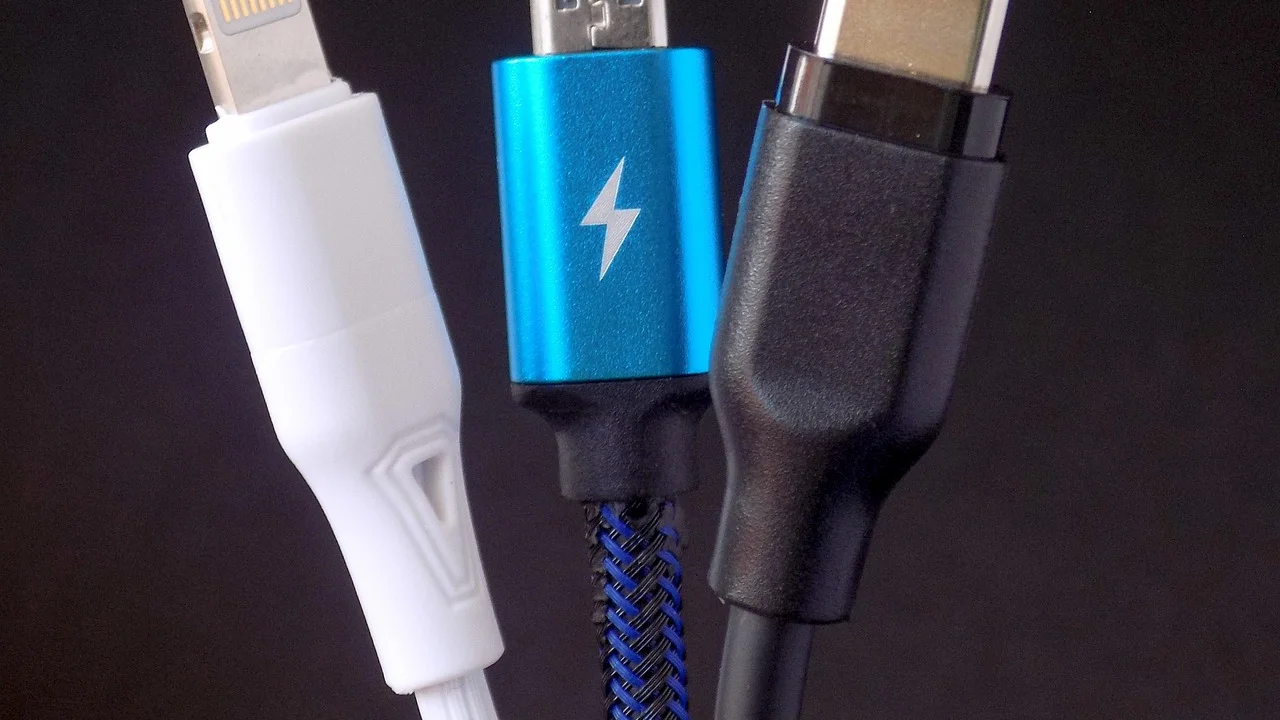
Para uma cópia direta, mantenha os dois iPhones próximos, com Bluetooth ativado e alimentação garantida. Se houver uma grande biblioteca de fotos e vídeos, o tempo de transferência pode ser considerável. Evite usar intensamente os aparelhos durante o processo e não se afaste com um deles, pois isso pode prejudicar a conexão.
Início rápido e transferência direta
Na configuração, o iPhone novo mostra uma animação que deve ser escaneada pela câmera do aparelho antigo. Depois de informar o código de desbloqueio e seguir as etapas de segurança, escolha a transferência direta quando essa opção for adequada. Os dados são copiados de um aparelho para o outro, e muitos ajustes pessoais acompanham a migração.
Alguns conteúdos continuarão sendo baixados depois que a tela inicial aparecer. Aplicativos podem exibir ícones esmaecidos enquanto são instalados, e fotos guardadas no iCloud podem levar tempo para ficar disponíveis em resolução completa. Isso é esperado quando a biblioteca depende da sincronização em nuvem.
Restauração por backup
Outra alternativa é restaurar um backup do iCloud durante a configuração. Ela é especialmente útil se o aparelho antigo não estiver disponível, desde que o backup tenha sido concluído antes. Você precisará da Conta Apple e poderá ser solicitado a confirmar a identidade por autenticação em dois fatores.
O suporte da Apple reúne orientações detalhadas sobre a mudança de dispositivo em transferência de dados para um novo iPhone. Ao usar esse método, confira se o backup escolhido é o mais recente e se há espaço no novo aparelho para receber os dados restaurados.
Como mudar de Android para iPhone ou de iPhone para Android
Mudar de sistema operacional exige um pouco mais de planejamento porque Android e iOS organizam certos dados de maneiras diferentes. Ainda assim, contatos, fotos, vídeos, calendários e algumas mensagens podem ser levados com ferramentas oficiais. O melhor momento para fazer isso é durante a configuração inicial do aparelho de destino, antes de começar a usá-lo no dia a dia.
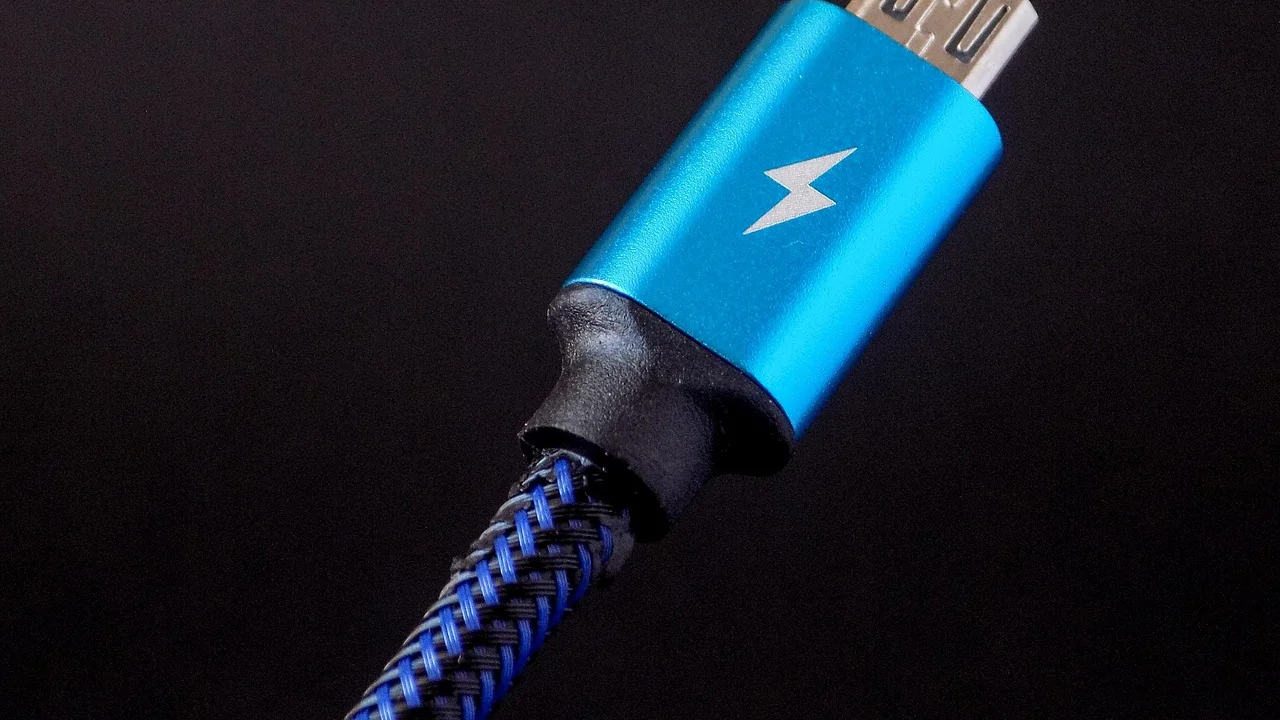
Em qualquer direção, mantenha o aparelho antigo preservado até validar o resultado. Embora serviços como e-mail e contatos possam sincronizar apenas pelo login, dados locais de aplicativos nem sempre atravessam a mudança. Portanto, trate a migração como uma combinação de cópia automática, sincronização de contas e verificação manual.
| Origem e destino | Método mais indicado | Conteúdos geralmente migráveis | Ponto de atenção |
|---|---|---|---|
| Android para Android | Configuração inicial por cabo, Wi-Fi ou backup Google | Apps compatíveis, contatos, fotos, mensagens e ajustes | Espaço interno e estado do backup |
| iPhone para iPhone | Início rápido, transferência direta ou iCloud | Dados pessoais, apps, ajustes e biblioteca sincronizada | Conta Apple e tempo de download posterior |
| Android para iPhone | Ferramenta oficial durante a configuração do iPhone | Contatos, fotos, vídeos, calendários e parte das mensagens | Use o iPhone novo ou apagado |
| iPhone para Android | Assistente de configuração do Android e conexão por cabo | Contatos, fotos, vídeos e arquivos compatíveis | Alguns dados de apps não possuem equivalência |
Do Android para o iPhone
Na configuração do iPhone, escolha a opção de migrar dados do Android. No aparelho Android, use o aplicativo oficial indicado pelo iPhone e siga as instruções exibidas. Os dispositivos criam uma conexão temporária para enviar o conteúdo selecionado. Deixe ambos conectados à energia e não atenda chamadas nem abra outros aplicativos durante a cópia.
Ao terminar, confira contatos, fotos, calendário e mensagens. Talvez seja necessário baixar novamente aplicativos disponíveis na App Store e fazer login um a um. Serviços de música, documentos e armazenamento em nuvem podem ser acessados com a mesma conta de antes, mas suas configurações internas podem não ser transportadas.
Do iPhone para o Android
Em muitos Androids recentes, o assistente de configuração orienta a conexão do iPhone por cabo e sugere os dados que podem ser copiados. Dependendo do modelo, o processo também pode orientar a transferência de conteúdos específicos, como fotos e contatos. Use cabos e adaptadores em boas condições, pois falhas físicas são uma causa comum de interrupção.
Se o método direto não estiver disponível, sincronize primeiro dados essenciais com contas compatíveis. Contatos e calendários, por exemplo, podem ser configurados no novo aparelho após o login no serviço correspondente. Para fotos, prefira uma cópia organizada por nuvem ou por computador, evitando apagar arquivos da origem antes de conferir a integridade da cópia.
WhatsApp, autenticação e aplicativos sensíveis
O WhatsApp merece uma etapa própria porque as conversas têm regras de backup e transferência diferentes conforme a plataforma. Antes de trocar de aparelho, abra o aplicativo antigo, confira se o número de telefone está ativo e realize o backup pelas opções internas quando essa alternativa estiver disponível. Na mudança entre sistemas, siga rigorosamente o fluxo de migração apresentado pelo próprio aplicativo ou pela ferramenta oficial de configuração.
Depois de instalar o WhatsApp no aparelho novo, use o mesmo número de telefone e restaure ou transfira as conversas quando solicitado. Não pule essa etapa sem necessidade: após configurar o aplicativo como novo e continuar usando-o, pode ser mais difícil recuperar um histórico que não foi restaurado. Verifique também se fotos, vídeos e áudios importantes estão acessíveis nas conversas.
“Security is a process, not a product.”
Bruce Schneier
A frase do especialista em segurança Bruce Schneier resume um cuidado relevante na troca de celular: proteger os dados não depende de uma única ação. Revise senhas, confirme dispositivos conectados às suas contas e evite transferir informações por redes públicas. A pressa para colocar o aparelho novo em funcionamento não deve levar ao compartilhamento de códigos de verificação ou senhas.
Aplicativos bancários e autenticadores
Aplicativos bancários normalmente vinculam o acesso ao dispositivo por mecanismos próprios de segurança. Em vez de tentar copiar dados do app, espere precisar cadastrar o novo celular, confirmar sua identidade e, em alguns casos, usar caixa eletrônico, atendimento ou outro canal oficial. Nunca aceite ajuda de desconhecidos que se ofereçam para “liberar” o aplicativo por mensagem ou ligação.
Os aplicativos autenticadores também requerem atenção. Antes de apagar o celular antigo, confirme como cada conta será recuperada: alguns autenticadores permitem transferência entre dispositivos; outros dependem de chaves de recuperação ou de novo cadastro. Guarde os códigos de recuperação em local seguro e fora do próprio aparelho, pois eles podem ser necessários se houver perda, roubo ou defeito.
Conferência final e descarte seguro do aparelho antigo
Depois que a transferência terminar, reserve tempo para uma conferência estruturada. Faça chamadas, envie mensagens, abra a galeria, pesquise documentos e verifique os aplicativos mais importantes. Teste o recebimento de códigos por SMS, a autenticação em contas e o acesso a e-mails. Se usa um eSIM, confirme se a linha está ativa no novo aparelho antes de desativar qualquer coisa no anterior.
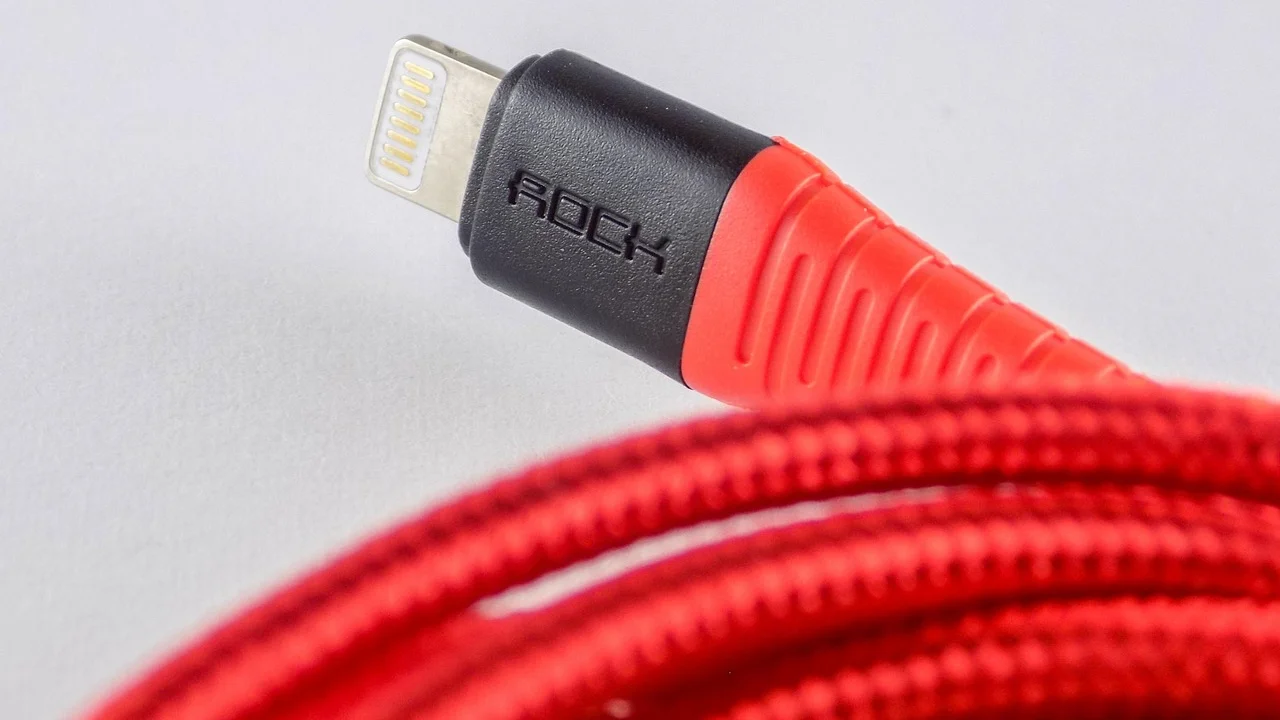
É comum descobrir pequenos detalhes apenas nos primeiros dias de uso: uma pasta de downloads esquecida, uma nota local ou um arquivo salvo em aplicativo específico. Por essa razão, manter o aparelho antigo intacto por um período curto, em local protegido, é mais prudente do que restaurá-lo imediatamente. Só avance para a limpeza quando tiver certeza de que não precisa retornar a ele.
Lista de verificação antes de apagar
- Confirme que contatos, fotos, vídeos e documentos importantes estão no novo aparelho.
- Abra o WhatsApp e confira conversas, mídias e grupos relevantes.
- Teste o acesso aos bancos, e-mails e aplicativos autenticadores.
- Verifique se o chip físico ou eSIM está funcionando corretamente.
- Remova cartões de memória e chip físico, se houver.
- Saia das contas, desative recursos de localização e remova bloqueios de ativação.
- Restaure o aparelho antigo às configurações de fábrica somente após todas as confirmações.
Se a intenção for vender, doar ou encaminhar o aparelho para reciclagem, a restauração de fábrica é indispensável, mas deve ser acompanhada da remoção correta de contas. No Android, remova a conta Google; no iPhone, encerre a sessão da Conta Apple e desative o recurso de localização associado. Esses cuidados evitam bloqueios para o próximo usuário e reduzem a exposição dos seus dados.
Perguntas frequentes
É possível transferir dados sem internet?
Sim, em muitos casos. A cópia direta por cabo ou conexão local entre os aparelhos pode transferir arquivos sem depender do Wi-Fi doméstico. Porém, a internet costuma ser necessária para validar contas, baixar aplicativos novamente e recuperar conteúdos guardados na nuvem.
Posso transferir tudo depois de configurar o celular novo?
Arquivos, fotos e contatos podem ser movidos posteriormente, mas algumas ferramentas de migração completa funcionam melhor — ou apenas funcionam — durante a configuração inicial. Se essa etapa foi pulada e você precisa de uma cópia ampla, talvez seja necessário restaurar o aparelho novo e começar novamente, após fazer backup do que já foi criado nele.
As senhas salvas vão para o aparelho novo?
Isso depende do gerenciador de senhas e da conta usada. Senhas sincronizadas por um navegador, pela conta Google ou pela Conta Apple podem reaparecer após o login, desde que a sincronização esteja ativa. Por segurança, prepare-se para confirmar identidades e redigitar senhas em aplicativos sensíveis.
O que fazer se a transferência travar?
Mantenha os aparelhos carregados, verifique cabos e conexão, reinicie os dispositivos se a ferramenta permitir e tente novamente. Se o problema persistir, use backup em nuvem ou copie primeiro os itens prioritários, como contatos, fotos e documentos. Não restaure o aparelho antigo enquanto não houver uma cópia funcional do conteúdo essencial.
Conclusão
Transferir informações para um celular novo é mais seguro quando o processo começa com organização, não com pressa. Identifique os dados indispensáveis, faça backup, use as ferramentas oficiais da plataforma e mantenha os aparelhos conectados até a conclusão. Entre dispositivos do mesmo sistema, a configuração inicial costuma resolver a maior parte do trabalho; ao trocar de Android para iPhone ou no sentido contrário, é preciso aceitar que algumas etapas serão manuais.
A conferência final é tão importante quanto a cópia. Testar contas, mensagens, fotos, apps bancários e métodos de autenticação evita surpresas depois que o celular antigo já foi apagado. Com esses cuidados, a mudança de aparelho preserva sua vida digital e reduz os riscos de perda de informações ou exposição de contas.
Referências
- Google — Ajuda do Android: Fazer backup ou restaurar dados no dispositivo Android.
- Apple — Suporte: Transferir dados de um iPhone antigo para um novo iPhone.
- WhatsApp — Central de Ajuda: Transferir o histórico de conversas.
- Centro de Segurança do Google — Proteção de contas e verificação em duas etapas.
Escrito por
Editor-chefe e redator
Editor-chefe do Canal Três, escreve tutoriais e guias de tecnologia com foco em clareza, pesquisa cuidadosa e aplicação prática no dia a dia.