
Como transmitir jogos ao vivo com qualidade e estabilidade
Transmitir partidas ao vivo exige mais do que abrir um programa e apertar iniciar. Este guia mostra como preparar internet, computador, áudio, vídeo e configurações de bitrate para entregar uma live estável, nítida e agradável para quem acompanha.
Fazer uma transmissão de jogos pode parecer simples: abrir a plataforma, selecionar o jogo e começar a falar. Na prática, porém, uma live agradável depende de uma cadeia inteira funcionando bem. A imagem precisa estar legível, o áudio deve chegar limpo, a internet precisa enviar dados de modo constante e o computador não pode ficar sobrecarregado enquanto o jogo roda.
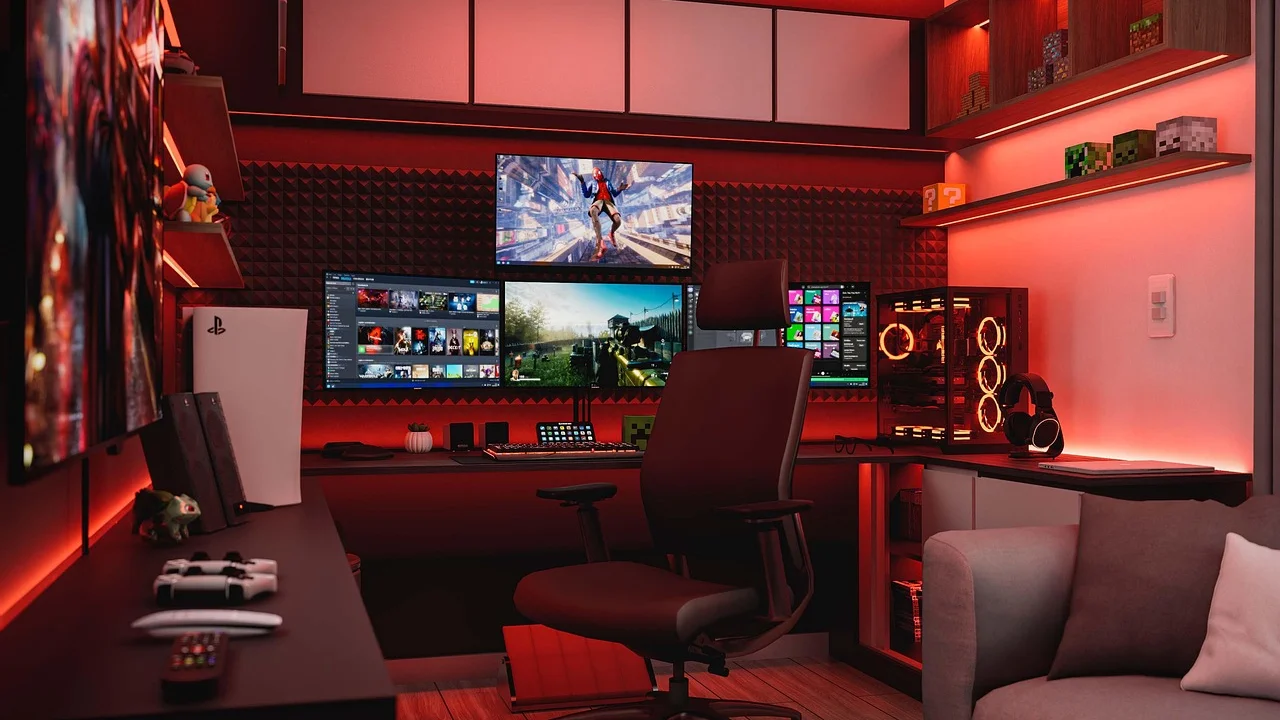
Quando um desses elementos falha, o público percebe rapidamente. Quedas de qualidade, atraso excessivo, voz estourada, vídeo travando e cenas fora de sincronia tornam a experiência cansativa, mesmo que a partida seja interessante. Por isso, o melhor caminho é montar uma configuração equilibrada, em vez de buscar a maior resolução possível a qualquer custo.
Este guia explica como transmitir jogos ao vivo com qualidade a partir de decisões práticas: avaliar a conexão, configurar o programa de transmissão, cuidar do som, organizar as cenas e testar o conjunto antes de divulgar a live. As recomendações servem tanto para quem está começando quanto para quem quer corrigir problemas recorrentes.
Entenda o que define a qualidade de uma transmissão
A qualidade percebida em uma live não se resume à resolução. Uma transmissão em 1080p que perde quadros ou fica borrada durante movimentos rápidos pode ser pior do que uma live estável em 720p. O objetivo é encontrar um equilíbrio entre nitidez, fluidez, estabilidade e facilidade de acesso para o público.
Quatro fatores trabalham juntos: a capacidade do computador ou console para gerar a imagem, a velocidade de envio da internet, as configurações de codificação e as limitações da plataforma usada. Também há a conexão do espectador: nem todas as pessoas conseguem assistir bem a transmissões pesadas. Oferecer uma qualidade consistente costuma ser mais importante do que usar o maior número possível de pixels.
Resolução, taxa de quadros e bitrate
A resolução define o tamanho da imagem, como 1280 x 720 pixels ou 1920 x 1080 pixels. A taxa de quadros, medida em FPS, determina quantas imagens são exibidas por segundo. Em jogos com ação rápida, 60 FPS pode deixar os movimentos mais fluidos, mas exige mais processamento e mais dados enviados.
Já o bitrate é a quantidade de dados transmitida por segundo. Se ele for baixo demais para a resolução e o FPS escolhidos, a imagem tende a ficar comprimida e borrada, principalmente em cenas com muita movimentação, vegetação, fumaça ou partículas. Se for alto demais para sua conexão, a live pode oscilar, perder quadros ou cair.
| Perfil de transmissão | Uso indicado | Configuração inicial sugerida | Ponto de atenção |
|---|---|---|---|
| Leve e estável | Computadores modestos e conexão limitada | 720p a 30 FPS | Priorize estabilidade e áudio limpo |
| Equilibrado | Maioria das transmissões de jogos | 720p a 60 FPS ou 1080p a 30 FPS | Teste o bitrate antes de usar |
| Mais fluido | Jogos competitivos e ação rápida | 1080p a 60 FPS | Requer computador e upload consistentes |
| Console com placa de captura | Jogos em videogame externo | 720p ou 1080p conforme a captura | Verifique atraso e sincronização do áudio |
Esses perfis são pontos de partida, não regras fixas. Faça testes curtos em condições semelhantes às da live real: abra o jogo, entre em uma partida, use o microfone e observe se há perdas de quadros ou aumento de uso de CPU e GPU.
Prepare uma internet confiável para enviar a live
Para transmissão, a medida mais relevante é a velocidade de upload, isto é, a capacidade de enviar dados da sua rede para a internet. É diferente do download, que costuma receber mais destaque nos planos residenciais. Uma conexão pode baixar arquivos rapidamente e ainda assim ter upload insuficiente ou instável para uma live.
Além da velocidade contratada, observe a constância. Oscilações, perda de pacotes e picos de latência prejudicam o envio contínuo do vídeo. Se outras pessoas estiverem fazendo videochamadas, enviando arquivos para a nuvem, usando serviços de streaming ou baixando jogos na mesma rede, a transmissão pode ser afetada.
Prefira cabo de rede ao Wi-Fi
Quando possível, conecte o computador ou console ao roteador com um cabo Ethernet. O Wi-Fi é prático, mas é mais sensível à distância, paredes, interferência de outros aparelhos e disputa de sinal com redes vizinhas. Uma conexão sem fio aparentemente rápida pode apresentar pequenas instabilidades que se tornam visíveis na transmissão.
Se o Wi-Fi for inevitável, mantenha o dispositivo próximo ao roteador, use uma rede de 5 GHz quando houver boa cobertura e evite obstáculos grandes no caminho. Ainda assim, faça testes em horários parecidos com os da live, pois o ambiente de rede muda ao longo do dia.
Reserve margem no upload
Não configure o programa para usar todo o upload medido em um teste de velocidade. Deixe uma margem para variações e para o tráfego normal da rede. Por exemplo, uma conexão que entrega determinado valor em condições ideais pode oscilar quando outros dispositivos entram em uso. A margem reduz o risco de quedas e de frames perdidos por congestionamento.
Também vale reiniciar modem e roteador antes de investigar problemas complexos, verificar cabos danificados e atualizar o firmware do roteador quando o fabricante disponibilizar essa opção. Caso a instabilidade seja frequente mesmo com rede cabeada e poucos dispositivos conectados, entre em contato com a operadora para avaliar a qualidade do sinal.
“A Internet é para todos.”
World Wide Web Consortium (W3C)
Essa ideia reforça uma escolha importante para quem transmite: uma live tecnicamente acessível tende a alcançar mais pessoas. Evitar configurações excessivas, quando elas não trazem ganho real, ajuda espectadores com conexões e dispositivos diferentes.
Escolha e configure o programa de transmissão
Programas de transmissão reúnem a captura do jogo, a webcam, o microfone, alertas e outros elementos em uma única saída de vídeo. O OBS Studio é uma opção amplamente usada porque permite montar cenas, selecionar fontes e ajustar codificação com bastante controle. Para entender o conceito por trás do processo, consulte o verbete sobre streaming, que descreve a transmissão contínua de mídia pela internet.
Ao abrir o programa pela primeira vez, use o assistente de configuração automática como referência, mas não o trate como solução definitiva. Ele identifica parte do hardware e sugere parâmetros iniciais; depois, você deve validar o resultado com testes reais. Jogos diferentes pressionam o computador de formas diferentes, então a configuração ideal para um título leve pode falhar em um jogo mais pesado.
Use codificação por hardware quando fizer sentido
A codificação transforma a imagem do jogo em vídeo pronto para envio. Ela pode ser feita pelo processador (CPU) ou, em muitos computadores, por recursos dedicados da placa de vídeo (GPU). A codificação por hardware geralmente reduz a carga sobre a CPU, o que pode ser útil em jogos que já exigem muito do processador.
No entanto, não existe uma escolha universal. Compare a estabilidade, a nitidez e o desempenho do jogo com cada opção disponível. Durante o teste, acompanhe os indicadores do programa: sobrecarga de codificação sugere que o equipamento não acompanha o ritmo; frames perdidos por rede apontam para problema de upload ou conexão.
Organize cenas simples e funcionais
Uma cena é a composição exibida ao público. Você pode ter uma para o jogo, outra para conversa antes da partida, uma tela de pausa e uma tela de encerramento. Comece com poucas cenas bem montadas. Excesso de animações, widgets e fontes visuais pode sobrecarregar o sistema e distrair quem assiste.
- Cena principal: captura do jogo, áudio do jogo e microfone.
- Início: mensagem breve informando que a transmissão começará em instantes.
- Pausa: tela clara, indicação de retorno e áudio controlado.
- Encerramento: agradecimento e orientação sobre onde acompanhar conteúdos futuros.
- Emergência: uma tela simples para usar se precisar corrigir algum problema técnico.
Nomeie fontes e cenas de maneira objetiva. Em vez de deixar itens com nomes genéricos, use identificações como “Captura do jogo”, “Microfone USB” e “Webcam principal”. Isso acelera correções durante a transmissão.
Ajuste vídeo e bitrate sem sacrificar a estabilidade
Comece definindo a resolução de saída e a taxa de quadros. Se a máquina ou a conexão estiverem no limite, reduza primeiro a resolução ou o FPS antes de elevar o bitrate. É melhor oferecer uma imagem um pouco menor e contínua do que uma imagem grande cheia de interrupções.
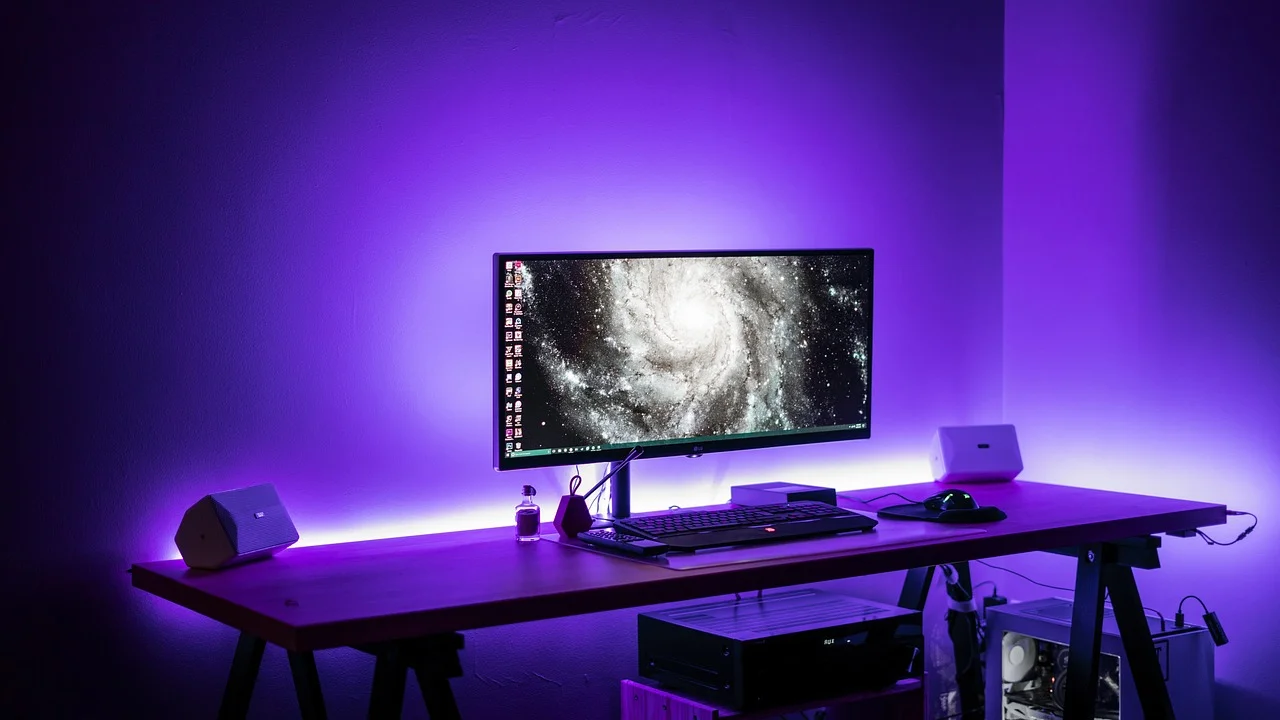
Em jogos de ritmo lento, 30 FPS podem funcionar bem. Em corridas, jogos de luta, tiro e esportes eletrônicos, 60 FPS tornam os movimentos mais naturais, desde que o sistema sustente essa escolha. A resolução de saída também pode ser diferente da resolução em que o jogo é executado, o que ajuda a aliviar a transmissão sem necessariamente comprometer tanto a experiência de quem joga.
Faça testes com cenas de movimento
Um menu parado não revela os problemas de compressão que aparecem durante a partida. Teste em áreas com movimentação intensa, câmera rápida, efeitos de luz, fumaça e muitos detalhes. Assista à gravação ou à transmissão de teste em outro dispositivo para avaliar blocos na imagem, borrões, atrasos e oscilações de som.
Se o vídeo ficar ruim apenas em cenas movimentadas, pode haver incompatibilidade entre bitrate, resolução e FPS. Se ele congelar ou parar, investigue rede e codificação. Não altere muitas opções de uma vez: mude um item, teste novamente e registre o resultado. Esse método evita que você perca uma configuração que estava funcionando.
Controle a latência de acordo com a interação
Transmissões com latência menor aproximam o que acontece no jogo do que o público vê. Isso é útil quando você conversa com o chat, responde a perguntas ou participa de partidas com espectadores. Porém, modos de latência muito baixa podem ser mais sensíveis a variações de rede.
Se sua conexão ainda está em fase de ajuste, uma latência padrão ou moderada pode trazer mais segurança. Depois de estabilizar imagem e som, experimente reduzir esse atraso gradualmente. A prioridade continua sendo evitar interrupções.
Cuide do áudio para tornar a live confortável
O público costuma tolerar uma imagem menos nítida por alguns instantes, mas abandona rapidamente uma transmissão com áudio ruim. Voz baixa, ruído contínuo, estalos, eco e volume desbalanceado cansam quem está acompanhando. Por isso, trate o áudio como parte central da qualidade, e não como um detalhe final.
Um microfone simples, bem posicionado e corretamente ajustado pode soar melhor do que um modelo caro colocado longe da boca em um cômodo barulhento. Fale em volume normal, mantenha uma distância constante e use fones de ouvido para impedir que o som do jogo volte para o microfone.
Equilibre voz, jogo e chamadas
A voz deve ficar clara acima do áudio do jogo, sem precisar que o espectador aumente demais o volume. Reduza a música e os efeitos quando estiver explicando algo, conversando com o chat ou recebendo participantes em uma chamada. Em jogos competitivos, os efeitos sonoros podem ser importantes, mas ainda não devem encobrir a fala o tempo todo.
Faça uma gravação de alguns minutos e ouça com fones e com os alto-falantes de um celular. Se sua voz parecer distante, aproxime o microfone antes de aumentar o ganho. Ganho alto demais amplifica também ruídos de teclado, ventilador, rua e ambiente.
- Selecione no programa o microfone correto e desative entradas que não serão usadas.
- Fale no volume habitual e confira se o medidor não entra constantemente na faixa de pico.
- Reduza o volume do jogo até a fala permanecer compreensível nos trechos mais barulhentos.
- Use fones para evitar eco e retorno de áudio.
- Grave um teste curto, escute em outro aparelho e ajuste novamente se necessário.
Filtros como supressão de ruído, compressor e limitador podem ajudar, mas devem ser usados com moderação. Um filtro excessivo pode cortar palavras, deixar a voz artificial ou criar variações desconfortáveis de volume. Ajuste cada recurso ouvindo o resultado, não apenas olhando números na tela.
Reduza a carga no computador e no jogo
Transmitir significa jogar e processar vídeo ao mesmo tempo. Mesmo um computador capaz de rodar o jogo em alta qualidade pode apresentar quedas de desempenho quando a transmissão começa. Fechar programas desnecessários libera memória, processamento e rede. Navegadores com muitas abas, sincronização em nuvem, atualizações automáticas e aplicativos de comunicação podem consumir recursos sem chamar atenção.
Também é recomendável atualizar drivers da placa de vídeo, sistema operacional e programa de transmissão de fontes oficiais. Atualizações não resolvem todos os problemas, mas podem corrigir falhas de compatibilidade e melhorar a estabilidade. Evite instalar extensões, plugins e ferramentas de procedência duvidosa em um computador usado para lives.
Ajuste as opções gráficas do jogo
Se os quadros caem apenas durante a transmissão, reduza algumas opções gráficas do jogo antes de diminuir drasticamente a qualidade da live. Sombras, reflexos, distância de renderização e efeitos volumétricos costumam exigir bastante da GPU. Limitar a taxa de quadros do jogo também pode reservar recursos para o codificador.
O ideal não é deixar o jogo “no máximo”, e sim manter uma taxa de quadros estável enquanto transmite. Uma experiência consistente para você reduz travamentos que chegam ao público. Monitore temperatura e uso de CPU, GPU e memória em testes, especialmente se o computador desligar, ficar lento ou apresentar quedas frequentes.
Planeje a transmissão e faça uma checagem antes de abrir
Qualidade também é organização. Uma live começa melhor quando você sabe qual jogo será transmitido, que objetivo terá a sessão e como o público poderá participar. Não é necessário criar um roteiro rígido para cada minuto, mas ter uma abertura curta, momentos de interação e um encerramento evita longos silêncios e improvisos técnicos.
Antes de começar, confirme título, categoria, privacidade da transmissão e destino correto. Leia as regras da plataforma sobre conteúdo protegido, música e comportamento. O uso de trilhas, vídeos ou imagens sem autorização pode gerar silenciamento, bloqueios ou outras restrições, mesmo que o material esteja facilmente disponível na internet.
Checklist de cinco minutos
Use uma rotina curta antes de entrar ao vivo. Ela reduz a chance de descobrir, já com audiência presente, que o microfone estava desligado ou que a janela errada estava sendo capturada.
- Confirme a conexão cabeada ou a qualidade do Wi-Fi.
- Abra o jogo e verifique se a captura mostra a tela correta.
- Teste microfone, áudio do jogo e volume de alertas.
- Confira se webcam, câmera ou fontes sensíveis não exibem informações privadas.
- Feche notificações e aplicativos que possam interromper a tela.
- Inicie uma gravação rápida ou transmissão não listada para validar o conjunto.
Se você transmite com outras pessoas, combine antes quem controla o áudio, quem lê o chat e como agir em caso de queda. Uma comunicação simples evita sobreposição de vozes e reduz o tempo de recuperação diante de falhas.
Segurança, privacidade e direitos durante a live
Uma transmissão ao vivo pode expor mais dados do que parece. Notificações na área de trabalho, abas abertas, e-mails, nomes de usuários, conversas privadas e códigos de verificação podem aparecer por segundos e ainda assim ser vistos ou gravados. Crie um perfil de sistema voltado às lives ou revise cuidadosamente o que está aberto antes de iniciar.
Ative a autenticação em duas etapas nas contas de transmissão e use senha exclusiva, longa e armazenada em um gerenciador confiável. Desconfie de mensagens que prometem parceria, patrocínio ou verificação imediata em troca de login. Golpistas exploram a urgência e a visibilidade de criadores para obter acesso a contas.
Na moderação, defina regras básicas de convivência e use as ferramentas disponíveis para bloquear ou limitar comportamentos abusivos. Evite revelar endereço, rotina, documentos, localização em tempo real ou informações de terceiros. A Autoridade Nacional de Proteção de Dados oferece informações institucionais sobre a proteção de dados pessoais no Brasil, tema relevante para quem publica conteúdo regularmente.
Perguntas frequentes
Qual é a melhor resolução para começar uma live de jogos?
Para começar, 720p costuma ser uma escolha segura porque exige menos da internet e do computador. Se os testes mostrarem estabilidade, você pode usar 60 FPS em jogos rápidos ou avançar para 1080p quando houver upload e capacidade de codificação suficientes. A melhor resolução é aquela que permanece estável durante toda a partida.
Por que minha transmissão trava, mas o jogo roda bem?
O jogo pode estar usando o computador de forma aceitável, enquanto a codificação ou o upload não conseguem acompanhar a transmissão. Verifique os indicadores de frames perdidos no programa, teste uma resolução ou bitrate menor, prefira cabo de rede e feche aplicativos que estejam usando internet ou processamento em segundo plano.
É obrigatório ter placa de captura para transmitir jogos?
Não. Em jogos de computador, o programa de transmissão pode capturar diretamente a janela ou a tela. A placa de captura é mais comum para consoles, câmeras externas ou quando se deseja separar o dispositivo que joga do computador que transmite. Ela deve ser compatível com a resolução e a taxa de quadros desejadas.
Como evitar que o som do jogo cubra minha voz?
Baixe o volume da fonte do jogo no programa de transmissão e faça um teste falando durante um trecho barulhento. Use fones de ouvido, posicione o microfone perto da boca e, se necessário, aplique um compressor leve para tornar o volume da fala mais constante. Ouça o teste em outro dispositivo antes de começar.
Conclusão
Uma transmissão de jogos com boa qualidade é resultado de equilíbrio, não de uma configuração máxima. Internet estável, bitrate compatível, resolução adequada, codificação bem escolhida e áudio claro têm mais impacto do que efeitos visuais ou equipamentos sofisticados. O público percebe quando a live flui sem travamentos e quando consegue ouvir e entender quem está transmitindo.
Comece de forma simples, teste cada alteração em cenários reais e registre o que funcionou no seu equipamento. Com uma rotina de preparação, cenas organizadas e atenção à privacidade, fica mais fácil resolver problemas antes que eles apareçam ao vivo e construir transmissões cada vez mais consistentes.
Referências
- OBS Project — Guia e documentação do OBS Studio.
- World Wide Web Consortium (W3C) — Web Accessibility Initiative.
- Autoridade Nacional de Proteção de Dados — Portal institucional.
- Google — Central de Ajuda do YouTube sobre transmissões ao vivo.
Escrito por
Editor-chefe e redator
Editor-chefe do Canal Três, escreve tutoriais e guias de tecnologia com foco em clareza, pesquisa cuidadosa e aplicação prática no dia a dia.