
Como usar controle de alterações em documentos
O controle de alterações permite visualizar inserções, exclusões, comentários e ajustes feitos em um documento. Entenda como ativar o recurso, revisar cada sugestão, proteger o arquivo e evitar erros comuns ao compartilhar textos para estudo ou trabalho.
Revisar um texto com outra pessoa não precisa significar perder trechos, confundir versões do arquivo ou tentar descobrir quem mudou cada frase. O controle de alterações é um recurso criado justamente para tornar o processo de edição visível: ele registra o que foi incluído, removido, movido ou formatado durante a revisão.
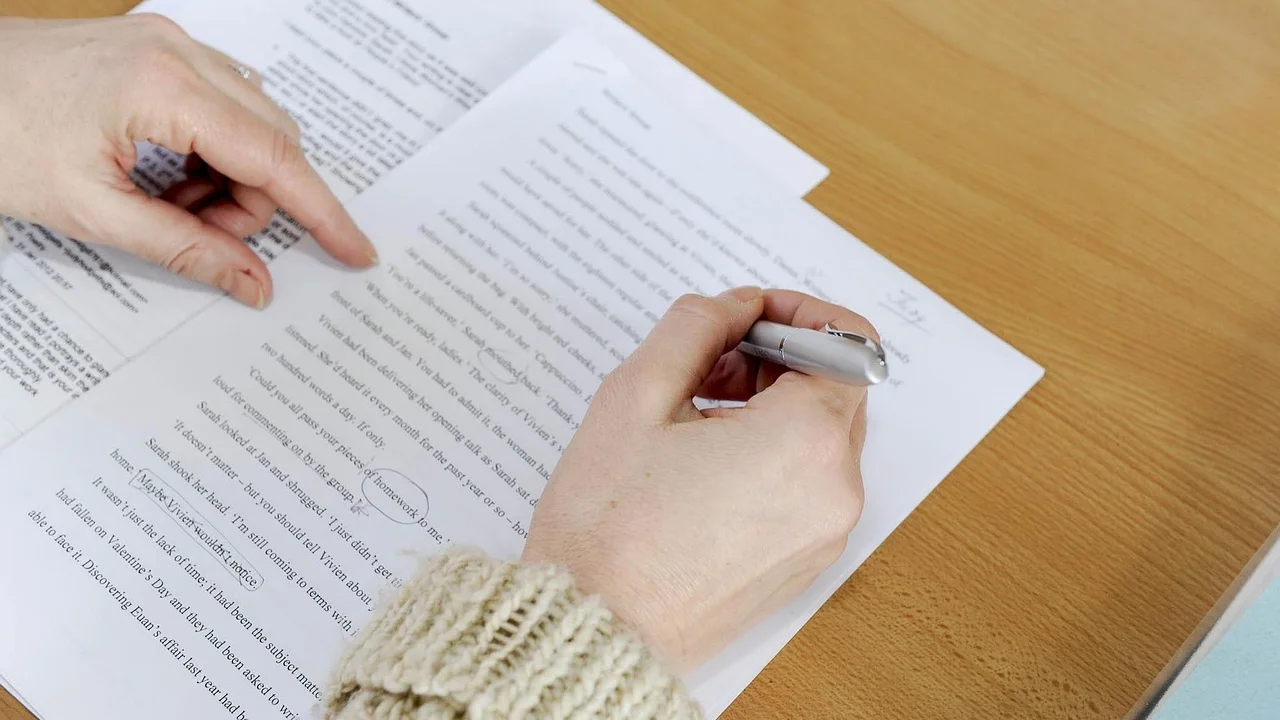
Esse recurso é útil em trabalhos acadêmicos, contratos, relatórios, currículos, propostas comerciais, manuais e qualquer documento que passe por mais de uma pessoa. Em vez de alterar definitivamente o conteúdo, o revisor deixa sugestões que podem ser avaliadas depois pelo responsável pelo texto.
Embora os nomes e os botões variem um pouco entre programas, a lógica é parecida no Microsoft Word, no LibreOffice Writer e em editores on-line. A seguir, veja como usar o recurso de modo organizado, como lidar com comentários e como preparar a versão final sem marcas de revisão.
O que é o controle de alterações e para que serve
O controle de alterações é uma função de edição que acompanha modificações feitas em um arquivo. Quando está ativo, uma palavra digitada pode aparecer sublinhada ou em outra cor; uma palavra apagada pode permanecer visível com tachado ou em um balão lateral. Assim, quem recebe o documento consegue comparar a versão original com as propostas de mudança.
Ele é diferente de simplesmente salvar várias cópias com nomes como “versão final”, “versão final 2” e “versão final mesmo”. Essas cópias podem ajudar como histórico, mas não mostram com clareza o que mudou entre um arquivo e outro. Com o acompanhamento ativo, cada intervenção é identificada dentro do próprio texto, o que facilita decisões pontuais.
Quando vale a pena usar
O recurso funciona especialmente bem quando uma pessoa escreve e outra revisa, quando um grupo precisa aprovar o conteúdo ou quando há necessidade de registrar decisões. Um orientador pode sugerir melhorias em um trabalho; uma equipe pode discutir uma proposta; um cliente pode pedir ajustes em um documento enviado para avaliação.
Também é indicado quando alterações de redação precisam ser confirmadas antes de entrar na versão definitiva. Em documentos sensíveis, como contratos, políticas internas e comunicados formais, esse cuidado reduz o risco de uma modificação relevante passar despercebida.
O que o recurso costuma registrar
Em geral, os editores podem acompanhar inserções e exclusões de texto. Dependendo do programa e das configurações escolhidas, também registram mudanças de formatação, movimentação de parágrafos, inserção de tabelas e alterações em cabeçalhos, rodapés ou elementos do documento.
É importante entender que a aparência das marcas não é necessariamente a aparência final do arquivo. Elas são uma camada de revisão. Para que o texto fique limpo, é preciso aceitar ou recusar as sugestões antes de enviar a versão definitiva.
Antes de começar: organize o arquivo e defina regras
Um processo de revisão eficiente começa antes do primeiro comentário. Salve o documento com um nome claro, que identifique o assunto e, se fizer sentido, a etapa de revisão. Evite datas excessivas, siglas desconhecidas ou títulos genéricos que dificultem localizar o arquivo depois.

Também vale combinar com os participantes o objetivo da revisão. Algumas pessoas podem estar autorizadas a corrigir ortografia e clareza, enquanto outras devem apenas apontar dúvidas ou aprovar conteúdo. Sem esse alinhamento, o documento pode receber alterações conflitantes ou mudanças que fogem do escopo.
- Defina quem será responsável por consolidar a versão final.
- Informe se as sugestões devem tratar de conteúdo, linguagem, formatação ou de todos esses aspectos.
- Peça que observações complexas sejam explicadas em comentários, e não apenas com mudanças soltas.
- Evite que várias pessoas editem a mesma cópia local do arquivo ao mesmo tempo.
- Mantenha uma cópia original sem alterações em local seguro.
Em revisões colaborativas, procure usar um ambiente compartilhado com histórico de versões ou determine uma ordem para o envio do arquivo. Duas pessoas trabalhando em cópias independentes podem produzir revisões difíceis de unir, principalmente quando alteram os mesmos parágrafos.
“Simplicity is the ultimate sophistication.”
Leonardo da Vinci
A ideia de simplicidade é útil na revisão: quanto mais claras forem as regras, os nomes dos arquivos e os comentários, menor será a chance de o processo se transformar em uma sequência confusa de versões.
Como ativar o controle de alterações nos principais editores
O caminho exato depende do aplicativo utilizado, mas normalmente fica em uma área relacionada a revisão, edição ou ferramentas. Antes de ativar a função, confira se você está no arquivo correto. A partir desse momento, suas edições poderão ficar registradas para outras pessoas.
Se o documento estiver armazenado em uma plataforma de colaboração, observe se o editor está no modo de sugestão ou de edição direta. O modo de sugestão costuma produzir um efeito semelhante ao controle de alterações, mas a forma de aceitar ou rejeitar cada proposta pode mudar.
No Microsoft Word
No Word para computador, abra o arquivo e acesse a guia Revisão. Em seguida, selecione Controlar Alterações. Quando a função estiver ligada, o botão costuma ficar destacado. A partir daí, inserções, exclusões e outras modificações serão marcadas conforme as opções de visualização escolhidas.
Você pode usar o atalho Ctrl + Shift + E no Windows para alternar rapidamente o recurso em muitas versões do programa. Ainda assim, confira na tela se ele foi de fato ativado, pois atalhos podem variar conforme o sistema, o idioma e a configuração do aplicativo.
No LibreOffice Writer
No LibreOffice Writer, o recurso costuma estar no menu Editar, na opção relacionada a rastrear alterações. Ative o registro antes de começar a editar. Depois, use as opções de gerenciar alterações para percorrer as sugestões, comparar decisões e aceitar ou rejeitar cada item.
O Writer é uma alternativa comum para quem trabalha com formatos abertos, mas a compatibilidade visual com arquivos do Word pode exigir atenção. Ao receber um documento .docx com muitas marcas, revise cuidadosamente o resultado antes de devolver o arquivo.
Em documentos on-line
Em editores baseados na nuvem, o nome do recurso frequentemente é “sugestão”. Em vez de editar diretamente, cada alteração aparece como uma proposta que o proprietário ou outro colaborador autorizado pode aprovar ou dispensar. Esse modelo é prático para equipes que precisam trabalhar no mesmo arquivo pela internet.
Ao compartilhar um documento on-line, verifique as permissões de acesso. Quem precisa apenas ler não deve receber autorização de edição; quem deve revisar pode receber acesso para comentar ou sugerir. Essa distinção ajuda a preservar o conteúdo original e reduz alterações acidentais.
| Recurso | Função principal | Quando usar | Cuidados |
|---|---|---|---|
| Controle de alterações | Registra edições no texto | Revisão detalhada e aprovação de mudanças | Não esquecer de aceitar ou recusar tudo ao final |
| Comentários | Adiciona observações sem alterar o texto | Dúvidas, justificativas e orientações | Resolver ou excluir comentários antes do envio final |
| Histórico de versões | Guarda estados anteriores do arquivo | Recuperação e comparação de versões | Confirmar permissões e política de retenção |
| Comparar documentos | Aponta diferenças entre dois arquivos | Quando as edições foram feitas em cópias separadas | Revisar o resultado, sobretudo em textos longos |
Como revisar, aceitar e recusar cada alteração
Ativar o recurso é apenas a primeira etapa. A parte mais importante é analisar as sugestões com atenção. Quem consolida o documento deve ler o contexto de cada mudança, em vez de aceitar tudo automaticamente. Uma correção gramatical pode ser adequada, mas uma mudança de sentido ou de tom exige avaliação mais cuidadosa.
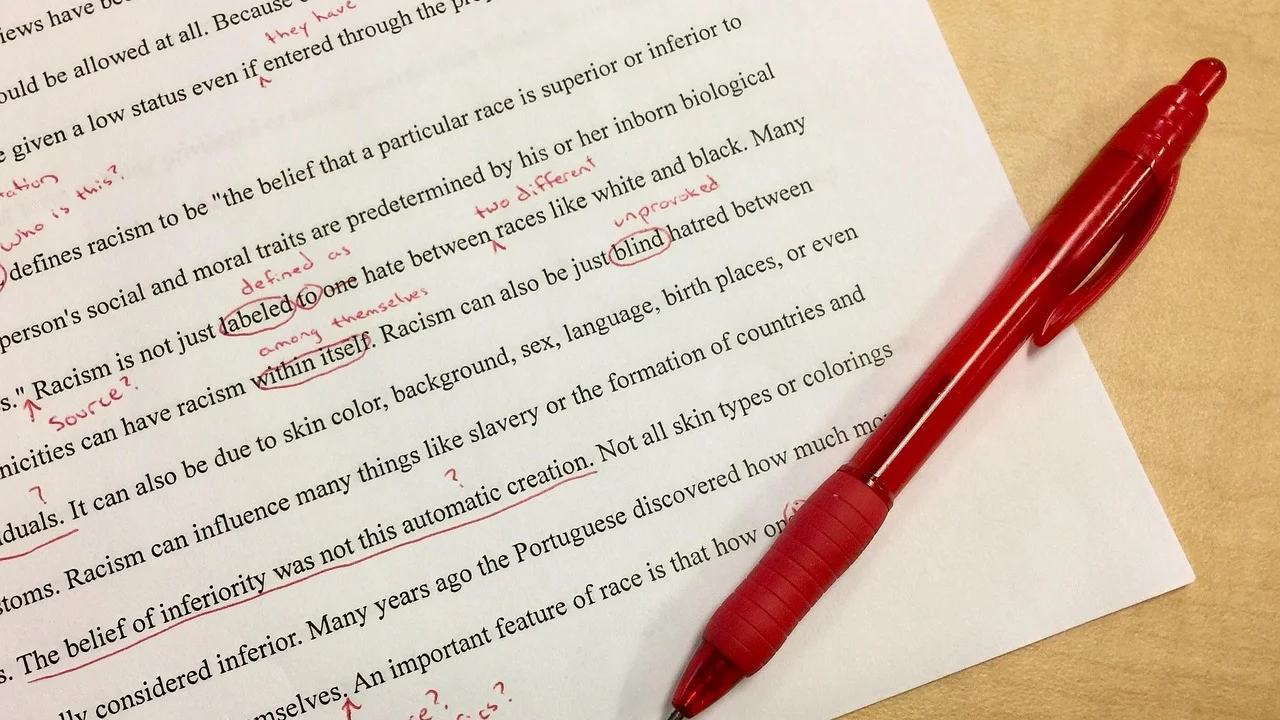
Na área de revisão, os editores geralmente oferecem botões para Aceitar e Recusar, além de comandos para avançar para a próxima alteração. Também costuma haver opções para aceitar ou recusar todas as mudanças de uma vez. Essa última alternativa é útil somente depois de uma conferência completa.
- Escolha uma forma de visualização que permita enxergar claramente as marcas no texto.
- Leia o trecho original e a proposta de alteração dentro do contexto do parágrafo.
- Verifique se a mudança melhora clareza, correção, precisão ou adequação ao objetivo do documento.
- Aceite a sugestão quando ela for apropriada ou recuse-a quando comprometer o conteúdo.
- Leia os comentários relacionados e responda ou resolva as pendências necessárias.
- Repita o processo até não haver alterações ou comentários em aberto.
- Faça uma leitura final já na visualização sem marcações.
Uma exclusão merece atenção especial. Em muitos programas, o texto apagado continua aparecendo para revisão, mas poderá desaparecer de vez quando a alteração for aceita. Antes de confirmar, verifique se o trecho não continha informação importante, referência, número, condição ou ressalva necessária.
Visualizações que evitam confusão
Os nomes variam por programa, mas é comum encontrar modos equivalentes a marcação simples, todas as marcações, sem marcação e original. A marcação simples reduz a poluição visual e indica que há mudanças; todas as marcações exibe cada detalhe; sem marcação mostra como o documento ficará se as alterações forem aceitas; original apresenta o texto antes das sugestões.
O modo sem marcação é excelente para avaliar fluidez, mas não significa que as sugestões foram definitivamente aceitas. Ele pode apenas ocultar a exibição temporariamente. Por isso, ao concluir a revisão, confirme que todas as alterações foram efetivamente aceitas ou recusadas.
Como usar comentários de forma profissional
Comentários complementam o controle de alterações. Enquanto uma alteração mostra o que foi modificado, um comentário explica o motivo, faz uma pergunta ou sinaliza uma decisão pendente. Use-o quando a solução não for óbvia ou quando o revisor precisar justificar uma recomendação.

Em vez de escrever “melhorar”, prefira algo específico, como “Este parágrafo mistura duas ideias; considere separar a explicação do procedimento da justificativa”. Um comentário objetivo economiza tempo e ajuda o autor a entender o problema sem precisar adivinhar a intenção do revisor.
Boas práticas para comentários
Selecione apenas o trecho necessário antes de comentar. Comentários vinculados a blocos muito grandes podem dificultar a identificação do ponto discutido. Escreva em tom respeitoso e centrado no documento: critique a formulação ou a informação, não a pessoa que escreveu.
Quando a dúvida for resolvida, marque o comentário como concluído, resolvido ou exclua-o conforme o aplicativo. Um arquivo final com comentários antigos pode expor discussões internas, informações confidenciais ou instruções que não deveriam chegar ao destinatário.
Para orientações oficiais sobre recursos de revisão e colaboração, a página de suporte do Microsoft Word reúne materiais de ajuda que podem variar de acordo com a versão do programa utilizada.
Proteção, autoria e cuidados ao compartilhar o documento
As marcações podem revelar mais informações do que parece. Além do texto removido, um documento pode exibir nomes de revisores, comentários, propriedades do arquivo e históricos de edição. Antes de enviar uma versão externa, faça uma verificação cuidadosa para evitar o compartilhamento involuntário de conteúdo interno.
Se várias pessoas participam da revisão, peça que usem suas próprias contas ou identifiquem-se nos comentários. Alterações atribuídas a “Autor” ou a um nome genérico dificultam saber quem tomou determinada decisão e tornam o histórico menos útil.
Inspecione o documento antes do envio
Em aplicativos de escritório, há ferramentas de inspeção que ajudam a localizar comentários, revisões, propriedades e outros dados ocultos. Use esse recurso como uma etapa de conferência, mas não confie apenas nele: abra o arquivo, alterne as visualizações e faça uma leitura final.
Quando o conteúdo for confidencial, escolha um canal seguro para compartilhar o arquivo e limite o acesso às pessoas necessárias. Senhas em documentos podem oferecer uma camada adicional de proteção, mas não substituem boas práticas de armazenamento, controle de permissões e autenticação nas contas utilizadas.
A proteção de dados pessoais também deve orientar o processo. A Lei Geral de Proteção de Dados na página da ANPD apresenta informações institucionais sobre o tratamento de dados pessoais no Brasil. Evite inserir em comentários dados que não sejam necessários para a revisão.
Erros comuns e como evitá-los
Um dos erros mais frequentes é desligar o controle de alterações no meio da revisão sem perceber. Nesse caso, parte das edições fica registrada e parte é aplicada diretamente ao texto, o que dificulta a conferência. Antes de começar uma nova sessão de trabalho, verifique o status da função.

Outro problema é enviar o arquivo com as marcações ainda ativas. Isso pode ser desejado se o objetivo for pedir aprovação, mas não quando o arquivo representa a versão final. Defina claramente se o destinatário deve receber um documento para revisão ou um documento concluído.
- Não aceite todas as alterações sem ler, especialmente em documentos importantes.
- Não confunda ocultar marcações com concluir a revisão.
- Não deixe comentários sem resposta quando eles indicam decisões pendentes.
- Não use cópias locais concorrentes sem uma estratégia para consolidá-las.
- Não esqueça de verificar cabeçalhos, rodapés, tabelas e notas, que também podem conter marcas.
- Não compartilhe o arquivo final sem inspecionar metadados e conteúdo oculto.
Quando houver muitas mudanças, divida a revisão em etapas. Primeiro, avalie conteúdo e estrutura; depois, clareza e linguagem; por fim, formatação e detalhes finais. Tentar resolver tudo ao mesmo tempo aumenta a chance de aprovar uma alteração sem perceber seus efeitos no restante do documento.
Perguntas frequentes
Controle de alterações e comentários são a mesma coisa?
Não. O controle de alterações registra modificações feitas no conteúdo ou, conforme a configuração, na formatação. Comentários são observações anexadas a um trecho e não mudam o texto por si só. Os dois recursos podem ser usados juntos em uma revisão completa.
Posso recuperar um texto que foi apagado com o controle de alterações ativo?
Em geral, sim, enquanto a exclusão ainda estiver pendente. Basta recusar a alteração para restaurar o trecho. Depois que a exclusão é aceita e o arquivo é salvo, a recuperação pode depender do histórico de versões, de cópias de segurança ou de recursos específicos do serviço utilizado.
Como remover todas as marcações de um documento?
Primeiro, aceite ou recuse todas as alterações pendentes. Depois, resolva ou exclua os comentários. Por fim, use a ferramenta de inspeção do editor para procurar conteúdo oculto, propriedades e outros elementos que possam permanecer no arquivo.
O destinatário consegue ver as mudanças se eu converter o arquivo em PDF?
Depende de como o PDF foi criado. Se você exportar o documento mostrando as marcações, elas poderão aparecer no arquivo final. Se aceitar ou recusar tudo antes de exportar e escolher uma visualização limpa, o PDF tende a exibir apenas a versão consolidada. Sempre abra o PDF gerado para conferir.
Conclusão
Usar controle de alterações transforma a revisão em um processo mais transparente e seguro. Em vez de depender da memória ou comparar arquivos manualmente, você consegue visualizar cada sugestão, entender seu contexto e decidir o que deve entrar na versão final.
O melhor resultado vem da combinação entre recurso técnico e organização: ativar o acompanhamento antes de editar, escrever comentários objetivos, revisar cada item com atenção, proteger informações sensíveis e inspecionar o documento antes de compartilhá-lo. Com esse método, trabalhos individuais e colaborativos ficam mais claros, rastreáveis e fáceis de concluir.
Referências
- Microsoft Support — Ajuda e aprendizado do Word.
- Documentação do LibreOffice — Guia do Writer.
- Autoridade Nacional de Proteção de Dados — Lei Geral de Proteção de Dados Pessoais.
- W3C — Web Content Accessibility Guidelines (WCAG).
Escrito por
Editor-chefe e redator
Editor-chefe do Canal Três, escreve tutoriais e guias de tecnologia com foco em clareza, pesquisa cuidadosa e aplicação prática no dia a dia.