
Como editar um PDF sem perder a formatação
Editar um PDF pode desorganizar textos, imagens e páginas quando o arquivo não é tratado corretamente. Este guia explica como preservar a formatação ao fazer ajustes, converter documentos, reconhecer limites do formato e revisar o resultado antes de compartilhar.
Editar um arquivo PDF parece simples até que uma pequena alteração desloca um parágrafo, troca uma fonte, quebra uma tabela ou altera a posição de imagens. Isso acontece porque o PDF foi criado principalmente para preservar a aparência final de um documento, e não para permitir edição livre como em um arquivo de texto comum.
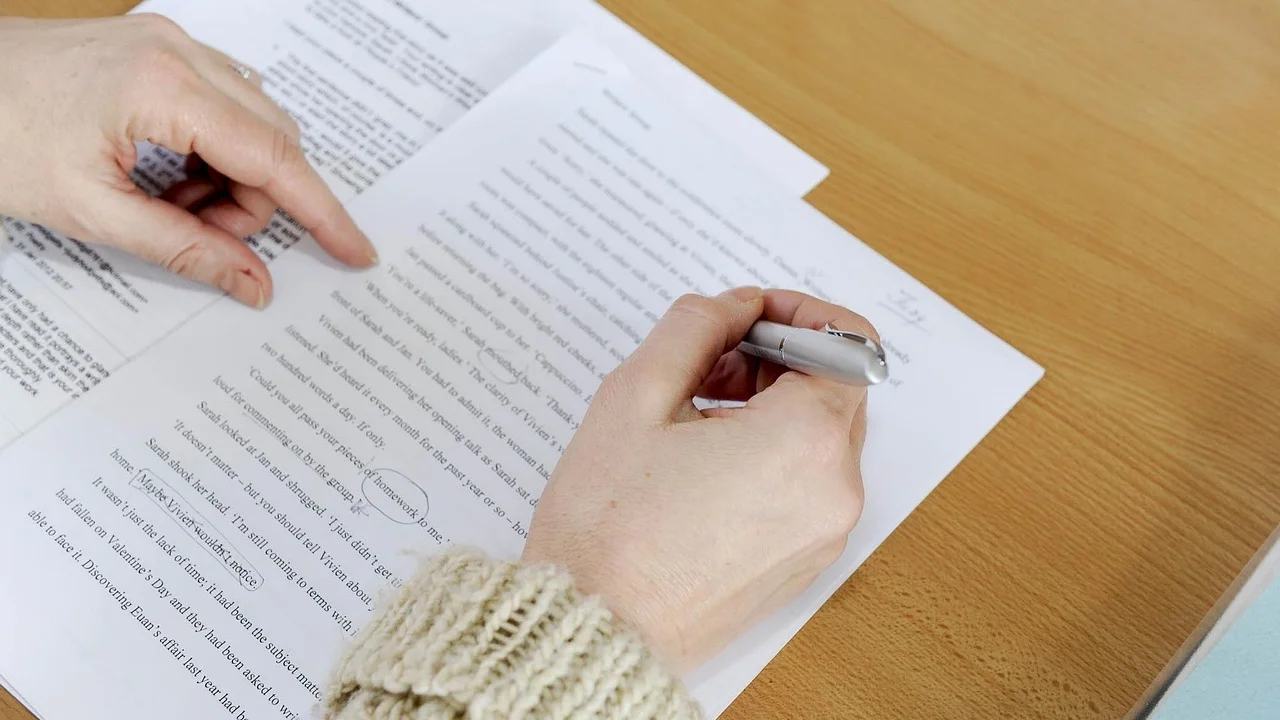
Ainda assim, é possível fazer mudanças sem comprometer o visual do material. O caminho mais seguro depende de como o arquivo foi criado, do tipo de alteração necessária e da ferramenta disponível. Corrigir uma palavra em um PDF digital costuma ser bem diferente de modificar um contrato escaneado ou atualizar uma apresentação convertida em PDF.
Neste guia, você vai entender como escolher o método adequado, preservar elementos importantes da página e revisar o documento depois da edição. A ideia é reduzir retrabalho e evitar que um arquivo visualmente organizado se torne confuso, incompleto ou difícil de imprimir.
Por que a formatação de um PDF pode se alterar
O PDF registra o resultado visual de uma página: textos, coordenadas, imagens, linhas, cores e outros elementos ficam organizados para que o arquivo seja exibido de maneira semelhante em diferentes dispositivos. Em muitos casos, ele não guarda a estrutura editável original, como estilos de parágrafo, campos de uma tabela ou camadas de um programa de diagramação.
Por isso, uma ferramenta que tenta transformar o conteúdo em texto editável precisa interpretar onde cada elemento estava. Esse processo pode falhar quando há fontes incorporadas, várias colunas, caixas de texto, tabelas complexas, cabeçalhos, rodapés ou imagens posicionadas perto do texto. Quanto mais elaborado for o layout, maior será a chance de ocorrerem diferenças.
PDF digital e PDF escaneado não são a mesma coisa
Um PDF digital normalmente nasce de um editor de texto, planilha, sistema ou programa gráfico. Nele, é comum conseguir selecionar trechos, pesquisar palavras e copiar conteúdo. Embora a edição ainda possa exigir cuidado, a ferramenta tende a reconhecer melhor os textos e os objetos da página.
Um PDF escaneado, por outro lado, é frequentemente uma coleção de imagens das páginas. Ao tentar selecionar o conteúdo, talvez nada seja selecionado ou apareça apenas a página inteira. Para editar o texto, será necessário usar reconhecimento óptico de caracteres, conhecido pela sigla OCR. Esse reconhecimento pode confundir letras parecidas, acentos, números e símbolos, exigindo uma revisão muito cuidadosa.
Fatores que mais causam desorganização
Antes de começar, observe a estrutura do arquivo. Alguns fatores tornam a preservação da aparência mais difícil e ajudam a decidir se a edição direta é mesmo a melhor alternativa.
- Fontes pouco comuns, incorporadas ou sem licença instalada no computador;
- Tabelas com células mescladas, fórmulas convertidas em valores ou bordas detalhadas;
- Documentos em múltiplas colunas, como currículos, boletins e relatórios;
- Imagens sobrepostas ao texto, marcas d'água e elementos gráficos;
- Campos preenchíveis, assinaturas, certificados e camadas de segurança;
- Páginas digitalizadas com baixa resolução, sombras, carimbos ou escrita à mão.
Identificar esses pontos antes da alteração evita expectativas irreais. Em determinadas situações, recriar um trecho ou retornar ao arquivo de origem é mais rápido e mais confiável do que insistir em uma conversão imperfeita.
Escolha o método conforme o tipo de mudança
O melhor método não é necessariamente o que permite editar tudo. É o que produz a menor interferência possível no restante do documento. Se você precisa corrigir uma frase curta, editar diretamente pode ser suficiente. Se será necessário refazer várias páginas, encontrar o arquivo original pode preservar muito mais elementos.
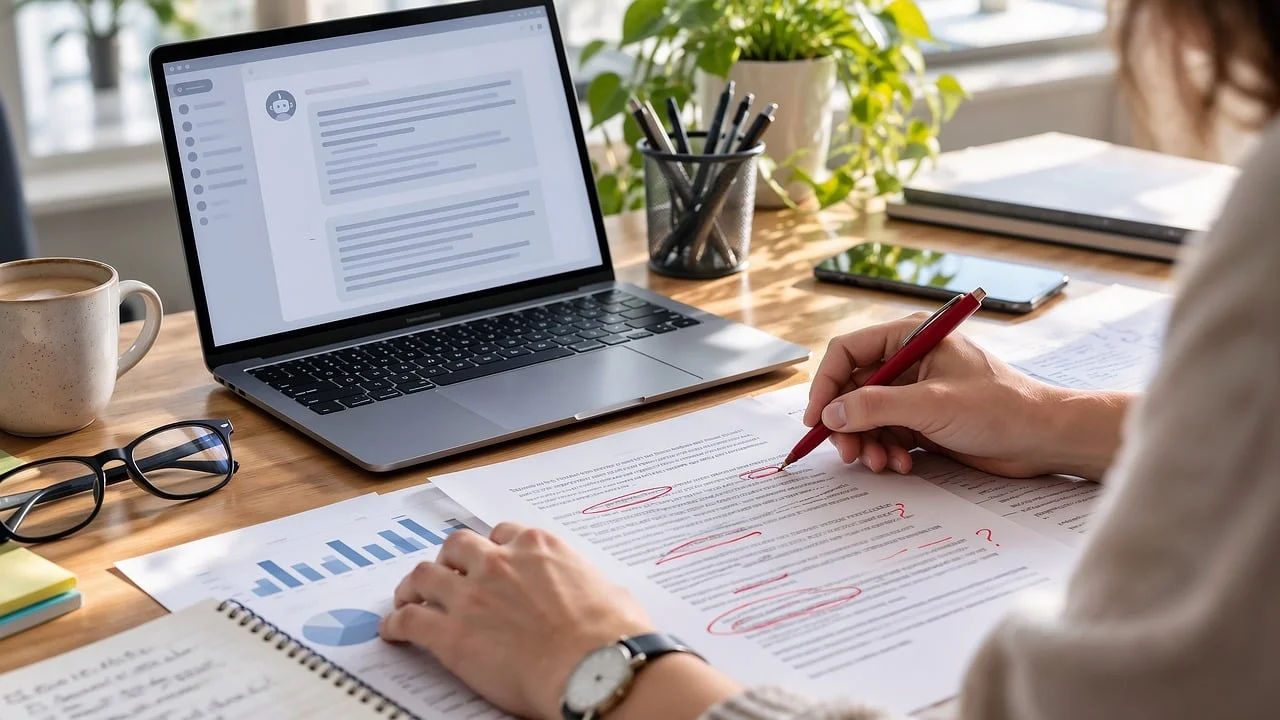
Também vale considerar o destino do documento. Um arquivo que será apenas lido pode tolerar uma pequena diferença de espaçamento. Já um currículo, uma proposta comercial, um formulário ou um documento enviado para impressão exige conferência rigorosa de margens, quebras e alinhamentos.
| Necessidade | Método mais indicado | Principal cuidado |
|---|---|---|
| Corrigir poucas palavras | Edição direta em programa de PDF | Verificar fonte, tamanho e alinhamento do trecho alterado |
| Preencher campos ou assinar | Ferramenta de preenchimento e assinatura | Não converter o documento sem necessidade |
| Alterar várias páginas de texto | Editar o arquivo de origem, se disponível | Exportar novamente para PDF e comparar as páginas |
| Modificar PDF digital sem arquivo original | Converter para formato editável e revisar | Conferir tabelas, cabeçalhos, notas e quebras de página |
| Editar documento escaneado | Aplicar OCR e reconstruir trechos necessários | Revisar cada palavra reconhecida e a posição do texto |
| Remover ou reorganizar páginas | Organizador de páginas em editor de PDF | Checar numeração, sumário e referências internas |
Quando houver dúvida, faça uma cópia do arquivo antes de editá-lo. Trabalhar em uma versão duplicada permite comparar resultados e voltar ao original sem depender de desfazer ações ou de recuperar versões anteriores.
Comece pelo arquivo de origem sempre que possível
O arquivo de origem é a versão em que o documento foi produzido, como DOCX, ODT, XLSX, PPTX ou o projeto de um programa gráfico. Ele contém informações que o PDF pode não manter de forma plenamente editável: estilos, parágrafos, objetos agrupados, células, comentários e elementos de página.
Ao localizar essa versão, faça a mudança nela e gere um novo PDF pela opção de exportação ou salvar como PDF. Em geral, isso oferece o resultado mais consistente, porque o próprio programa mantém suas regras de layout ao criar o arquivo final.
Como evitar mudanças na exportação
Antes de gerar o novo PDF, confira o tamanho do papel, a orientação da página, as margens, o zoom de impressão e a presença de cabeçalhos e rodapés. Se o documento será impresso, analise também se o conteúdo ficou dentro da área segura de impressão. Uma margem aparentemente correta na tela pode ser cortada por algumas impressoras.
Use fontes que estejam instaladas e permitidas no ambiente de edição. Quando um documento depende de uma fonte ausente, o sistema pode substituí-la por outra parecida, mas com larguras diferentes. Essa substituição altera linhas, parágrafos e páginas inteiras. Sempre que a ferramenta disponibilizar a opção de incorporar fontes na exportação, avalie usá-la.
“Simplicity is the ultimate sophistication.”
Leonardo da Vinci
A ideia de manter a solução simples é especialmente útil aqui: para um ajuste pequeno, evite fluxos longos de conversão e reconversão. Cada etapa adicional pode introduzir diferenças que não existiam no documento original.
Como editar diretamente em um programa de PDF
Para mudanças pontuais, um editor de PDF pode ser a melhor escolha. Esses programas costumam permitir alterar textos reconhecidos, substituir imagens, adicionar caixas de texto, apagar informações, reorganizar páginas e inserir comentários. Contudo, os recursos variam entre ferramentas, e nem todo PDF permite a mesma qualidade de edição.
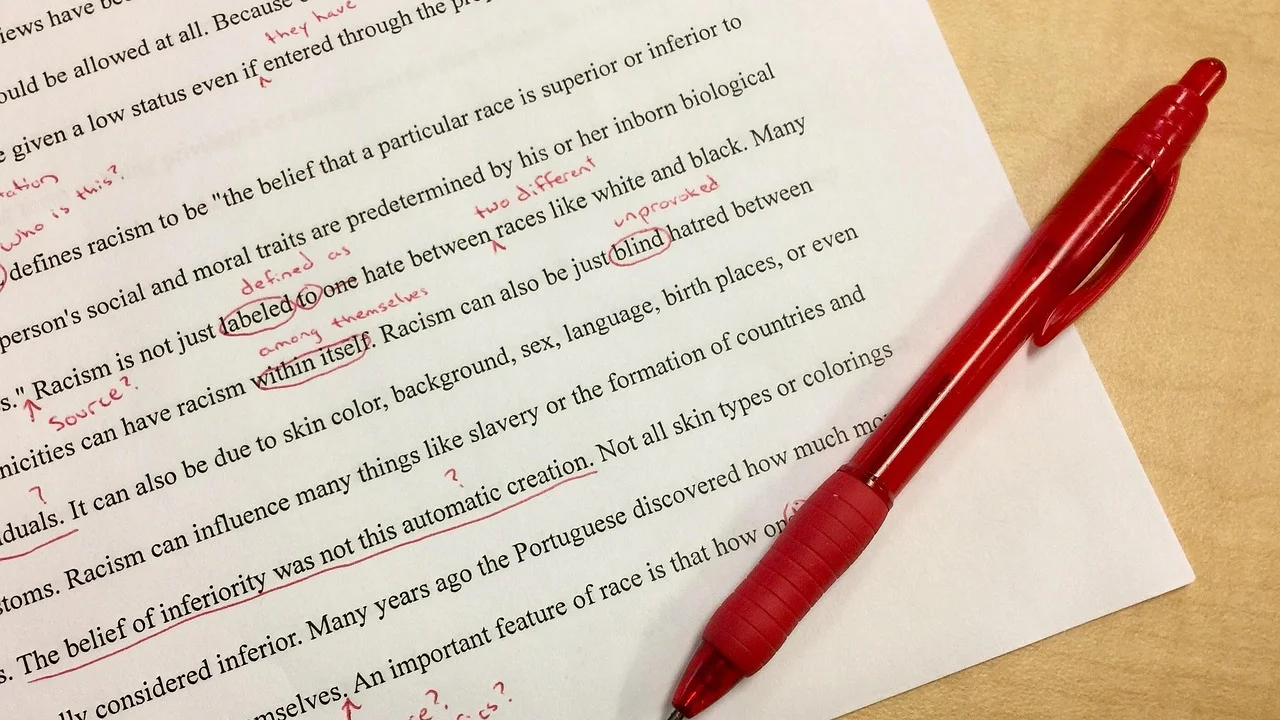
O objetivo é mexer apenas no elemento necessário, sem selecionar blocos maiores do que o indispensável. Se uma palavra precisar ser corrigida, não reescreva todo o parágrafo caso a ferramenta consiga alterar apenas aquele trecho. Assim, as chances de deslocar o conteúdo ao redor diminuem.
Passo a passo para uma edição mais segura
- Crie uma cópia do PDF e dê a ela um nome que identifique a versão de trabalho.
- Abra o arquivo em um editor confiável e verifique se o texto pode ser selecionado normalmente.
- Amplie a página para observar detalhes de fonte, espaçamento, alinhamento e pontuação.
- Edite somente o trecho necessário, procurando manter a mesma fonte, peso, cor e tamanho.
- Se não for possível reproduzir o estilo, considere inserir uma caixa de texto discreta ou voltar ao arquivo de origem.
- Salve uma nova versão em vez de substituir imediatamente o arquivo original.
- Feche e abra novamente o PDF salvo para confirmar se a alteração foi preservada.
Depois de editar, navegue pela página anterior e pela página seguinte. Uma alteração local pode causar uma quebra de linha diferente, o que às vezes muda a posição de um elemento no fim da página ou desloca o início da próxima.
Quando usar uma caixa de texto
Caixas de texto podem ser úteis para acrescentar informações sem alterar a estrutura interna do PDF. Elas funcionam bem para observações, correções breves, datas de atualização, legendas e dados complementares. No entanto, devem ser alinhadas com atenção para não parecerem elementos improvisados.
Se for necessário cobrir um texto existente antes de inserir outro, use esse recurso com cautela. Uma cobertura visual não é o mesmo que remover o conteúdo original; dependendo do arquivo e da ferramenta, o texto anterior pode continuar selecionável ou pesquisável. Em documentos sensíveis, utilize recursos próprios de tarja ou redação permanente, quando disponíveis, e valide o resultado.
Converter o PDF para editar exige revisão detalhada
Converter um PDF em documento de texto pode ser conveniente quando há muitas alterações. Porém, conversão não significa recuperação perfeita do arquivo original. O programa tenta reconstruir um layout editável a partir da aparência final, e essa interpretação pode produzir caixas de texto separadas, espaços extras, colunas fora de ordem ou tabelas fragmentadas.
Para compreender melhor como o formato funciona, consulte o verbete sobre Portable Document Format. Na prática, o ponto mais importante é tratar a conversão como uma etapa de trabalho, e não como um resultado pronto para enviar.
O que conferir após converter
Ao abrir o arquivo convertido, não comece pela edição. Primeiro, compare-o com o PDF original página por página. Verifique se títulos, parágrafos, listas, tabelas, imagens e elementos de rodapé continuam na mesma ordem. Essa análise inicial ajuda a perceber se a conversão será aproveitável ou se outro método será mais eficiente.
- Compare o total de páginas e a numeração exibida;
- Confirme se títulos e subtítulos mantiveram hierarquia visual;
- Confira palavras no começo e no fim de cada página;
- Analise tabelas, especialmente colunas estreitas e células mescladas;
- Observe se imagens perderam proporção, posição ou qualidade;
- Revise links, notas de rodapé, marcadores e referências cruzadas;
- Procure caracteres trocados, símbolos ausentes e acentos incorretos.
Após fazer as mudanças no documento convertido, exporte novamente para PDF e repita a comparação. Não confie apenas na visualização do editor: abra o novo PDF em um leitor independente e, se o arquivo for importante, faça uma impressão de teste ou use a visualização de impressão.
Cuidados especiais com PDFs escaneados e OCR
Em um PDF escaneado, a página é essencialmente uma imagem. O OCR analisa essa imagem e tenta identificar caracteres e palavras. A tecnologia ajuda bastante em documentos legíveis, mas não substitui a conferência humana, principalmente quando há dados pessoais, valores, cláusulas, códigos, datas ou nomes próprios.
A qualidade do reconhecimento depende da nitidez da digitalização, do contraste, do idioma selecionado e do estado do documento. Papéis dobrados, sombras, manchas, carimbos e letra pequena reduzem a precisão. Antes de usar o OCR, se possível, trabalhe com uma digitalização nítida, bem enquadrada e com resolução adequada.
Estratégia para não comprometer o original
Em vez de tentar alterar diretamente toda a imagem da página, avalie extrair apenas o texto necessário, revisá-lo em um editor e inserir a correção de forma controlada. Para mudanças extensas, pode ser mais adequado redigitar o conteúdo em um novo documento, preservando o escaneamento original como referência.
Em documentos oficiais, contratos, certificados e comprovantes, é essencial distinguir uma correção legítima de uma alteração que pode invalidar ou deturpar o conteúdo. Não modifique documentos de terceiros sem autorização. Se houver necessidade de retificação formal, procure o emissor ou responsável pelo documento para saber qual procedimento é aceito.
Preserve fontes, imagens, tabelas e elementos de página
Preservar a aparência depende de olhar além do texto. Um documento bem formatado tem relações entre diversos elementos: a largura das margens influencia a quebra de linhas; a fonte interfere no tamanho dos parágrafos; imagens afetam o fluxo do conteúdo; e tabelas podem aumentar de altura quando uma única célula é alterada.
Ao fazer uma modificação, mantenha uma visão geral da página. É comum corrigir uma linha e esquecer que o rodapé, a numeração ou uma assinatura visual ficou muito próximo do novo texto. A revisão deve considerar tanto a leitura em tela quanto a aparência em uma folha impressa.
Fontes e substituições automáticas
Uma fonte possui características próprias, inclusive largura de letras, altura, espaçamento e símbolos disponíveis. Quando o editor não encontra a fonte original, ele pode usar outra. Ainda que visualmente semelhante, a substituta pode fazer uma frase ocupar mais ou menos espaço e mudar o layout.
Se não houver como obter a fonte correta, procure fazer alterações curtas e em trechos onde pequenas diferenças não comprometam o alinhamento. Outra opção é transformar o novo texto em elemento gráfico, desde que isso seja adequado ao objetivo do documento e não prejudique acessibilidade, pesquisa e cópia de conteúdo.
Tabelas, cabeçalhos e rodapés
Tabelas exigem atenção extra porque mudanças em uma célula podem alargar colunas ou aumentar linhas. Antes de salvar, confira se os dados permanecem visíveis, se as bordas estão completas e se nenhum conteúdo passou para outra página sem título ou contexto.
Cabeçalhos e rodapés também merecem revisão. Eles podem conter número de página, nome do documento, logotipo, data de emissão ou dados de contato. Ao inserir conteúdo no corpo do texto, observe se o espaço reservado a essas áreas continuou suficiente e se a paginação ainda está correta.
Faça uma revisão final antes de compartilhar
Salvar o arquivo não encerra o trabalho. A revisão final é o que confirma que o PDF continua coerente e pronto para o uso pretendido. Abra a versão final em pelo menos um leitor de PDF, navegue por todas as páginas e compare os trechos modificados com o original.
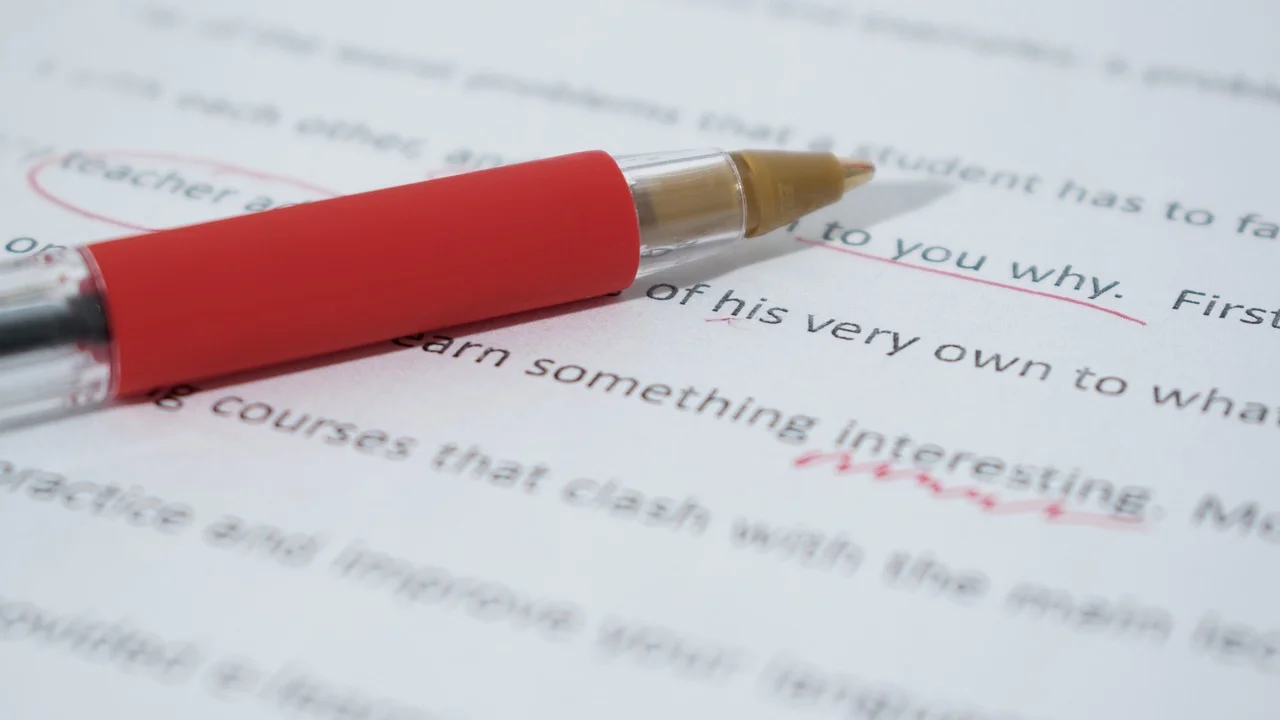
Para arquivos que serão enviados por e-mail, publicados, assinados ou impressos, guarde uma cópia identificada da versão anterior. Esse cuidado facilita a recuperação de informações caso seja necessário conferir o que mudou ou corrigir algum problema descoberto depois.
Checklist de validação
Uma revisão eficiente combina leitura de conteúdo e inspeção visual. O documento deve estar correto tanto para quem lê quanto para quem pesquisa, imprime, preenche ou utiliza recursos de acessibilidade.
- O texto alterado está correto e sem erros de digitação?
- A fonte, a cor, o tamanho e o alinhamento combinam com o restante?
- As margens e as quebras de página permanecem adequadas?
- Imagens, gráficos e tabelas estão completos e legíveis?
- A numeração das páginas, o sumário e as referências continuam corretos?
- Dados confidenciais foram removidos com recurso apropriado, quando necessário?
- O arquivo abre normalmente em outro dispositivo ou leitor de PDF?
Quando o PDF contiver dados pessoais ou informações confidenciais, use ferramentas conhecidas e leia as condições de uso antes de enviar o arquivo para serviços online de conversão. O tratamento de dados exige cautela, especialmente em documentos com documentos de identificação, informações bancárias, dados de trabalho ou registros de saúde. A Autoridade Nacional de Proteção de Dados disponibiliza orientações gerais sobre a Lei Geral de Proteção de Dados Pessoais, que reforçam a importância de tratar dados pessoais de forma responsável.
Perguntas frequentes
É possível editar qualquer PDF sem alterar a formatação?
Não. PDFs digitais simples costumam permitir ajustes pontuais com bons resultados, mas arquivos complexos, protegidos ou escaneados podem exigir conversão, OCR ou recriação parcial. Quanto mais elaborado for o layout, maior será a necessidade de revisão após a edição.
Qual é a melhor forma de corrigir apenas uma palavra no PDF?
Se o texto for selecionável, use um editor de PDF para modificar somente a palavra, mantendo os atributos do trecho original. Antes de salvar, confira a fonte, o espaçamento e a quebra de linha. Se a ferramenta não reproduzir o estilo, considere editar o arquivo de origem.
Converter PDF para Word mantém tudo igual?
Não necessariamente. A conversão pode preservar grande parte do texto, mas tabelas, colunas, imagens, fontes e quebras de página podem mudar. O arquivo convertido deve ser comparado com o PDF original antes e depois das alterações.
Como editar um PDF escaneado?
Primeiro, use OCR para transformar a imagem em texto reconhecível. Depois, revise cuidadosamente o resultado, pois caracteres e palavras podem ser interpretados de forma incorreta. Para alterações extensas ou documentos importantes, recriar o conteúdo pode oferecer mais controle.
Conclusão
Editar um PDF sem comprometer a formatação depende menos de uma ferramenta milagrosa e mais de uma escolha adequada de método. Sempre que possível, altere o arquivo de origem e exporte uma nova versão. Quando isso não for viável, faça mudanças pequenas diretamente no PDF ou converta o conteúdo com uma etapa rigorosa de revisão.
Manter uma cópia do original, observar fontes e elementos de página, evitar conversões desnecessárias e validar o arquivo final são práticas que reduzem erros. Com esse cuidado, é possível corrigir, atualizar e organizar documentos em PDF sem perder a clareza e a apresentação que eles precisam ter.
Referências
- Adobe. Ajuda do Acrobat: edição de texto e imagens em arquivos PDF.
- ISO. ISO 32000: Document management — Portable document format.
- W3C. PDF Techniques for WCAG 2.
- Autoridade Nacional de Proteção de Dados. Lei Geral de Proteção de Dados Pessoais.
Escrito por
Editor-chefe e redator
Editor-chefe do Canal Três, escreve tutoriais e guias de tecnologia com foco em clareza, pesquisa cuidadosa e aplicação prática no dia a dia.