
Como criar modelos de documentos reutilizáveis
Criar modelos de documentos reutilizáveis ajuda a manter textos consistentes, reduzir retrabalho e preencher informações com mais rapidez. Entenda como planejar a estrutura, configurar estilos, usar campos variáveis, proteger trechos e atualizar arquivos para diferentes necessidades.
Documentos parecidos, mas preenchidos com dados diferentes, fazem parte da rotina de muitas pessoas. Propostas comerciais, contratos, comunicados, relatórios, declarações, atas e cartas costumam seguir uma estrutura estável. Quando cada arquivo é criado do zero, aumentam as chances de esquecer informações, perder tempo com formatação e enviar uma versão desatualizada.
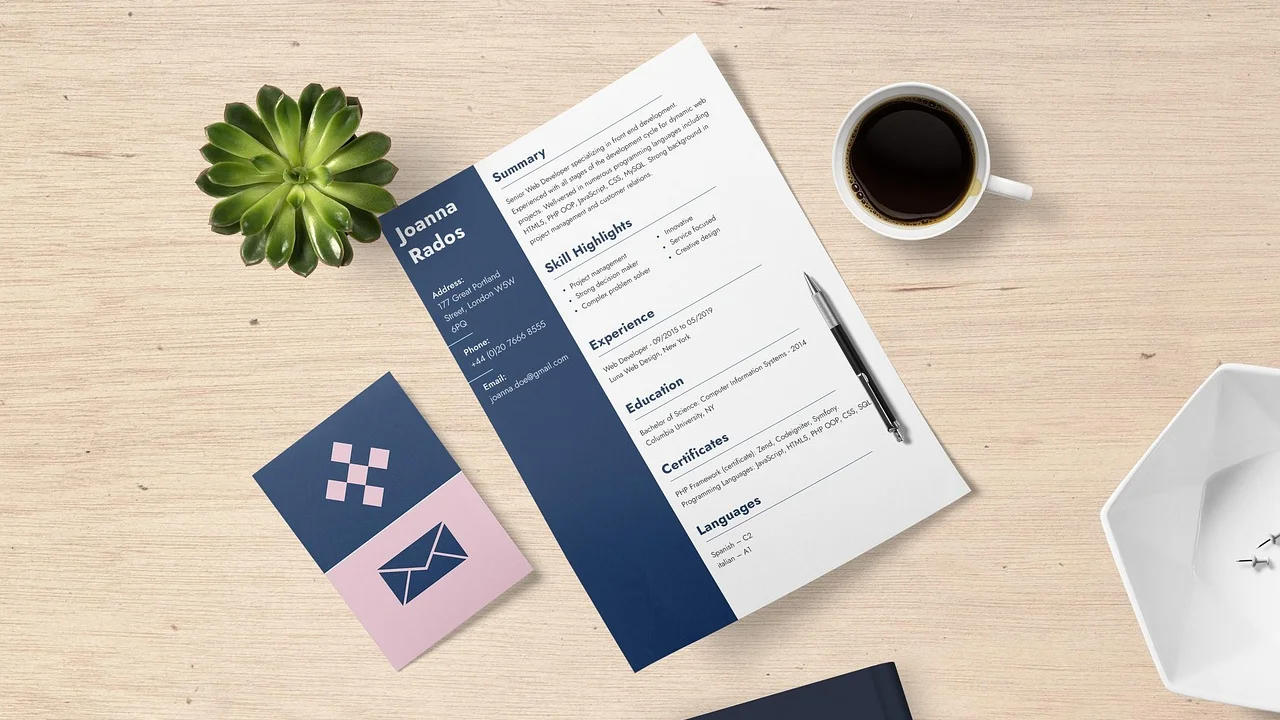
Um modelo reutilizável transforma essa rotina. Em vez de copiar e colar um arquivo antigo, você prepara uma base confiável, com textos fixos, estilos, espaços para preenchimento e orientações claras. Assim, cada novo documento começa organizado e preserva o padrão visual e textual necessário.
O objetivo não é deixar todos os arquivos idênticos a qualquer custo, mas separar o que é permanente do que varia em cada situação. A seguir, veja como planejar, criar, testar, compartilhar e manter modelos úteis em editores de texto e ferramentas semelhantes.
O que torna um modelo realmente reutilizável
Um modelo é um documento-base criado para servir de ponto de partida em novas versões. Ele reúne elementos que se repetem com frequência: cabeçalho, identidade visual, títulos, estilos de parágrafo, rodapé, avisos, campos de assinatura e blocos de texto padronizados. A pessoa que vai utilizá-lo precisa alterar apenas as informações específicas de cada caso.
Isso é diferente de simplesmente duplicar um arquivo anterior. Ao copiar um documento antigo, é comum carregar dados de outra pessoa, datas vencidas, valores incorretos, comentários esquecidos ou trechos que não deveriam permanecer. Um bom modelo, por outro lado, deixa explícito o que deve ser preenchido, revisado ou removido antes do uso.
Elementos fixos e variáveis
O primeiro passo é distinguir as informações permanentes das variáveis. Elementos fixos podem incluir a marca da organização, padrões de fonte, endereço institucional, cláusulas aprovadas, numeração de páginas e instruções de confidencialidade. Já nome, data, destinatário, prazo, valor, projeto e responsável são exemplos de dados variáveis.
Essa separação deve aparecer visualmente no arquivo. Campos variáveis podem ser indicados por marcadores como [NOME DO CLIENTE], [DATA] e [NÚMERO DO PROCESSO]. O uso de colchetes facilita a busca antes da entrega e reduz o risco de enviar um campo em branco. Em ferramentas que oferecem controles de conteúdo ou campos de formulário, vale substituir parte desses marcadores por áreas clicáveis e orientadas.
Um modelo precisa ser simples de usar
Uma estrutura muito complexa pode afastar justamente quem precisa preencher o documento. Priorize instruções curtas, poucos passos e campos fáceis de localizar. Se houver partes opcionais, explique quando usar cada uma delas. Por exemplo: “Mantenha este parágrafo apenas quando houver entrega de material físico”.
Também é importante prever o nível de experiência do público. Um arquivo usado apenas pela equipe que o criou pode depender de recursos mais avançados. Já um modelo enviado a parceiros ou usado por muitas áreas deve ser mais direto, com menos formatações frágeis e comandos claros.
Planeje a estrutura antes de abrir o editor
Começar pela formatação costuma gerar ajustes repetidos. Antes de criar o arquivo, defina qual problema o modelo resolverá, quem o utilizará e quais decisões precisam ser tomadas durante o preenchimento. Esse planejamento evita modelos genéricos demais, que exigem quase tanto trabalho quanto um documento novo.

Uma forma prática de começar é reunir alguns documentos anteriores do mesmo tipo. Compare-os e identifique os blocos recorrentes, as partes que mudam e os erros mais comuns. Se todos os relatórios têm capa, resumo, análise, recomendações e anexos, essa pode ser a espinha dorsal do modelo. Se apenas alguns exigem anexos, inclua uma orientação para remover a seção quando não for necessária.
Faça um levantamento do conteúdo
Monte uma lista com as informações que o documento precisa apresentar e classifique cada item. Não se limite ao texto principal: pense também em dados administrativos, responsáveis pela aprovação, destinatários, referências, assinatura, anexos e nome do arquivo final. Esse levantamento torna a criação mais objetiva.
| Elemento | Classificação | Como tratar no modelo |
|---|---|---|
| Logotipo e cabeçalho | Fixo | Inserir no cabeçalho e proteger contra alterações acidentais. |
| Nome do destinatário | Variável | Usar campo destacado ou controle de conteúdo. |
| Data de emissão | Variável | Indicar formato esperado, como dia, mês e ano. |
| Cláusula padrão | Fixo ou condicional | Manter fixa ou adicionar instrução de quando aplicar. |
| Valor ou prazo | Variável | Destacar e solicitar revisão antes do envio. |
| Assinaturas | Variável | Reservar espaço para nome, cargo e assinatura. |
Também defina o resultado esperado. O arquivo será impresso, enviado por e-mail, preenchido em computador, convertido em PDF ou assinado eletronicamente? Um formulário para preenchimento digital pode precisar de campos bloqueados e instruções na tela. Já um documento para impressão exige atenção a margens, quebras de página e áreas de assinatura.
Crie um roteiro de preenchimento
Além do conteúdo, planeje a ordem em que a pessoa trabalha. Em geral, é melhor colocar as informações de identificação no começo, deixar textos principais em seguida e concentrar confirmações, anexos e assinaturas no fim. Uma sequência lógica diminui a chance de dados ficarem esquecidos.
Quando houver muitas variáveis, inclua um pequeno checklist no início ou no final. Ele pode pedir a conferência do nome, da data, dos valores, dos anexos e da aprovação necessária. Esse recurso é especialmente útil para documentos que têm impacto administrativo, jurídico ou financeiro.
Padronize a formatação com estilos
Formatar título por título, ajustar espaçamentos manualmente e alterar cada trecho separadamente parece rápido em um único arquivo, mas dificulta toda reutilização futura. A solução é trabalhar com estilos. Eles agrupam características como fonte, tamanho, cor, alinhamento, espaçamento e nível de estrutura.
Em editores como Microsoft Word, LibreOffice Writer e Documentos Google, os estilos normalmente incluem opções como Título, Título 1, Título 2 e Texto normal. Ao aplicá-los corretamente, o documento ganha consistência e se torna mais fácil de ajustar. Se a fonte dos títulos precisar mudar, a alteração poderá ser feita no estilo, sem editar cada título individualmente.
Defina uma hierarquia clara
Escolha uma hierarquia previsível: título principal, títulos de seção, subtítulos, corpo de texto, listas, citações e notas. Evite criar diferenças apenas com vários espaços, linhas em branco ou tabulações repetidas. Esses recursos costumam se desorganizar quando o texto é editado, aberto em outro programa ou convertido para PDF.
Uma estrutura bem marcada também melhora a navegação e pode facilitar a criação de sumários automáticos em documentos longos. Para entender o princípio por trás desses recursos, vale consultar o verbete sobre processador de texto, que explica o papel desses programas na edição e na organização de arquivos.
Cuide de cabeçalhos, rodapés e páginas
Elementos repetidos devem ficar nos recursos próprios do editor, e não digitados no corpo do texto. Coloque identificação institucional no cabeçalho, numeração no rodapé e informações recorrentes nas áreas destinadas a isso. Dessa forma, o conteúdo acompanha automaticamente novas páginas.
Teste o modelo com textos curtos e longos. Uma capa que parece correta em uma página pode deslocar a primeira seção quando o conteúdo cresce. Verifique também se títulos não ficam isolados no fim de uma página e se tabelas não são divididas de maneira confusa.
Use campos, marcadores e instruções de preenchimento
Campos bem identificados reduzem dúvidas e ajudam na revisão. Para modelos simples, marcadores entre colchetes são suficientes. Para documentos recorrentes e estruturados, considere usar controles de conteúdo, caixas de seleção, listas suspensas ou campos de data, quando o editor disponibilizar esses recursos.
A escolha depende de quem preencherá o arquivo e de quanto controle é necessário. Um modelo de comunicado interno pode usar poucos marcadores. Já uma ficha de solicitação pode se beneficiar de opções fechadas para evitar variações, como escolher um departamento em uma lista em vez de digitá-lo de formas diferentes.
Escolha marcadores fáceis de localizar
Padronize a escrita dos campos variáveis. Use letras maiúsculas, colchetes ou um destaque discreto, mas consistente. Evite marcadores vagos como “[PREENCHER]”, pois eles não informam o que deve ser inserido. Prefira “[NOME COMPLETO DO DESTINATÁRIO]”, “[PRAZO DE ENTREGA]” ou “[E-MAIL PARA CONTATO]”.
Outra boa prática é usar o recurso de busca do editor antes de finalizar o arquivo. Pesquise pelo caractere “[” ou por uma expressão padrão, como “PREENCHER”, para confirmar que nenhum campo pendente ficou no documento. Esse método simples funciona em praticamente qualquer ferramenta.
Escreva instruções que não apareçam na versão final
Uma instrução pode estar em destaque e ser removida manualmente, mas isso cria risco de envio acidental. Quando possível, use comentários, texto oculto ou orientações separadas do conteúdo final. Se o modelo será distribuído amplamente, inclua uma aba inicial com “Como usar este arquivo” ou um bloco curto que seja apagado no primeiro passo.
Uma alternativa é inserir comentários em pontos sensíveis. Eles podem explicar qual texto escolher, qual documento anexar ou quem deve aprovar determinada informação. Antes de compartilhar a versão final, porém, revise se comentários e controle de alterações foram removidos quando não devem acompanhar o arquivo.
“A perfeição é atingida não quando não há mais nada a acrescentar, mas quando não há mais nada a retirar.”
Antoine de Saint-Exupéry
Em modelos, essa ideia ajuda a evitar excesso de campos, avisos e opções. Inclua apenas o que orienta o usuário e protege a qualidade do documento. Um arquivo limpo é mais fácil de preencher, revisar e manter.
Proteja o que não deve ser alterado
Quando várias pessoas utilizam o mesmo modelo, é comum alguém apagar uma cláusula, mudar a identidade visual ou alterar a numeração sem perceber. Recursos de proteção ajudam a preservar partes importantes, mas precisam ser aplicados com equilíbrio. O objetivo é impedir mudanças acidentais, não tornar o arquivo impossível de adaptar quando houver uma necessidade legítima.

Alguns editores permitem restringir a edição do documento inteiro, liberar apenas campos de formulário ou limitar alterações a comentários. Em arquivos mais simples, a proteção pode ser operacional: manter uma cópia-mestre em uma pasta com acesso controlado e distribuir apenas cópias para preenchimento.
Trabalhe com uma versão-mestre
Guarde o original em um local definido e deixe claro quem pode alterá-lo. Sempre que houver atualização de texto padrão, logotipo, instrução ou regra interna, a modificação deve ocorrer nessa versão-mestre. Depois, as cópias de trabalho podem ser geradas novamente a partir dela.
O nome do arquivo também importa. Use uma convenção compreensível, como “Modelo_Proposta_Comercial” ou “Modelo_Relatorio_de_Atividade”. Evite nomes como “modelo final final atualizado”, que dificultam saber qual é a versão vigente. Se houver versões distintas para públicos diferentes, descreva a finalidade no nome.
Defina o que pode mudar
Nem todo conteúdo fixo deve ser bloqueado. Por exemplo, uma proposta pode ter uma estrutura padrão, mas permitir a remoção de serviços que não se aplicam. Nesse caso, deixe explícito quais blocos são opcionais e quais exigem autorização para serem modificados.
Para documentos com efeitos legais, financeiros ou regulatórios, a revisão por pessoas responsáveis é indispensável. Um modelo reduz erros operacionais, mas não substitui análise especializada quando o conteúdo precisa refletir leis, contratos, políticas internas ou condições específicas.
Teste o modelo em situações reais
Um modelo só está pronto depois de ser usado. Teste-o com exemplos próximos da realidade, incluindo casos simples e casos mais longos. Preencha todos os campos, remova seções opcionais, insira anexos e faça a conversão para PDF se esse for o formato de entrega. Esse processo revela quebras de página, marcadores esquecidos e instruções ambíguas.
Peça a uma pessoa que não participou da criação para preencher uma cópia. Se ela tiver dificuldade para encontrar campos, entender uma orientação ou manter a formatação, o modelo precisa de ajustes. O teste com outro usuário é valioso porque quem criou o arquivo já conhece sua lógica e pode não perceber pontos confusos.
Checklist antes de publicar ou distribuir
- Crie uma cópia de teste a partir do arquivo-mestre.
- Preencha todos os campos variáveis com dados fictícios plausíveis.
- Revise se há marcadores, comentários ou instruções que deveriam ser removidos.
- Verifique títulos, listas, tabelas, cabeçalho, rodapé e numeração de páginas.
- Converta para PDF e confira o resultado em outra tela ou dispositivo.
- Peça uma revisão de conteúdo quando o documento envolver informações sensíveis.
- Salve a versão aprovada e informe onde ela deve ser encontrada.
A conversão para PDF merece atenção porque pode revelar mudanças na quebra de linhas, em fontes ou em elementos posicionados. Se o arquivo for destinado à assinatura, teste também o fluxo de assinatura e confirme se os campos aparecem como esperado.
Erros frequentes que o teste evita
Entre os problemas mais comuns estão deixar o nome do cliente anterior no texto, esquecer uma data de exemplo, manter campos em destaque, exportar um PDF com página em branco e usar uma fonte que não está disponível no computador de quem abre o documento. Testes repetidos ajudam a transformar esses riscos em verificações de rotina.
Também confira a acessibilidade básica. Texto muito pequeno, contraste baixo, tabelas sem lógica e excesso de informação visual podem dificultar a leitura. O Guia de Acessibilidade Digital do Governo Federal apresenta princípios úteis para tornar conteúdos digitais mais compreensíveis para diferentes pessoas.
Organize o compartilhamento e a manutenção
Um modelo eficiente perde valor se ninguém souber onde encontrá-lo ou se várias cópias divergentes circularem pela equipe. Defina um local central para armazenar os arquivos aprovados, como uma pasta compartilhada com permissões adequadas. Organize por tipo de documento, área ou processo, conforme a realidade de uso.
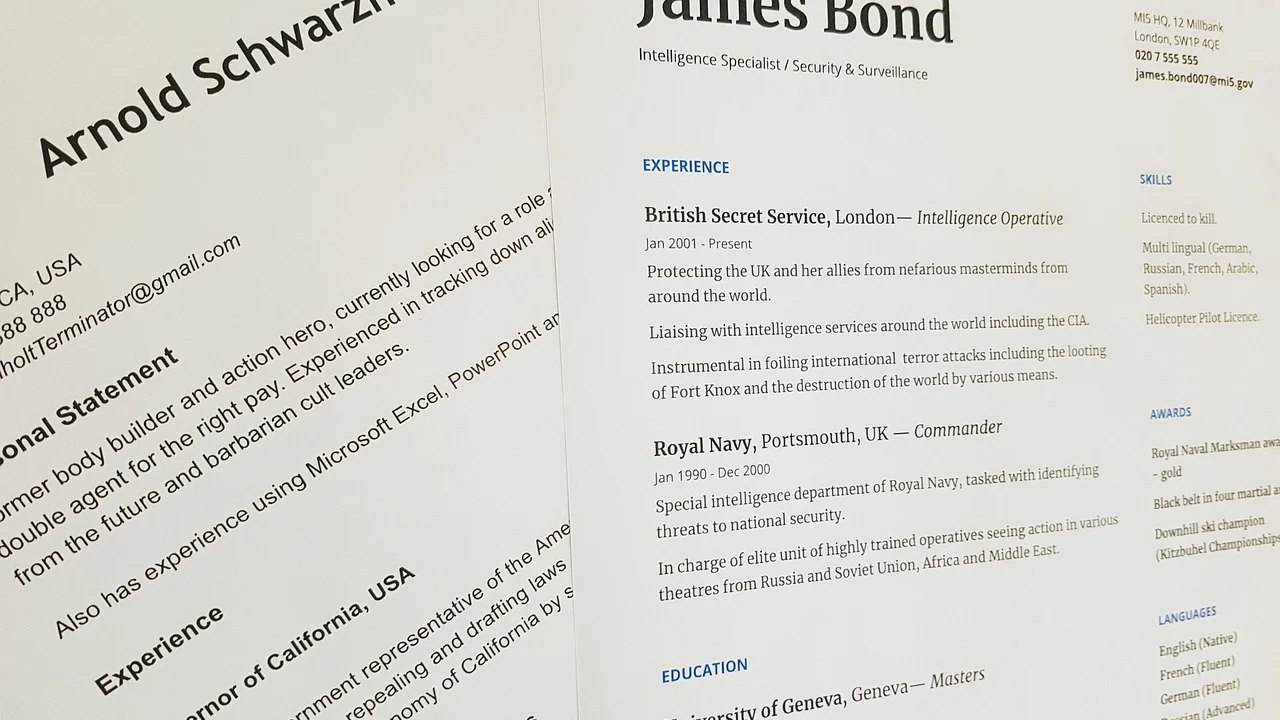
Ao disponibilizar um modelo, informe sua finalidade, quem pode usá-lo e quais cuidados devem ser tomados. Um pequeno arquivo de orientações ou uma descrição na pasta pode evitar dúvidas repetidas. Se a ferramenta permitir, mantenha também um histórico de versões para saber o que foi alterado e por quê.
Crie uma rotina de revisão
Modelos precisam ser revisados quando mudam procedimentos, contatos, políticas, dados institucionais ou exigências de apresentação. Não é necessário alterar um arquivo sem motivo, mas é prudente definir responsáveis e uma revisão periódica baseada no uso real.
Registre mudanças relevantes de forma objetiva: qual trecho foi atualizado, qual a razão e quem aprovou. Essa prática evita que alguém restaure acidentalmente uma versão antiga ou questione a origem de uma alteração. Se houver modelos críticos, mantenha um responsável principal e um substituto.
Boas práticas para o dia a dia
- Use uma cópia nova do modelo a cada documento, sem editar o arquivo-mestre.
- Adote nomes de arquivo que identifiquem assunto, destinatário e versão quando necessário.
- Evite enviar arquivos editáveis quando apenas a leitura for necessária; prefira PDF nesse caso.
- Remova metadados, comentários e revisões antes de compartilhar documentos externos.
- Centralize sugestões de melhoria para que mudanças sejam avaliadas antes de entrar no modelo.
- Mantenha textos padronizados aprovados em um único local para evitar duplicidade.
Essa organização reduz retrabalho, facilita o treinamento de novas pessoas e melhora a consistência das comunicações. A padronização, porém, não deve eliminar o julgamento profissional: adapte o conteúdo quando o contexto exigir e registre as exceções relevantes.
Perguntas frequentes
Qual programa posso usar para criar modelos de documentos?
É possível criar modelos em diversos editores de texto, como Microsoft Word, LibreOffice Writer e Documentos Google. A melhor escolha depende do ambiente em que o arquivo será usado, da necessidade de trabalho colaborativo e dos recursos desejados, como campos de formulário, proteção e exportação para PDF.
Devo usar colchetes ou campos de formulário?
Colchetes são suficientes para arquivos simples e usados por poucas pessoas. Campos de formulário são mais indicados quando há muitos preenchimentos repetitivos, necessidade de padronização ou risco de alteração indevida. Em ambos os casos, os dados variáveis precisam estar claros e ser revisados antes da entrega.
Como impedir que alguém altere o texto padrão?
Você pode restringir a edição no próprio programa, permitir alterações somente em campos específicos ou manter a versão-mestre em uma pasta com acesso limitado. A alternativa mais simples é distribuir cópias do modelo e preservar o original sob responsabilidade de uma pessoa ou equipe definida.
Um modelo deve ser salvo em formato editável ou PDF?
Para reutilização, mantenha o arquivo-mestre em formato editável. O PDF é indicado para distribuição final, leitura, impressão ou assinatura, quando não se deseja que o conteúdo seja alterado facilmente. Muitas rotinas exigem os dois: o modelo editável para preencher e o PDF para enviar.
Conclusão
Modelos reutilizáveis funcionam melhor quando são planejados para uma tarefa concreta, apresentam uma divisão clara entre conteúdo fixo e variável e podem ser preenchidos sem depender de memória ou improviso. Estilos, cabeçalhos, campos, instruções e proteções não são enfeites: são recursos para tornar o processo mais confiável.
Comece por um documento que sua rotina repete com frequência. Transforme-o em uma versão-mestre, elimine informações específicas, destaque os campos que variam e teste o preenchimento com situações reais. Com revisão e manutenção adequadas, o modelo passa a economizar tempo sem comprometer a qualidade ou a personalização necessária em cada documento.
Referências
- Microsoft Support — Criar um modelo no Word.
- Google Docs Editors Help — Criar e usar modelos.
- LibreOffice Help — Modelos e documentos modelo.
- Governo Federal — Guia de Acessibilidade Digital.
Escrito por
Editor-chefe e redator
Editor-chefe do Canal Três, escreve tutoriais e guias de tecnologia com foco em clareza, pesquisa cuidadosa e aplicação prática no dia a dia.