
Como organizar o acervo de fotos digitais sem perder arquivos
Organizar fotos digitais evita arquivos duplicados, facilita encontrar imagens antigas e reduz o risco de perdas. Veja como criar uma estrutura de pastas, escolher nomes úteis, eliminar excessos, usar metadados e manter cópias de segurança do seu acervo.
Fotos digitais acumulam rápido: registros do celular, imagens recebidas em aplicativos de mensagem, capturas de tela, documentos fotografados, arquivos baixados e cópias feitas por diferentes dispositivos. Sem um método mínimo de organização, o acervo cresce de forma desordenada e encontrar uma imagem específica pode se tornar uma tarefa longa.
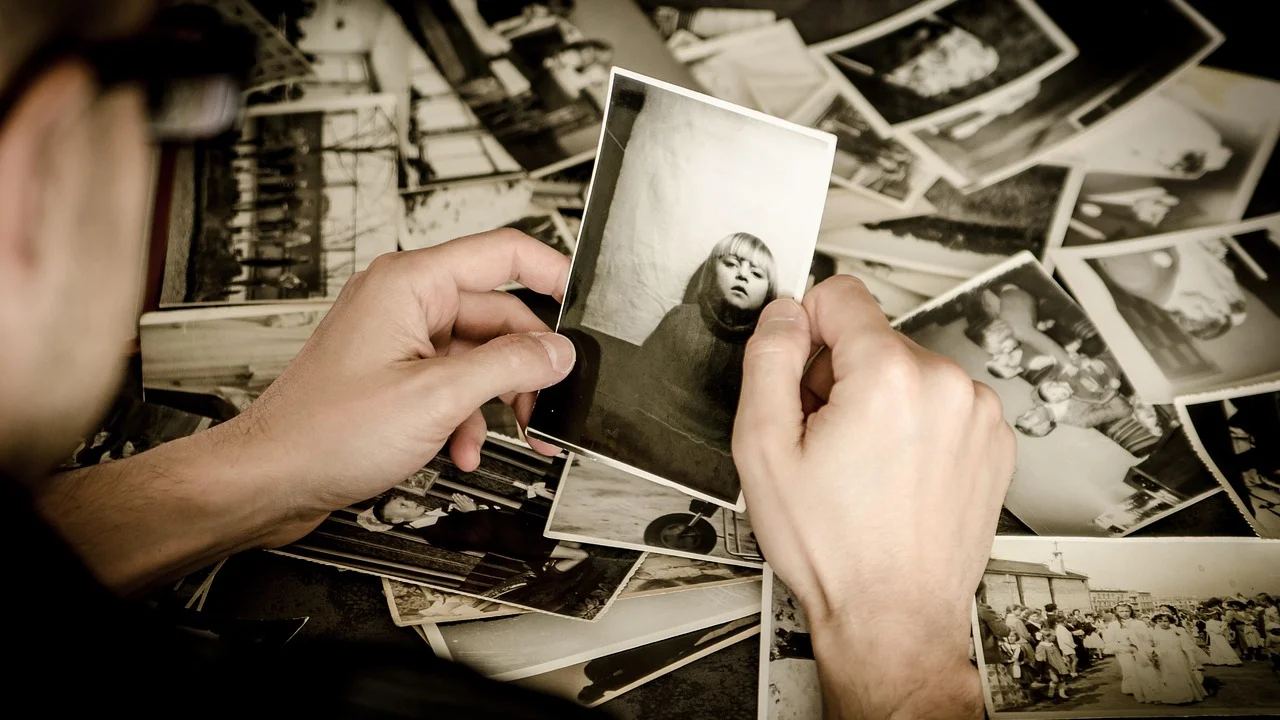
Organizar esse material não significa transformar cada foto em um projeto complexo. O objetivo é criar um sistema simples, coerente e sustentável, que permita localizar arquivos, reduzir duplicidades e proteger lembranças importantes contra falhas, trocas de aparelho ou exclusões acidentais.
Este guia apresenta um processo prático para colocar o acervo em ordem, desde a separação inicial até a definição de nomes, pastas, álbuns, cópias de segurança e uma rotina de manutenção. Adapte as etapas ao volume de imagens e às ferramentas que você já usa.
Por que vale a pena estruturar suas fotos
Um acervo desorganizado gera mais do que dificuldade para encontrar uma foto de viagem ou uma imagem de família. Ele também favorece decisões arriscadas, como apagar arquivos às pressas para liberar espaço, sem saber se existe uma cópia segura. Além disso, a mistura de fotos pessoais, documentos, capturas de tela e mídias recebidas reduz a utilidade da galeria.
Uma boa estrutura ajuda a responder perguntas comuns em poucos minutos: onde estão as fotos de determinado evento, quais imagens já foram editadas, em qual pasta estão os originais, o que foi salvo somente no celular e o que já possui backup. A organização também facilita compartilhar conjuntos específicos sem expor todo o acervo.
Os ganhos de um método simples
Não é necessário classificar cada arquivo com dezenas de informações. Em geral, uma combinação de data, tema e local já resolve a maior parte das buscas. O ponto central é aplicar o mesmo padrão de forma repetida, para que ele continue compreensível meses ou anos depois.
- Localização mais rápida: pastas e nomes previsíveis reduzem a procura manual.
- Menos duplicidades: a revisão elimina cópias quase idênticas e downloads repetidos.
- Mais espaço disponível: capturas desnecessárias, vídeos irrelevantes e imagens borradas podem ser removidos.
- Maior proteção: arquivos importantes deixam de depender de um único celular ou computador.
- Compartilhamento mais controlado: álbuns separados evitam enviar imagens erradas por engano.
Vale lembrar que organização não é o mesmo que perfeição. Um sistema eficiente é aquele que você consegue manter sem abandonar após poucos dias. Comece pelo que traz retorno imediato: concentrar os arquivos, separar os tipos de conteúdo e proteger os registros mais valiosos.
Faça um diagnóstico antes de mover ou apagar arquivos
Antes de reorganizar, descubra onde as imagens estão guardadas. Muitas pessoas têm fotos no celular, em um notebook antigo, em cartões de memória, em discos externos, em aplicativos de nuvem e em conversas. Mover ou excluir conteúdos sem esse levantamento pode causar perdas ou criar ainda mais cópias.
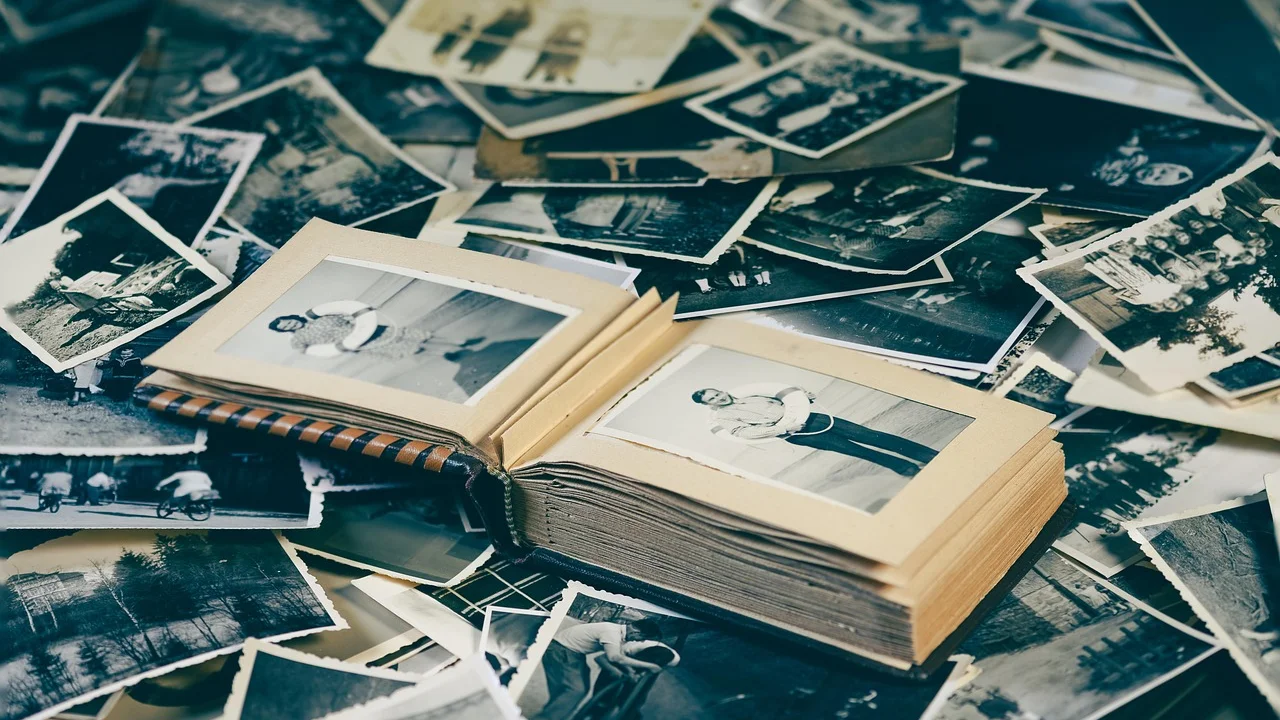
Liste os dispositivos e serviços que usam armazenamento de fotos. Em seguida, identifique quais deles contêm os originais e quais apenas sincronizam uma cópia. Essa diferença importa: apagar uma imagem em um serviço sincronizado pode removê-la de todos os aparelhos vinculados, dependendo das configurações adotadas.
Separe arquivos por prioridade e tipo
Nem tudo merece o mesmo nível de cuidado. Fotos de família, registros profissionais, documentos fotografados e imagens de valor afetivo costumam exigir backup mais rigoroso. Já memes, imagens de grupos, anúncios e capturas de tela temporárias podem seguir para uma pasta de triagem ou ser descartados após revisão.
Também é útil distinguir originais, versões editadas e arquivos compartilhados. Guarde os originais em local protegido sempre que possível, pois eles preservam qualidade e metadados. As versões editadas podem ficar em subpastas próprias, com indicação de uso, como “para impressão”, “redes sociais” ou “selecionadas”.
| Tipo de arquivo | Destino recomendado | Frequência de revisão |
|---|---|---|
| Fotos pessoais e familiares | Pasta principal por data ou evento, com backup | Mensal ou trimestral |
| Imagens profissionais | Projeto, cliente ou trabalho, com originais separados | Ao encerrar cada projeto |
| Documentos fotografados | Pasta de documentos ou aplicativo apropriado | Após confirmar a validade do arquivo |
| Capturas de tela | Pasta temporária de triagem | Semanal ou quinzenal |
| Imagens recebidas em mensagens | Somente salvar as relevantes no acervo | Regularmente |
Faça a primeira grande limpeza com calma. Se houver dúvida sobre uma foto, prefira colocá-la em uma pasta chamada “revisar” em vez de excluí-la imediatamente. Após algum tempo, será mais fácil decidir se aquele conteúdo tem utilidade ou valor afetivo.
Defina uma estrutura de pastas que faça sentido para você
Há várias formas corretas de organizar fotos. A melhor depende de como você costuma procurar imagens. Algumas pessoas se lembram primeiro do ano; outras, do evento ou do lugar. Para a maioria dos acervos pessoais, uma estrutura cronológica com descrições curtas oferece um bom equilíbrio entre simplicidade e capacidade de busca.
Uma base prática é criar uma pasta principal chamada “Fotos” e, dentro dela, pastas por ano. Em cada ano, use subpastas com mês e assunto. O uso de números no início mantém os itens em ordem cronológica mesmo quando o sistema organiza por nome.
Exemplo de hierarquia cronológica
Uma estrutura possível seria: “Fotos/2024/2024-01 Férias”, “Fotos/2024/2024-04 Aniversário da família” e “Fotos/2024/2024-11 Formatura”. Para eventos que atravessam dias, mantenha uma pasta única identificada pelo mês de início. Se a localização for mais importante para você, acrescente-a ao nome: “2024-07 Viagem - Salvador”.
Evite criar muitas camadas de pastas, pois uma estrutura excessivamente profunda dificulta o acesso. Em vez de “Fotos/2024/Viagens/Brasil/Bahia/Salvador/Praia”, prefira concentrar a descrição em uma única pasta. Os detalhes podem ser registrados em nomes de arquivo, álbuns ou palavras-chave da biblioteca de fotos.
Pastas funcionais que complementam o acervo
Além das pastas por ano, algumas áreas funcionais ajudam a manter o fluxo de trabalho. Crie-as apenas se forem úteis para sua rotina. Elas não devem virar depósitos permanentes e sem revisão.
- 00_Entrada: para fotos recém-transferidas de celulares, câmeras e cartões.
- 01_Revisar: para arquivos que precisam ser selecionados, renomeados ou descartados.
- Editadas: para versões tratadas, exportadas ou prontas para uso.
- Documentos: para comprovantes e registros que não pertencem à galeria pessoal.
- Arquivo histórico: para digitalizações de fotos impressas e materiais antigos.
O prefixo numérico é opcional, mas ajuda a manter essas pastas no topo da lista. O importante é que a área de entrada seja transitória: depois de revisar, classifique os arquivos na pasta definitiva e esvazie a fila.
Use nomes de arquivo e metadados para facilitar buscas
As pastas organizam conjuntos de fotos; os nomes de arquivo ajudam a diferenciar imagens dentro desses conjuntos. Câmeras e celulares costumam criar nomes automáticos, como “IMG_1234”, que não informam nada sobre o conteúdo. Renomear todos os arquivos individualmente pode ser trabalhoso, mas vale aplicar um padrão aos grupos mais importantes.

Um formato útil é AAAA-MM-DD_descrição. Por exemplo: “2024-07-15_viagem_salvador_001.jpg”. A data no padrão ano-mês-dia mantém os arquivos em ordem cronológica, enquanto a descrição permite pesquisas por evento, cidade ou pessoa. Evite caracteres que podem causar incompatibilidade entre sistemas, como barras, asteriscos e sinais de interrogação.
Quando renomear e quando não renomear
Renomeie fotos selecionadas de eventos, trabalhos ou registros relevantes. Para centenas de imagens semelhantes, ferramentas de renomeação em lote podem aplicar uma base comum e numeração sequencial. Em bibliotecas de fotos que já permitem pesquisa por data, local e pessoas, talvez seja mais produtivo usar álbuns e metadados do que mudar todos os nomes.
Metadados são informações incorporadas ao arquivo, como data de criação, modelo do dispositivo e, em alguns casos, localização. Eles ajudam a encontrar fotos, mas merecem atenção antes do compartilhamento público, pois podem revelar onde uma imagem foi registrada. A explicação sobre metadados ajuda a entender por que essas informações são úteis e, ao mesmo tempo, sensíveis.
Se você corrigir datas erradas, faça isso com cuidado e, de preferência, em cópias ou com um programa que preserve os arquivos originais. Fotos digitalizadas, por exemplo, podem receber a data da digitalização em vez da data em que foram tiradas. Nesse caso, inclua o período aproximado no nome da pasta ou em uma descrição.
Selecione, elimine duplicidades e preserve os originais
A etapa de seleção costuma ser a que mais libera espaço e melhora a navegação. Em sequências de fotos semelhantes, mantenha as melhores: as que estão nítidas, têm boa composição ou registram um momento significativo. Não existe uma quantidade certa; o critério deve respeitar o valor prático e afetivo da imagem.
Comece por conteúdos de baixo risco de exclusão: capturas de tela antigas, fotos desfocadas, imagens de propaganda, arquivos baixados sem intenção e mídias repetidas de aplicativos. Depois, avance para rajadas e fotos muito parecidas. Compare em tela maior quando possível, pois detalhes de foco e expressão podem passar despercebidos no celular.
Um processo seguro para a limpeza
- Faça uma cópia de segurança do acervo antes de remover muitos arquivos.
- Revise primeiro a pasta de entrada e os itens mais recentes.
- Agrupe fotos semelhantes e escolha as versões que realmente deseja guardar.
- Mova itens duvidosos para uma pasta temporária em vez de apagá-los na hora.
- Esvazie a lixeira somente depois de conferir se os arquivos importantes continuam disponíveis.
- Repita o processo por períodos, evitando tentar revisar toda a vida digital em uma única sessão.
Ferramentas de detecção de duplicados podem acelerar a triagem, mas não devem decidir sozinhas. Duas imagens com aparência parecida podem ter resoluções diferentes, edições distintas ou representar momentos próximos, porém importantes. Analise antes de eliminar, especialmente quando se trata de fotos antigas ou de família.
“The single most important component of a camera is the twelve inches behind it.”
Ansel Adams
A frase de Ansel Adams lembra que o valor de uma fotografia não se limita ao equipamento ou ao tamanho do arquivo. Ao selecionar o acervo, considere também contexto, memória e propósito. Uma imagem tecnicamente imperfeita pode ser insubstituível para quem viveu aquele momento.
Crie cópias de segurança e entenda a sincronização
Organização sem backup ainda deixa o acervo vulnerável. Celulares podem ser perdidos, discos podem falhar e contas podem ficar inacessíveis. A proteção mais confiável combina mais de uma cópia, em locais diferentes, sem depender de um único dispositivo ou serviço.
Um princípio conhecido para proteção de dados é manter três cópias dos arquivos, em dois tipos de mídia, com uma cópia fora do local principal. Não é obrigatório seguir esse modelo de forma rígida para começar, mas ele orienta uma prática importante: ter arquivos em mais de um lugar e evitar concentrar tudo no mesmo equipamento.
Backup não é igual a sincronização
A sincronização mantém arquivos parecidos em dispositivos ou serviços conectados. Ela é conveniente para acessar fotos no celular e no computador, mas pode replicar exclusões e alterações. Se um arquivo for apagado em uma pasta sincronizada, a remoção poderá ocorrer em outros locais vinculados.
Já o backup é uma cópia destinada à recuperação. Ele deve permitir restaurar arquivos se algo der errado com o acervo principal. Mantenha ao menos uma cópia em disco externo ou em serviço confiável de armazenamento, verificando periodicamente se os arquivos abrem e se a conta continua acessível.
Ao usar nuvem, ative recursos de segurança, como senha exclusiva e verificação em duas etapas. A orientação do Gabinete de Segurança Institucional sobre cibersegurança reforça cuidados básicos relevantes para contas que guardam dados pessoais, incluindo a proteção de credenciais e a atenção a golpes.
O que revisar em seu plano de backup
Verifique onde estão os originais, quando foi feita a última cópia e se há espaço suficiente no destino. Para fotos muito importantes, registre também quem pode acessar a conta em uma situação de emergência, sem compartilhar senhas de forma insegura. Um gerenciador de senhas e instruções guardadas em local apropriado podem ajudar na continuidade do acesso.
Discos externos são úteis, mas não devem ficar permanentemente conectados se não houver necessidade. Picos de energia, ransomware ou exclusões acidentais podem atingir unidades conectadas. Guarde o dispositivo em local seco, protegido de quedas e identificado com clareza.
Organize fotos no celular e nos serviços de nuvem
O celular é a principal origem de fotos para muitas pessoas, por isso a manutenção precisa acontecer também nele. Uma galeria cheia de imagens transitórias dificulta encontrar registros relevantes e pode consumir o armazenamento disponível. Reserve alguns minutos por semana ou por mês para revisar capturas de tela, downloads e mídias recebidas.
Use álbuns para reunir imagens de um evento, uma pessoa, uma viagem ou um projeto, mas entenda a diferença entre álbum e pasta. Em muitos aplicativos, o álbum é apenas uma forma de agrupar visualmente fotos que continuam no mesmo armazenamento. Excluir uma imagem da biblioteca pode removê-la também do álbum.
Cuidados com fotos recebidas em aplicativos
Aplicativos de mensagem frequentemente salvam automaticamente mídias na galeria. Avalie desativar esse comportamento para grupos muito ativos ou conversas que enviam grande volume de imagens. Salve manualmente o que for importante e transfira esses itens para a estrutura principal ao fazer a revisão.
Documentos fotografados exigem atenção especial. Se forem comprovantes, contratos ou registros que podem ser necessários depois, nomeie-os de maneira clara, confira a legibilidade e guarde-os em uma pasta de documentos, não misturados com fotos de lazer. Quando houver versão digital oficial, priorize-a em vez de depender apenas de uma fotografia.
Estabeleça uma rotina de manutenção possível
A melhor maneira de evitar um novo acúmulo é transformar a organização em uma rotina curta. Não espere o armazenamento lotar ou a troca de aparelho se aproximar. Pequenas revisões frequentes reduzem o esforço e tornam as escolhas mais fáceis, pois as lembranças ainda estão recentes.
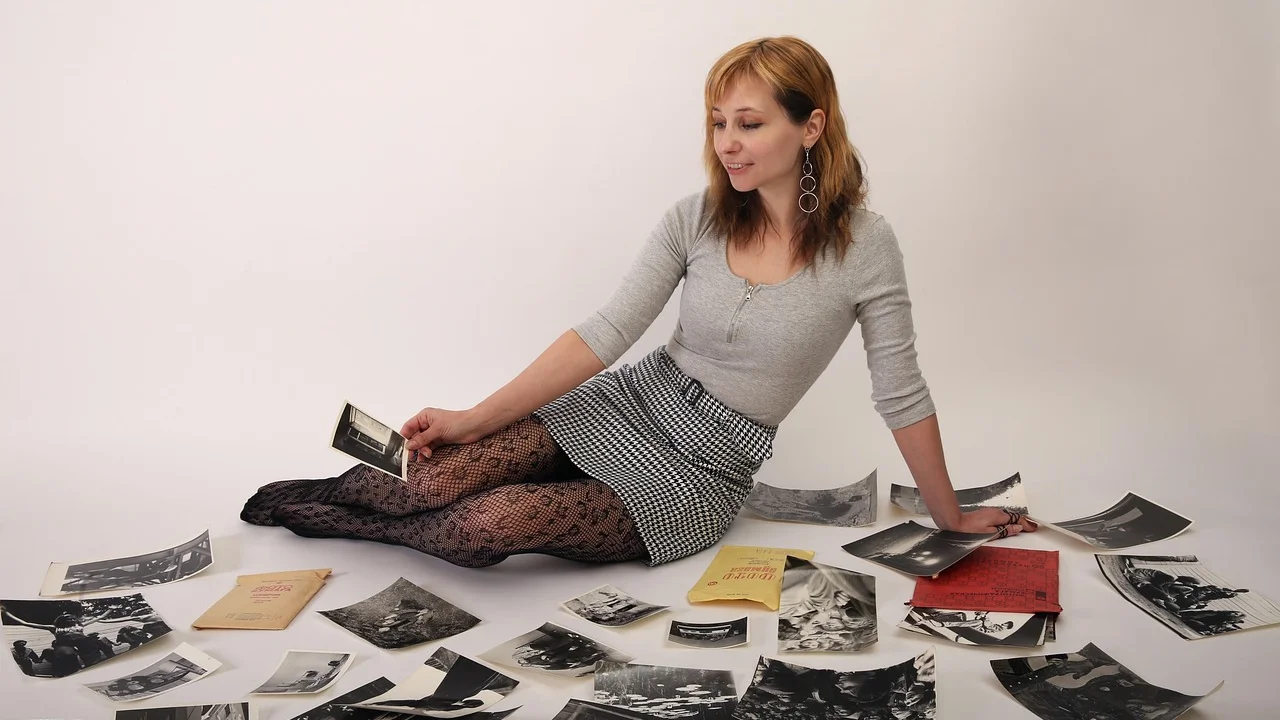
Defina uma frequência compatível com seu volume de fotos. Quem registra muito conteúdo pode fazer uma triagem semanal; quem usa pouco a câmera pode revisar mensalmente. Após viagens, festas ou projetos, faça a seleção logo que retornar, enquanto ainda sabe identificar pessoas, lugares e momentos.
Checklist de manutenção mensal
Em uma sessão breve, transfira fotos relevantes para o local principal, descarte capturas e arquivos temporários, selecione as melhores imagens de eventos recentes e confirme a execução do backup. Se houver fotos que deseja imprimir, editar ou compartilhar, marque-as em um álbum ou pasta específica.
Também vale revisar a capacidade de armazenamento e as permissões de compartilhamento em serviços de nuvem. Links públicos, álbuns colaborativos e pastas compartilhadas podem continuar ativos por muito tempo. Remova acessos que já não são necessários, principalmente quando as imagens envolvem crianças, documentos, ambientes privados ou informações de localização.
Perguntas frequentes
Qual é a melhor forma de organizar fotos digitais?
Para a maioria das pessoas, uma pasta principal por ano e subpastas com mês e evento é uma solução clara. Combine essa estrutura com nomes descritivos, álbuns para grupos temporários e uma rotina de backup. O melhor sistema é aquele que acompanha seu modo de buscar imagens e pode ser mantido sem esforço excessivo.
Devo apagar fotos duplicadas automaticamente?
Não é recomendável apagar tudo automaticamente. Ferramentas de duplicidade são úteis para encontrar candidatos à remoção, mas podem confundir fotos semelhantes, versões editadas e arquivos em qualidades diferentes. Revise os resultados antes de excluir e garanta que exista uma cópia de segurança do acervo.
É seguro guardar todas as fotos somente na nuvem?
Serviços de nuvem podem ser parte importante da estratégia, mas depender exclusivamente deles aumenta a dependência de uma conta, de configurações corretas e da continuidade do serviço. Mantenha uma cópia adicional em outro local, como um disco externo, e proteja a conta com senha forte e verificação em duas etapas.
Como organizar fotos antigas digitalizadas?
Crie uma área separada para fotos históricas e use nomes ou pastas com períodos aproximados, como “Década de 1980” ou “Família - anos 1990”. Registre nomes de pessoas, locais e datas quando souber essas informações. Preserve o arquivo digital em alta qualidade e faça backup, pois ele pode ser a única cópia da foto impressa.
Conclusão
Um acervo de fotos digitais bem cuidado começa com decisões simples: centralizar arquivos, escolher uma estrutura de pastas, revisar conteúdos temporários e fazer cópias de segurança. Não é preciso resolver todo o acervo de uma vez. Começar pelos arquivos recentes ou pelos registros mais importantes já produz resultados concretos.
Mantenha um padrão compreensível, preserve os originais e trate o backup como parte da organização, não como uma tarefa separada. Com revisões curtas e regulares, suas fotos deixam de ser um volume difícil de administrar e passam a ser uma coleção mais acessível, protegida e útil.
Referências
- Biblioteca do Congresso dos Estados Unidos — Personal Digital Archiving.
- National Archives and Records Administration — Personal Digital Archiving.
- Google — Central de Ajuda do Google Fotos: fazer backup de fotos e vídeos.
- Apple — Suporte: Fotos do iCloud e gerenciamento da fototeca.
- Gabinete de Segurança Institucional — Campanha de Cibersegurança.
Escrito por
Editor-chefe e redator
Editor-chefe do Canal Três, escreve tutoriais e guias de tecnologia com foco em clareza, pesquisa cuidadosa e aplicação prática no dia a dia.