
Como organizar arquivos na nuvem sem perder documentos
Organizar arquivos na nuvem vai além de criar muitas pastas. Com uma estrutura simples, nomes consistentes, permissões bem definidas e revisões periódicas, fica mais fácil encontrar documentos, evitar duplicações, colaborar com segurança e reduzir o risco de perdas.
Serviços de armazenamento em nuvem facilitaram o acesso a documentos, fotos, planilhas e projetos em diferentes dispositivos. Porém, a praticidade de salvar tudo rapidamente também pode produzir um ambiente confuso: arquivos duplicados, versões incompatíveis, pastas sem padrão e links compartilhados com pessoas que já não precisam ter acesso.

Aprender como organizar arquivos na nuvem ajuda a economizar tempo, reduzir erros e melhorar a colaboração. A lógica não depende de um serviço específico: vale para contas pessoais, grupos de estudo, pequenos negócios e equipes que trabalham com documentos compartilhados. O ponto central é criar um sistema fácil de entender e simples o bastante para ser mantido ao longo do tempo.
Uma boa organização não exige dezenas de níveis de pastas nem regras difíceis de decorar. Ela combina uma estrutura previsível, nomes claros, cuidados com permissões e uma rotina de revisão. A seguir, veja como montar esse sistema e adaptá-lo à sua realidade.
Por que a organização na nuvem merece atenção
Quando os arquivos estão dispersos, uma tarefa simples pode tomar mais tempo do que deveria. É comum procurar por uma versão final, encontrar cinco documentos parecidos e não saber qual deles contém a informação mais recente. Esse problema cresce quando mais pessoas editam os mesmos materiais ou quando conteúdos pessoais e profissionais são guardados sem separação.
A organização também tem relação direta com segurança. Uma pasta compartilhada por engano, um link com acesso amplo demais ou uma cópia de documento sensível esquecida em local público podem expor informações. Por isso, a estrutura de arquivos deve considerar não só a facilidade de localizar itens, mas também quem pode ver, editar, baixar ou compartilhar cada conteúdo.
Outro benefício é a continuidade. Se você trocar de computador, precisar trabalhar pelo celular ou dividir uma atividade com outra pessoa, um acervo bem organizado reduz a dependência de um único dispositivo e da memória de quem criou os arquivos. Os documentos ficam acessíveis, mas dentro de uma lógica compreensível.
Comece por um diagnóstico do que já está salvo
Antes de criar novas pastas, observe o cenário atual. Abrir uma estrutura nova sem tratar o conteúdo antigo pode apenas transferir a desordem para outro lugar. Reserve um momento para identificar os tipos de arquivo que mais se repetem, os documentos importantes e o que já pode ser removido.

Não é necessário organizar tudo de uma vez. Comece pelas áreas que geram maior impacto no dia a dia, como documentos de trabalho, comprovantes, materiais de estudo ou fotos de família. Depois, avance em blocos menores. Essa abordagem reduz a chance de abandonar a tarefa no meio.
Separe itens ativos, arquivo e descarte
Uma classificação inicial bastante útil divide os arquivos em três grupos: ativos, arquivados e descartáveis. Ativos são aqueles usados ou atualizados com frequência. Arquivados são importantes, mas consultados apenas eventualmente. Já os descartáveis incluem downloads antigos, duplicatas, arquivos temporários e versões que perderam utilidade.
Ao excluir algo, tenha cautela com documentos que possam ser necessários no futuro, como contratos, comprovantes, registros acadêmicos ou materiais fiscais. Se houver dúvida, mova o arquivo para uma pasta temporária de revisão em vez de apagá-lo imediatamente. Depois de um período definido por você, faça uma nova checagem antes da exclusão definitiva.
Identifique duplicatas e versões concorrentes
Arquivos com nomes como “documento final”, “documento final mesmo” e “documento final atualizado” indicam que falta um método de versionamento. Nem toda cópia é inútil: às vezes, versões anteriores precisam ser preservadas por motivo de histórico ou conferência. O problema é guardar cópias sem identificar sua função.
Compare data de alteração, autor, conteúdo e local onde o arquivo está salvo. Mantenha uma versão de trabalho quando necessário, mas defina claramente qual é a versão válida. Em plataformas com histórico de versões, prefira editar o mesmo arquivo colaborativo em vez de baixar, alterar e reenviar múltiplas cópias.
Monte uma estrutura de pastas simples e previsível
A melhor estrutura é aquela que você consegue usar sem pensar demais. Pastas muito detalhadas podem parecer eficientes no início, mas tendem a ficar vazias, duplicadas ou esquecidas. Em geral, é melhor ter poucas categorias principais e aprofundar a divisão apenas quando houver volume suficiente de documentos.
Para uma conta pessoal, uma estrutura inicial pode separar vida pessoal, trabalho ou atividade profissional, estudos, finanças, fotos e arquivos compartilhados. Dentro dessas áreas, crie subdivisões conforme a necessidade. Em uma equipe, o critério costuma ser diferente: projetos, áreas, clientes, processos ou períodos podem fazer mais sentido.
Use uma pasta de entrada para evitar decisões apressadas
Crie uma pasta chamada “Entrada”, “Para organizar” ou outra identificação clara. Todo arquivo recém-enviado, digitalizado ou baixado pode ficar ali temporariamente. Em vez de escolher uma pasta definitiva na pressa, você mantém o conteúdo em um ponto conhecido até classificá-lo corretamente.
Essa pasta não deve se tornar um depósito permanente. Inclua a revisão da entrada em sua rotina semanal ou quinzenal. O objetivo é esvaziá-la com frequência, movendo os itens para o local adequado, renomeando documentos e eliminando o que não precisa ser mantido.
Exemplo de hierarquia funcional
Uma estrutura não precisa ser idêntica para todos, mas o exemplo abaixo mostra como categorias amplas podem ser organizadas sem criar caminhos excessivamente longos:
- 01_Pessoal: documentos, saúde, residência, viagens e registros importantes.
- 02_Trabalho: projetos, clientes, modelos, reuniões e materiais de referência.
- 03_Estudos: disciplinas, leituras, trabalhos, certificados e anotações.
- 04_Finanças: comprovantes, contratos, declarações e planejamento financeiro.
- 05_Arquivo: materiais concluídos ou pouco consultados, preservados para referência.
- 06_Compartilhados: conteúdo recebido de outras pessoas que exige triagem ou acompanhamento.
Os números no começo são opcionais, mas ajudam a manter a ordem visual das pastas quando o serviço organiza itens alfabeticamente. Se usar esse recurso, aplique-o apenas às categorias principais. Numerar todos os níveis pode tornar os nomes mais difíceis de ler e de atualizar.
Padronize nomes para encontrar arquivos com rapidez
O nome do arquivo é uma das ferramentas mais importantes de busca. Mesmo em serviços com visualização por miniatura e pesquisa avançada, um título claro reduz dúvidas e evita que alguém abra vários documentos até encontrar o certo. Um bom padrão também facilita o trabalho de outras pessoas que acessam a mesma pasta.
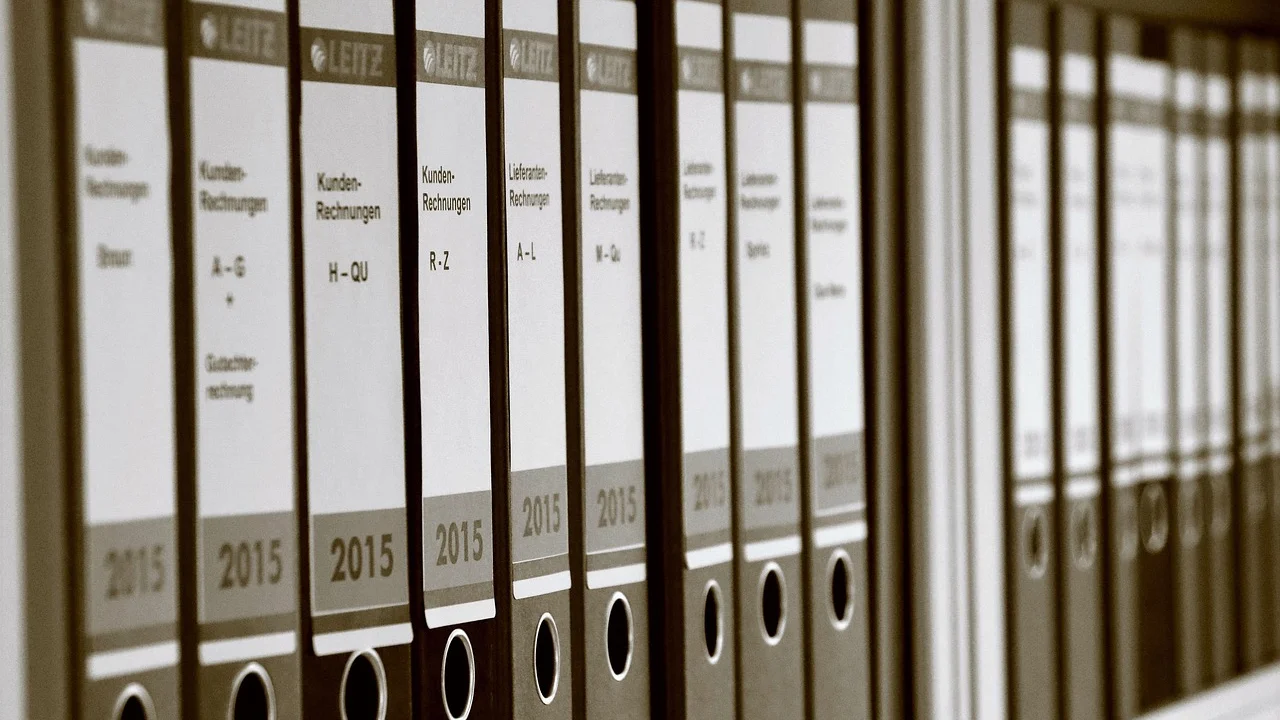
Inclua no nome apenas as informações úteis para reconhecer o arquivo fora de contexto. Em muitos casos, basta combinar assunto, projeto ou categoria, data quando relevante e situação do documento. Evite caracteres que podem causar incompatibilidade em alguns sistemas, além de nomes muito longos ou genéricos.
Escolha um padrão de data quando a ordem cronológica importa
Para documentos que precisam ser ordenados por período, use a data no formato AAAA-MM-DD. Assim, a lista fica cronológica quando organizada pelo nome. Por exemplo: “2024-05-12_reuniao-projeto-pauta” é mais fácil de classificar do que “pauta reunião maio”. Caso o dia não seja relevante, use apenas ano e mês.
Nem todo arquivo precisa levar data. Modelos, manuais permanentes e imagens de referência podem ser identificados pelo assunto. A regra deve servir à busca, e não adicionar informação sem utilidade. Quando houver uma data no próprio conteúdo e ela for suficiente, repetir o dado no nome pode ser dispensável.
| Tipo de arquivo | Nome pouco claro | Nome mais útil |
|---|---|---|
| Contrato | contrato novo.pdf | 2024-03_contrato-locacao-imovel.pdf |
| Planilha | gastos final.xlsx | 2024-06_controle-despesas-domesticas.xlsx |
| Apresentação | slides revisado.pptx | projeto-alfa_apresentacao-proposta_v03.pptx |
| Material de estudo | anotacoes.pdf | biologia_celulas-anotacoes-aula.pdf |
| Foto | IMG_1023.jpg | viagem-recife_praia-boa-viagem_01.jpg |
O exemplo mostra um princípio: o nome precisa responder rapidamente o que é o arquivo e, quando necessário, a que período, projeto ou versão ele pertence. Para materiais compartilhados, combine o padrão com os participantes. Uma convenção só funciona se for compreendida e adotada por quem cria os documentos.
Controle versões sem multiplicar cópias
Em documentos colaborativos, o ideal é haver uma fonte principal de verdade: um arquivo oficial em uma pasta definida, com acesso apropriado. Quando todos trabalham em cópias locais ou salvam versões em locais diferentes, surgem conflitos e retrabalho. Use os recursos de histórico oferecidos pelo serviço de nuvem sempre que possível.
Quando for indispensável criar versões separadas, estabeleça uma regra objetiva. Você pode usar “v01”, “v02” e “v03” para materiais em desenvolvimento e substituir a marca por “aprovado” ou “publicado” ao encerrar o trabalho. Evite usar “final” várias vezes, porque o arquivo deixa de ser final assim que recebe uma nova alteração.
Defina onde fica o arquivo oficial
Em projetos com várias pessoas, informe claramente a localização do documento principal. A pasta pode conter um arquivo de orientação simples, explicando onde enviar materiais, qual documento deve ser editado e quem é responsável por validar alterações. Isso é especialmente útil em equipes que recebem novos integrantes ou trabalham de forma remota.
Também vale definir o que deve ser arquivado. Por exemplo, ao concluir uma proposta, mova rascunhos e materiais de apoio para uma subpasta de histórico, mantendo na área principal apenas a versão aprovada e os arquivos ainda em uso. A pasta ativa fica mais limpa sem que o histórico seja perdido.
“A informação é a matéria-prima e o conhecimento é o produto acabado.”
Daniel Bell
Na prática, transformar arquivos soltos em informação acessível depende de contexto, identificação e manutenção. Guardar muito conteúdo não garante que ele será útil quando necessário; é preciso saber onde está, qual versão vale e quem pode utilizá-lo.
Revise compartilhamentos e permissões de acesso
Compartilhar um arquivo é diferente de entregar controle total sobre ele. Antes de enviar um link, avalie se a pessoa precisa apenas visualizar, comentar ou editar. A permissão mínima necessária costuma ser a escolha mais segura. Se alguém só precisa ler um documento, não há motivo para conceder autorização de edição.
Tenha atenção especial a links configurados para acesso amplo. Dependendo da plataforma, uma opção como “qualquer pessoa com o link” pode permitir que o conteúdo circule além do público original. Para materiais privados, prefira convidar usuários específicos e revise periodicamente a lista de pessoas autorizadas.
Faça uma checagem de acesso em situações importantes
Revise permissões após o encerramento de projetos, mudanças de equipe, término de cursos, troca de prestadores de serviço ou alteração de responsáveis por uma conta. Remover acesso de quem não participa mais da atividade é uma medida simples que reduz exposição desnecessária.
Documentos que reúnem dados pessoais, informações financeiras, credenciais ou conteúdo confidencial merecem atenção redobrada. Além de restringir o acesso, considere se todos esses dados precisam estar no arquivo compartilhado. Muitas vezes, ocultar uma parte das informações ou criar uma versão específica para envio é mais seguro.
Para entender princípios de proteção de dados aplicáveis ao tratamento de informações pessoais, consulte a Lei Geral de Proteção de Dados Pessoais (LGPD). Embora a organização de uma pasta não substitua medidas jurídicas e técnicas, ela contribui para reduzir a circulação indevida de informações.
Crie uma rotina de manutenção e backup
Organização não é uma tarefa única. Novos documentos chegam todos os dias, e uma estrutura útil precisa ser revisada. Uma rotina curta e recorrente costuma funcionar melhor que uma grande limpeza feita raramente. Reserve alguns minutos para esvaziar a pasta de entrada, revisar downloads e mover arquivos concluídos para o arquivo.
Também é importante diferenciar sincronização de backup. Quando um arquivo é sincronizado, alterações e exclusões podem ser replicadas entre dispositivos e na nuvem. O backup, por sua vez, é uma cópia destinada à recuperação em caso de perda, erro ou falha. Dependendo da importância do material, pode ser prudente manter cópias adicionais em local separado.
Use a busca a seu favor
Mesmo com boas pastas, a pesquisa do serviço de nuvem é valiosa. Pesquise por tipo de arquivo, parte do nome, pessoa que compartilhou o documento ou período de modificação, quando esses filtros estiverem disponíveis. A consistência nos nomes melhora muito os resultados encontrados.
Se o volume de arquivos for grande, use favoritos ou atalhos para materiais consultados com frequência. Isso evita mover o mesmo documento para várias pastas apenas para deixá-lo mais acessível. O arquivo permanece em um único local, enquanto o atalho oferece um caminho rápido até ele.
Passo a passo para manter a nuvem organizada
- Escolha as categorias principais de acordo com sua rotina pessoal, profissional ou acadêmica.
- Crie uma pasta de entrada para concentrar arquivos novos antes da classificação.
- Defina um padrão simples de nomes e aplique-o primeiro aos arquivos mais importantes.
- Mova conteúdos ativos para as áreas corretas e os concluídos para uma pasta de arquivo.
- Verifique se há duplicatas, rascunhos sem função e downloads que podem ser removidos.
- Revise os compartilhamentos e reduza permissões que não são mais necessárias.
- Agende uma revisão periódica para impedir o acúmulo de pendências.
Se quiser aprofundar a diferença entre arquivamento e preservação de documentos digitais, o Arquivo Nacional oferece materiais institucionais sobre gestão documental. Para uso cotidiano, o mais importante é manter critérios proporcionais ao volume e à sensibilidade dos seus arquivos.
Erros comuns que dificultam a organização
Um erro frequente é criar pastas demais antes de entender a rotina real de uso. Estruturas muito específicas exigem decisões constantes e, com o tempo, cada pessoa passa a salvar arquivos onde parece mais conveniente. O resultado são categorias vazias e documentos espalhados. Comece amplo e refine somente onde houver necessidade concreta.

Outro problema é depender exclusivamente da memória. Se você precisa lembrar em qual pasta salvou algo para encontrá-lo, a estrutura ainda não está suficientemente clara. Nomes descritivos, categorias estáveis e ferramentas de busca reduzem essa dependência e tornam o acervo mais acessível para outras pessoas.
Também evite misturar arquivos pessoais, compartilhados e confidenciais no mesmo local sem critérios. A separação por contexto facilita a revisão de acessos e diminui o risco de anexar ou compartilhar o documento errado. Para conteúdos muito sensíveis, avalie recursos adicionais de proteção disponibilizados pelo serviço utilizado, como autenticação em duas etapas na conta.
Perguntas frequentes
Qual é a melhor forma de nomear arquivos na nuvem?
Use nomes que indiquem o conteúdo, o projeto ou categoria e, quando fizer sentido, a data ou versão. Um padrão como “AAAA-MM_assunto_descricao” facilita a ordenação cronológica. Evite títulos genéricos, como “novo”, “final” ou “documento”, porque eles não ajudam na busca.
É melhor organizar por ano, por assunto ou por projeto?
Depende de como você procura seus arquivos. Para documentos de trabalho, organizar por projeto ou cliente costuma ser mais prático. Para comprovantes e registros recorrentes, o ano pode ser um bom critério. O ideal é escolher a lógica principal que refllete sua rotina e manter esse padrão de forma consistente.
Posso apagar arquivos depois de enviá-los para a nuvem?
Isso depende do modo como o serviço está configurado. Em algumas situações, excluir um arquivo do computador pode também removê-lo da nuvem por causa da sincronização. Antes de apagar, confirme se há uma cópia acessível no serviço, verifique a lixeira e entenda como a sincronização funciona na sua conta.
Com que frequência devo revisar minhas pastas?
Uma revisão breve semanal ou quinzenal é suficiente para a maioria das pessoas, especialmente para classificar arquivos novos e limpar a pasta de entrada. Uma revisão mais ampla pode ser feita a cada alguns meses, incluindo permissões compartilhadas, duplicatas e materiais que devem ser arquivados ou removidos.
Conclusão
Organizar arquivos na nuvem é criar um sistema que permita salvar, encontrar, compartilhar e proteger documentos com menos esforço. Pastas principais bem definidas, uma área de entrada, nomes consistentes e controle de versões formam uma base eficiente para quase qualquer tipo de acervo digital.
Não é preciso alcançar uma organização perfeita de imediato. Comece pelos arquivos ativos e mais importantes, aplique regras simples e ajuste a estrutura conforme seu uso. Com revisões periódicas e atenção às permissões, a nuvem deixa de ser apenas um depósito de documentos e passa a funcionar como um espaço confiável de trabalho e consulta.
Referências
- Arquivo Nacional — Gestão de documentos.
- Governo Federal — Lei Geral de Proteção de Dados Pessoais (LGPD).
- National Archives and Records Administration — Records Management.
- Google Workspace Learning Center — Organização de arquivos no Google Drive.
Escrito por
Editor-chefe e redator
Editor-chefe do Canal Três, escreve tutoriais e guias de tecnologia com foco em clareza, pesquisa cuidadosa e aplicação prática no dia a dia.