
Como imprimir fotos com boa qualidade em casa ou gráfica
Imprimir imagens nítidas e com cores fiéis exige mais do que escolher o botão de impressão. Entenda como preparar o arquivo, calcular a resolução ideal, selecionar papel e tinta, ajustar cores e evitar erros comuns em impressões caseiras ou profissionais.
Conseguir uma fotografia bonita na tela não garante que ela ficará boa no papel. Monitores, celulares e impressoras trabalham de formas diferentes: a tela emite luz, enquanto a impressão depende de tinta ou toner sobre uma superfície física. Por isso, uma imagem que parece muito viva no computador pode sair escura, sem nitidez ou com cores diferentes quando impressa.
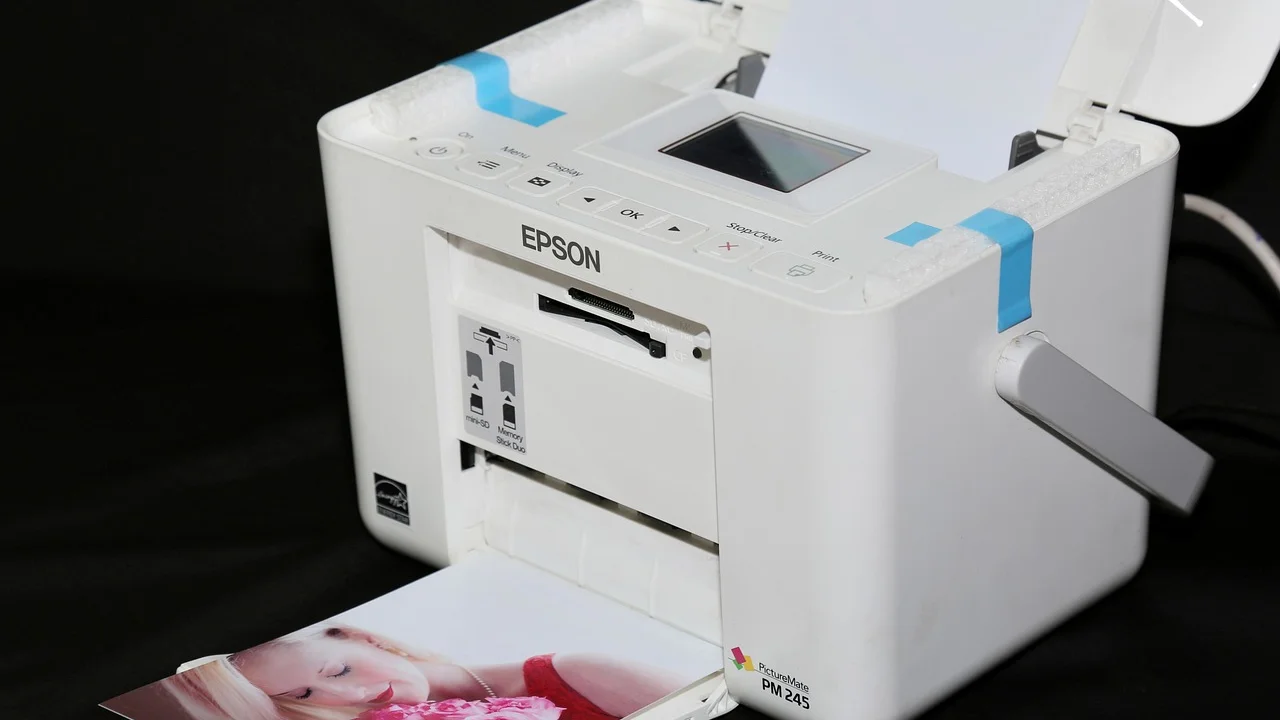
Aprender como imprimir fotos com boa qualidade envolve cuidar do arquivo original, definir o tamanho final antes de imprimir, escolher o papel adequado e usar configurações coerentes com o equipamento disponível. Esses cuidados valem tanto para quem deseja montar um álbum em casa quanto para quem vai enviar imagens a uma gráfica ou laboratório fotográfico.
Não é necessário dominar edição profissional para obter resultados melhores. Com uma verificação organizada e algumas decisões técnicas simples, é possível evitar os problemas mais frequentes: fotos pixeladas, cortes inesperados, excesso de contraste, tons de pele estranhos, manchas e desperdício de papel e tinta.
Comece pelo arquivo original da fotografia
A qualidade da impressão tem um limite definido pelo arquivo de origem. Uma foto muito pequena, comprimida ou capturada com baixa resolução não ganha detalhes reais ao ser ampliada no computador. Programas podem aumentar a quantidade de pixels por interpolação, mas isso não recupera informações que não foram registradas pela câmera.
Prefira sempre a imagem original da câmera ou do celular. Evite usar versões que passaram por redes sociais, aplicativos de mensagem ou capturas de tela, pois esses serviços normalmente reduzem o tamanho do arquivo e aplicam compressão. Ao transferir fotos entre dispositivos, envie o arquivo em qualidade original quando essa opção estiver disponível.
Entenda pixels, tamanho físico e resolução
Pixels são os pequenos pontos que formam uma imagem digital. Já centímetros e polegadas representam o tamanho físico da foto no papel. A relação entre esses elementos é expressa em PPI, sigla em inglês para pixels por polegada. Para impressões fotográficas comuns, uma referência útil é trabalhar próximo de 300 PPI no tamanho final desejado.
Isso não quer dizer que toda imagem abaixo desse número será inutilizável. A distância de observação, o tipo de papel e o assunto fotografado influenciam a percepção de nitidez. Porém, quanto maior a ampliação de uma imagem pequena, maior a chance de ver serrilhados, blocos de compressão e perda de definição.
| Tamanho aproximado da foto | Dimensões recomendadas a 300 PPI | Uso comum |
|---|---|---|
| 10 x 15 cm | 1181 x 1772 pixels | Álbuns, porta-retratos e lembranças |
| 13 x 18 cm | 1535 x 2126 pixels | Fotos de família e pequenos quadros |
| 20 x 30 cm | 2362 x 3543 pixels | Ampliações e decoração |
| 30 x 45 cm | 3543 x 5315 pixels | Pôsteres e imagens vistas a alguma distância |
Os valores da tabela são referências para preservar bastante detalhe. Se a imagem tiver menos pixels, faça um teste em tamanho reduzido ou avalie se a foto será vista de longe. Também é importante observar que a proporção da imagem precisa combinar com a proporção do papel para evitar cortes ou bordas.
Evite recompressões e alterações irreversíveis
Ao editar uma foto, mantenha uma cópia do original e salve uma versão separada para impressão. Formatos como JPEG são práticos e aceitos pela maioria dos serviços, mas salvar repetidamente sobre o mesmo JPEG pode acumular perdas. Quando o programa permitir, faça os ajustes e exporte apenas uma versão final em alta qualidade.
Redimensionar também merece atenção. Diminua o arquivo somente se houver uma necessidade concreta, como uma exigência da gráfica. Para impressão, não use a opção “otimizar para web” nem envie miniaturas. Antes de confirmar o pedido, confira as dimensões em pixels e o peso do arquivo.
Defina o tamanho e o enquadramento antes de imprimir
Uma das causas mais comuns de frustração é o corte de partes importantes da foto. Isso acontece porque câmeras, celulares, monitores e papéis usam proporções diferentes. Muitas fotos de celular têm proporção 4:3, enquanto a foto tradicional de 10 x 15 cm se aproxima de 3:2. Ao preencher totalmente o papel, alguma área da imagem pode ser removida.
Escolha previamente se você prefere manter a foto inteira, aceitando bordas brancas, ou preencher o papel, aceitando um pequeno recorte. Em retratos, deixe espaço acima da cabeça; em paisagens, não posicione elementos essenciais muito perto das extremidades. Essa margem facilita adaptações sem prejudicar a composição.
Use a prévia de impressão como etapa obrigatória
Quase todo aplicativo de impressão oferece uma visualização antes do envio. Examine essa tela com cuidado: verifique orientação vertical ou horizontal, tamanho escolhido, número de cópias, margem, escala e área de corte. Uma prévia também ajuda a identificar se o programa está distribuindo várias fotos em uma única folha.
Se for imprimir em gráfica, use o gabarito ou as orientações fornecidas pelo serviço quando houver. Alguns laboratórios aplicam corte automático para adequar a foto ao formato solicitado. Se a opção existir, escolha “ajustar” ou “encaixar” quando quiser preservar toda a imagem; selecione “preencher” apenas quando tiver certeza de que o recorte é aceitável.
Escolha o papel fotográfico de acordo com o resultado esperado
O papel influencia diretamente a aparência das cores, do contraste e dos detalhes. Papel comum de escritório absorve tinta de maneira diferente e costuma produzir fotos opacas, com menor definição. Para imagens destinadas a álbuns, molduras ou presentes, o papel fotográfico apropriado oferece resultados significativamente melhores.
Leia a embalagem e confirme se o papel é compatível com sua impressora. Há papéis próprios para equipamentos jato de tinta e opções preparadas para impressoras a laser. Usar um material inadequado pode causar falhas, borrões, má aderência ou até problemas de alimentação no equipamento.
Brilhante, fosco ou semibrilho?
O acabamento brilhante costuma criar cores intensas e pretos profundos. É bastante usado em fotos coloridas, mas pode refletir luz e mostrar marcas de dedos com facilidade. O papel fosco reduz reflexos e é mais confortável para imagens que serão manuseadas, escritas ou vistas sob iluminação forte.
O semibrilho, também chamado de acetinado ou lustre por alguns fabricantes, busca um meio-termo: preserva boa saturação com menos reflexo que o brilho intenso. Não existe uma única escolha correta. Faça testes com a mesma foto em papéis diferentes e observe o resultado na iluminação em que ela será exibida.
- Papel brilhante: indicado para cores vibrantes e imagens com bastante contraste.
- Papel fosco: útil para reduzir reflexos e marcas de manuseio.
- Papel semibrilho: alternativa equilibrada para retratos e álbuns.
- Papel de maior gramatura: transmite mais rigidez e costuma ser melhor para fotos avulsas.
- Papel comum: adequado para rascunhos, provas de enquadramento e documentos com imagens.
Além do acabamento, considere a gramatura. Papéis mais espessos tendem a ser mais resistentes, mas a impressora precisa aceitar esse tipo de mídia. Consulte o manual para conhecer o limite recomendado e a bandeja correta. Forçar folhas grossas pode causar atolamentos ou arranhar a superfície impressa.
Prepare cor, brilho e contraste para o papel
O monitor geralmente emite luz e deixa as imagens visualmente mais brilhantes do que estarão impressas. Por isso, uma foto que parece bem exposta na tela pode sair escura no papel. Antes de imprimir, avalie principalmente as sombras: se nelas já faltam detalhes no monitor, a impressão provavelmente acentuará o problema.
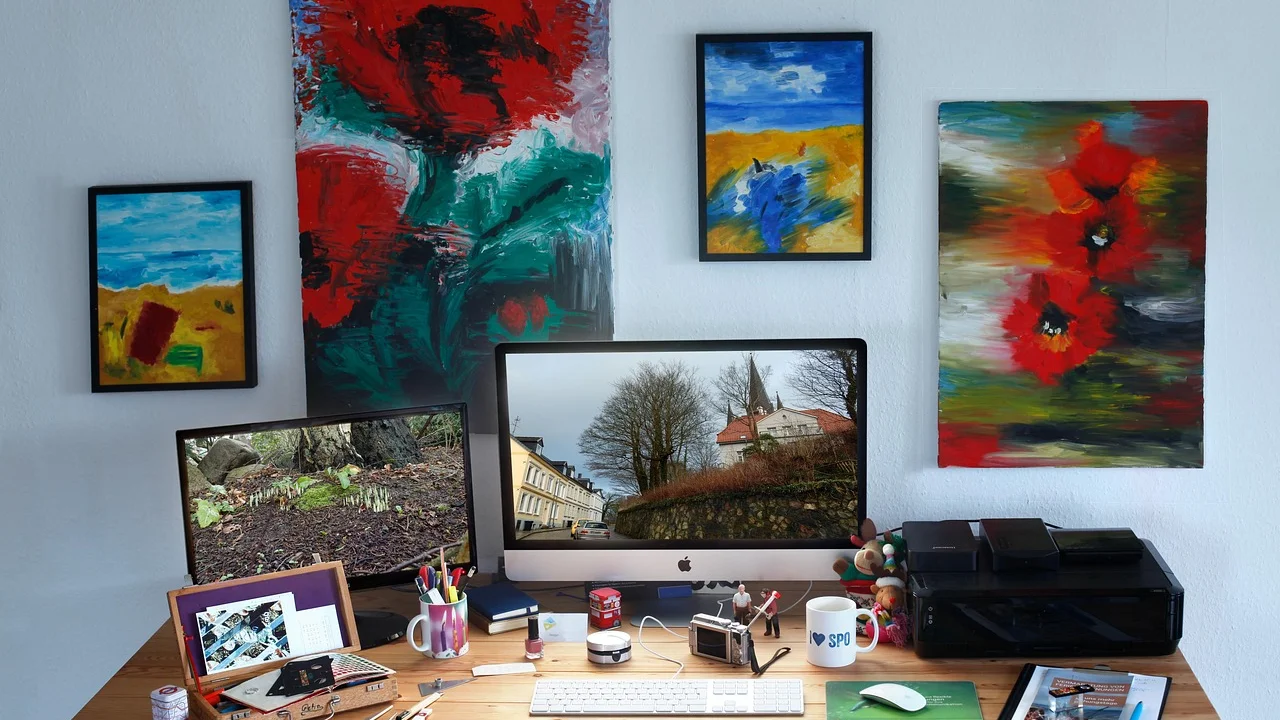
Faça ajustes moderados. Aumentar demais a saturação pode gerar tons artificiais e perda de detalhes em áreas muito coloridas. O mesmo vale para nitidez, contraste e clareza: excessos criam contornos duros, ruído e texturas desagradáveis. O objetivo é preservar uma aparência natural que respeite a intenção da fotografia.
RGB e CMYK: o que realmente importa no dia a dia
Arquivos de câmera e celular normalmente estão no espaço de cor RGB, composto por luz vermelha, verde e azul. Impressoras trabalham com tintas, frequentemente em combinações baseadas em ciano, magenta, amarelo e preto. A conversão é feita pelo programa, pelo driver da impressora ou pelo laboratório.
Para uso doméstico e serviços fotográficos comuns, geralmente é mais seguro manter o arquivo em RGB e evitar conversões aleatórias para CMYK. Laboratórios costumam informar, em suas especificações, o perfil de cor ou formato de arquivo desejado. Quando não houver orientação, envie um JPEG em alta qualidade no espaço sRGB, que é amplamente compatível.
“You don’t take a photograph, you make it.”
Ansel Adams
A frase de Ansel Adams, fotógrafo conhecido pelo cuidado técnico e criativo com suas imagens, lembra que o resultado fotográfico é construído por decisões. Na impressão, essa construção inclui a escolha do papel, a preparação do arquivo e o controle do processo, não apenas o momento do clique.
Calibração e avaliação prática
Em trabalhos frequentes ou profissionais, calibrar o monitor ajuda a reduzir diferenças entre tela e papel. Esse procedimento pode envolver dispositivos próprios e perfis de cor. Para quem imprime ocasionalmente, uma medida útil é evitar usar a tela com brilho excessivamente alto e comparar pequenas provas impressas antes de fazer muitas cópias.
Também vale conferir a imagem em um ambiente iluminado de forma neutra. Luzes muito amareladas ou muito frias alteram a percepção de cor. Se a foto será colocada em uma sala específica, observe a prova naquele local antes de decidir pelos ajustes finais.
Configure corretamente a impressora doméstica
Mesmo uma boa foto em papel apropriado pode decepcionar se as configurações da impressora forem deixadas no modo econômico. No diálogo de impressão, escolha o tipo de mídia mais próximo do papel que está usando e selecione a opção de qualidade alta ou fotográfica quando a prioridade for o resultado visual.
Não selecione papel fotográfico no programa se houver papel comum na bandeja, e não faça o inverso. A impressora ajusta a quantidade de tinta, a velocidade e outros parâmetros conforme essa escolha. Uma configuração errada pode deixar a foto lavada, saturada demais, com tinta espalhada ou sem detalhes.
Checklist antes de iniciar a impressão
- Confirme que o arquivo escolhido é a versão original ou final em alta qualidade.
- Verifique o tamanho da foto, a orientação e se haverá cortes na prévia.
- Coloque o papel com o lado correto voltado para a impressão, conforme a indicação do fabricante.
- Escolha o tipo de papel e a qualidade de impressão apropriados no driver.
- Desative o modo econômico para cópias finais e mantenha-o apenas para testes.
- Imprima uma prova em tamanho menor ou uma única unidade antes de fazer várias cópias.
- Espere a tinta secar completamente antes de empilhar, enquadrar ou manusear a foto.
Se aparecerem listras, áreas falhadas ou cores inconsistentes, interrompa uma tiragem grande. Verifique o nível das tintas, execute a verificação dos jatos e siga o procedimento de limpeza indicado pelo fabricante. Limpezas repetidas consomem tinta, portanto use-as quando o teste apontar necessidade real.
Manter a impressora em uso regular também pode ajudar a evitar o ressecamento de tinta em modelos jato de tinta. Guarde o papel em embalagem fechada, longe de umidade, calor, poeira e luz solar direta. Folhas curvadas ou úmidas podem causar alimentação irregular e prejudicar a imagem.
Quando vale a pena usar uma gráfica ou laboratório
Imprimir em casa oferece praticidade e controle imediato, especialmente para poucas cópias. No entanto, ampliações maiores, séries de fotos, papéis especiais e resultados consistentes podem ser mais adequados para um laboratório fotográfico ou uma gráfica especializada. O serviço profissional também pode disponibilizar equipamentos e acabamentos que não são comuns no ambiente doméstico.
Ao enviar arquivos, leia as exigências do fornecedor e escolha o tamanho final antes de fazer o pedido. Não amplie uma foto sem verificar sua resolução, e não presuma que a plataforma corrigirá todos os defeitos. Alguns serviços aplicam ajustes automáticos de cor; quando houver essa opção, compare uma pequena encomenda com e sem correção antes de padronizar seu fluxo.
O que informar e conferir no pedido
Descreva o acabamento desejado, o formato, a quantidade e a finalidade das imagens. Para um quadro, por exemplo, a montagem pode ocultar alguns milímetros da borda; deixe uma margem de segurança. Para um álbum, pergunte sobre o tipo de papel e a resistência do acabamento ao manuseio.
Em arquivos importantes, mantenha uma cópia local e outra em um serviço confiável de armazenamento. Caso precise entender formatos e características básicas de imagens digitais, o verbete sobre imagem digital apresenta uma visão geral do tema. A organização dos originais evita que você dependa de versões comprimidas ou reenviadas diversas vezes.
Erros comuns que reduzem a qualidade das fotos impressas
Um erro recorrente é aumentar uma imagem pequena até o tamanho de um pôster. A foto pode até preencher a folha, mas ficará sem definição quando vista de perto. Outro problema é imprimir uma imagem retirada de uma conversa de mensagem, sem perceber que ela foi reduzida automaticamente pelo aplicativo.
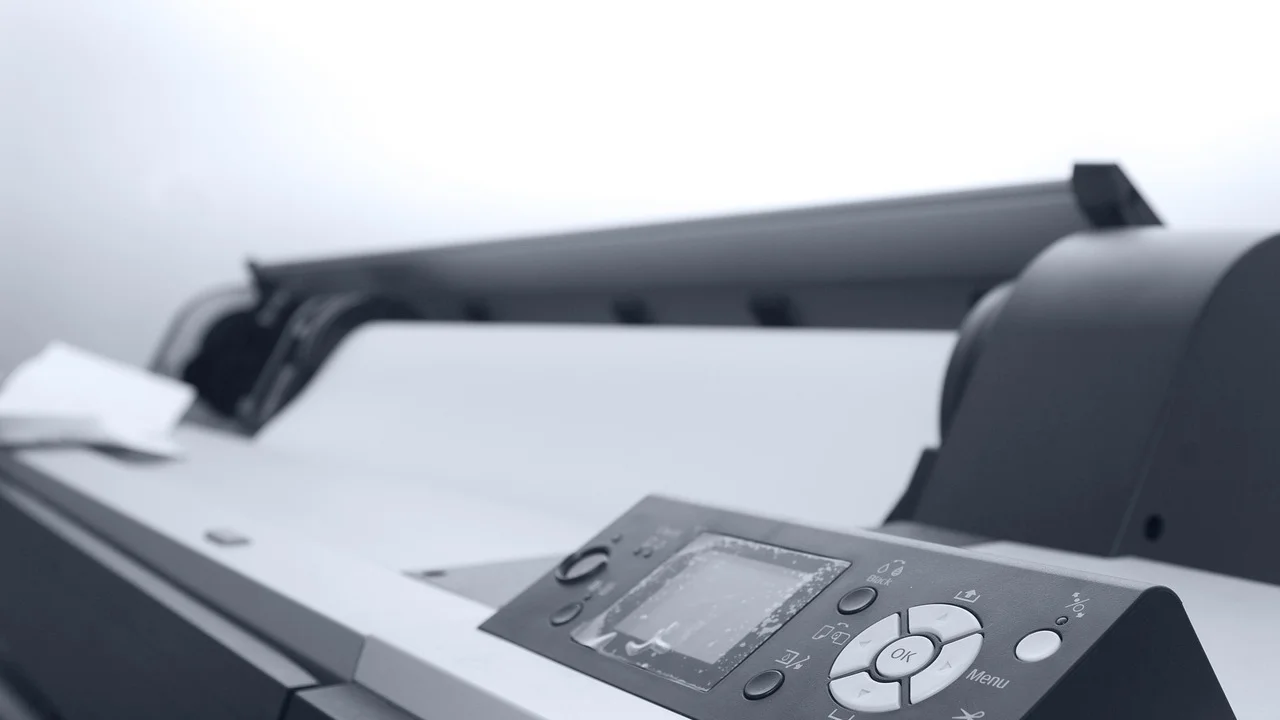
Também é frequente ignorar a proporção do papel, usar configuração genérica de documento e avaliar a impressão segundos depois de sair da máquina. Em impressões a jato de tinta, as cores podem estabilizar após a secagem; tocar cedo demais pode marcar a superfície ou transferir tinta para outra folha.
- Usar uma foto enviada por aplicativo em vez do arquivo original.
- Imprimir no modo econômico quando o objetivo é uma cópia final.
- Escolher papel inadequado para a tecnologia da impressora.
- Não olhar a prévia e descobrir o corte apenas depois da impressão.
- Exagerar em filtros, saturação, nitidez ou clareamento.
- Guardar papéis fotográficos em locais úmidos ou expostos ao calor.
- Fazer muitas cópias sem testar uma unidade primeiro.
Um procedimento consistente diminui esses riscos. Salve um arquivo preparado para cada formato, anote as configurações que deram bom resultado e faça pequenas provas sempre que trocar de marca ou acabamento de papel. Esse histórico simplifica impressões futuras e reduz desperdícios.
Outro cuidado é observar o estado físico do equipamento. Poeira na trajetória do papel, cartuchos quase vazios e cabeçotes desalinhados prejudicam até imagens excelentes. Os procedimentos variam conforme o modelo, então consulte o manual do fabricante. Para referências gerais sobre consumo consciente e descarte adequado de equipamentos e cartuchos, vale acompanhar as orientações do Ministério do Meio Ambiente e Mudança do Clima.
Perguntas frequentes
Qual é a melhor resolução para imprimir fotos?
Como referência, 300 PPI no tamanho final oferece boa qualidade para fotografias vistas de perto. Porém, o resultado também depende do arquivo original, do papel, da impressora e da distância de visualização. Para fotos maiores que serão vistas de longe, uma resolução menor pode ser suficiente.
Posso imprimir foto de WhatsApp com boa qualidade?
Depende do tamanho final e de como o arquivo foi enviado. Imagens compartilhadas por aplicativos costumam ser comprimidas e podem funcionar apenas em tamanhos pequenos. Para resultados melhores, peça ou localize a foto original, enviada como documento ou transferida diretamente da galeria.
Por que a foto impressa fica mais escura que no celular?
A tela do celular emite luz e normalmente opera com brilho alto, enquanto o papel reflete a luz do ambiente. Reduzir um pouco o brilho da tela ao editar, abrir as sombras com moderação e fazer uma prova ajudam a aproximar o resultado impresso da expectativa.
Qual papel é melhor para fotos: brilhante ou fosco?
O brilhante costuma entregar cores mais intensas e alto contraste, mas reflete mais e mostra marcas de dedos. O fosco reduz reflexos e é confortável para manuseio. A melhor escolha depende da iluminação, do estilo da imagem e de onde a foto será exposta.
Conclusão
Boas impressões fotográficas começam antes do momento de apertar o botão. Trabalhar com o arquivo original, respeitar os limites de resolução, decidir o enquadramento e usar papel compatível são as etapas que mais protegem a nitidez e as cores da imagem.
Depois, ajuste corretamente a impressora ou siga as especificações da gráfica, faça uma prova e só então produza a quantidade desejada. Com esse processo, a fotografia deixa de depender da sorte e passa a ter um resultado mais previsível, durável e adequado ao uso que você planejou.
Referências
- Adobe — Guia de resolução de imagem e impressão.
- Epson — Manual e orientações de uso de papel fotográfico para impressoras jato de tinta.
- Canon — Guia de impressão de fotografias e configurações de mídia.
- Wikipedia — Imagem digital.
- Ansel Adams — Reflexões sobre fotografia, publicadas em entrevistas e compilações de sua obra.
Escrito por
Editor-chefe e redator
Editor-chefe do Canal Três, escreve tutoriais e guias de tecnologia com foco em clareza, pesquisa cuidadosa e aplicação prática no dia a dia.