
Como configurar um controle no computador passo a passo
Usar um gamepad no PC pode deixar jogos, emuladores e alguns programas mais confortáveis. Neste guia, você entende como conectar e configurar um controle no computador por cabo, Bluetooth ou adaptador, testar comandos, ajustar mapeamentos e solucionar erros frequentes.
Conectar um gamepad ao PC é uma forma prática de jogar títulos de corrida, luta, esporte, aventura e muitos outros gêneros que ficam mais confortáveis fora do teclado. Também pode ser útil em emuladores, plataformas de jogos e programas que aceitam comandos de controle. Porém, a experiência depende da conexão escolhida, da compatibilidade do dispositivo e da configuração correta dos botões.
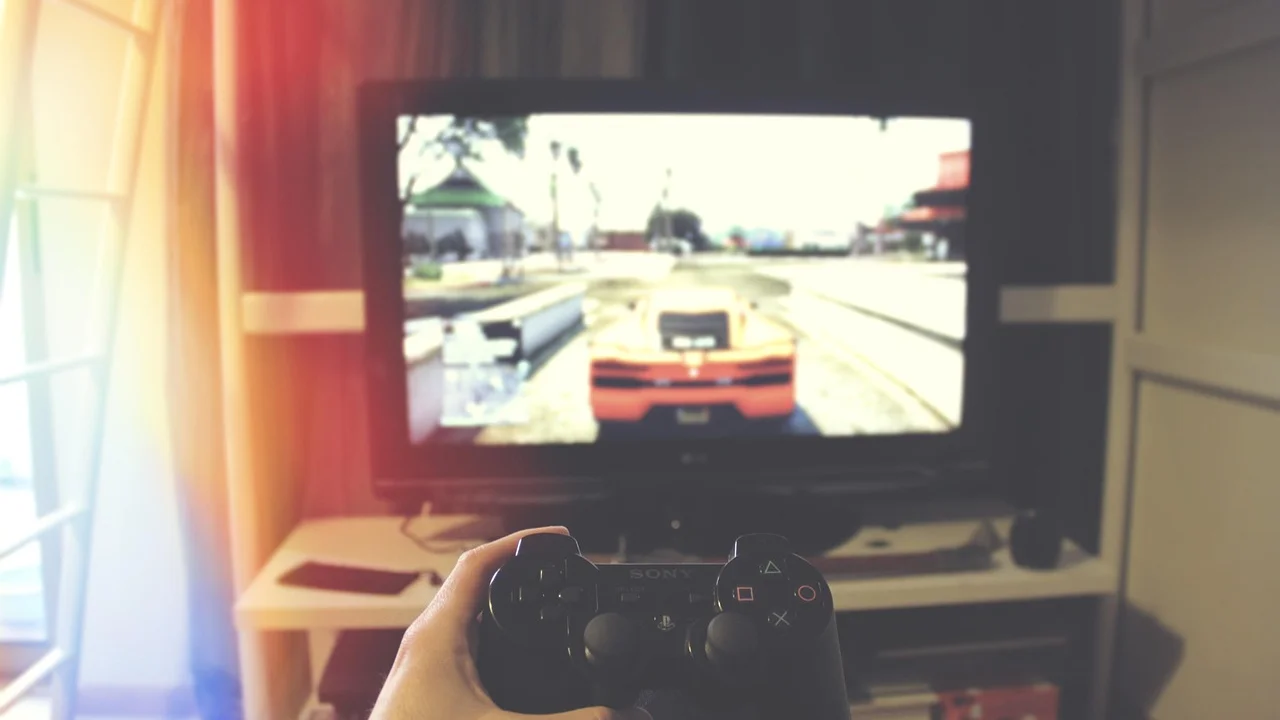
Em muitos casos, basta ligar o controle por um cabo USB e aguardar o sistema reconhecer o acessório. Em outros, é necessário parear por Bluetooth, usar um receptor sem fio ou instalar o aplicativo do fabricante. Quando o controle é reconhecido, ainda pode ser preciso conferir se os analógicos, gatilhos e botões respondem corretamente antes de abrir um jogo.
Este guia explica o processo com foco em computadores Windows, que oferecem ampla compatibilidade com controles modernos. As etapas também ajudam a identificar problemas comuns, como conexão instável, botões trocados, atraso nos comandos e um jogo que não detecta o gamepad.
Entenda os tipos de conexão disponíveis
Antes de configurar qualquer comando, identifique como o seu controle se conecta. Os caminhos mais comuns são USB com fio, Bluetooth e adaptador sem fio próprio. Cada alternativa tem vantagens e limitações relacionadas a praticidade, alcance, consumo de bateria e estabilidade.
Controles USB normalmente são a opção mais simples. Ao conectar o cabo em uma porta USB funcional, o Windows costuma instalar um driver compatível automaticamente. Em modelos sem fio que possuem porta USB, o cabo também pode servir para transmitir dados, mas isso não é garantido: alguns cabos fornecem apenas energia. Por isso, se o PC carregar o controle, mas não reconhecê-lo como dispositivo, teste outro cabo que transmita dados.
Conexão por cabo USB
O cabo é indicado para quem quer reduzir a possibilidade de interferências e não pretende administrar a bateria durante as partidas. Ele também ajuda a isolar falhas: se o controle funciona pelo cabo e não sem fio, o problema provavelmente está no Bluetooth, no pareamento ou no adaptador.
Prefira conectar o controle diretamente a uma porta do computador durante os testes iniciais. Hubs USB de baixa qualidade, extensões danificadas e portas frontais com mau contato podem causar desconexões ou alimentação insuficiente. Depois de confirmar o funcionamento, você pode organizar os cabos da maneira mais conveniente.
Conexão por Bluetooth
O Bluetooth elimina o cabo, mas exige que o computador tenha esse recurso integrado ou utilize um adaptador compatível. Notebooks geralmente já contam com Bluetooth; em desktops, talvez seja necessário comprar um adaptador USB. Para melhores resultados, mantenha o controle carregado e evite obstáculos metálicos grandes entre ele e o computador.
Nem todo controle Bluetooth oferece a mesma compatibilidade com todos os jogos. Alguns modelos são detectados sem esforço; outros dependem de aplicativos, perfis de compatibilidade ou configurações internas do jogo. Consulte o manual do acessório para saber como colocá-lo em modo de pareamento e qual combinação de botões inicia esse processo.
Adaptador sem fio do fabricante
Alguns controles funcionam com receptores USB específicos. Esse tipo de adaptador costuma oferecer conexão mais estável do que Bluetooth e pode permitir recursos adicionais, como suporte mais completo a vibração, áudio pelo conector do controle ou conexão de mais de um acessório, conforme o modelo.
Instale o adaptador em uma porta USB e siga as orientações do fabricante para sincronizá-lo. Não confunda um receptor próprio com um adaptador Bluetooth genérico: eles usam tecnologias e processos de pareamento diferentes. Caso o controle possua ambos os recursos, compare o desempenho em suas condições de uso antes de decidir qual conexão manter.
Verifique a compatibilidade do controle e do jogo
O computador pode reconhecer um controle sem que todos os jogos o interpretem da mesma forma. Uma referência importante é o padrão XInput, adotado por muitos controles atuais e por grande parte dos jogos desenvolvidos para Windows. Quando um gamepad usa esse padrão, os jogos frequentemente mostram ícones de botões e mapeamentos prontos.
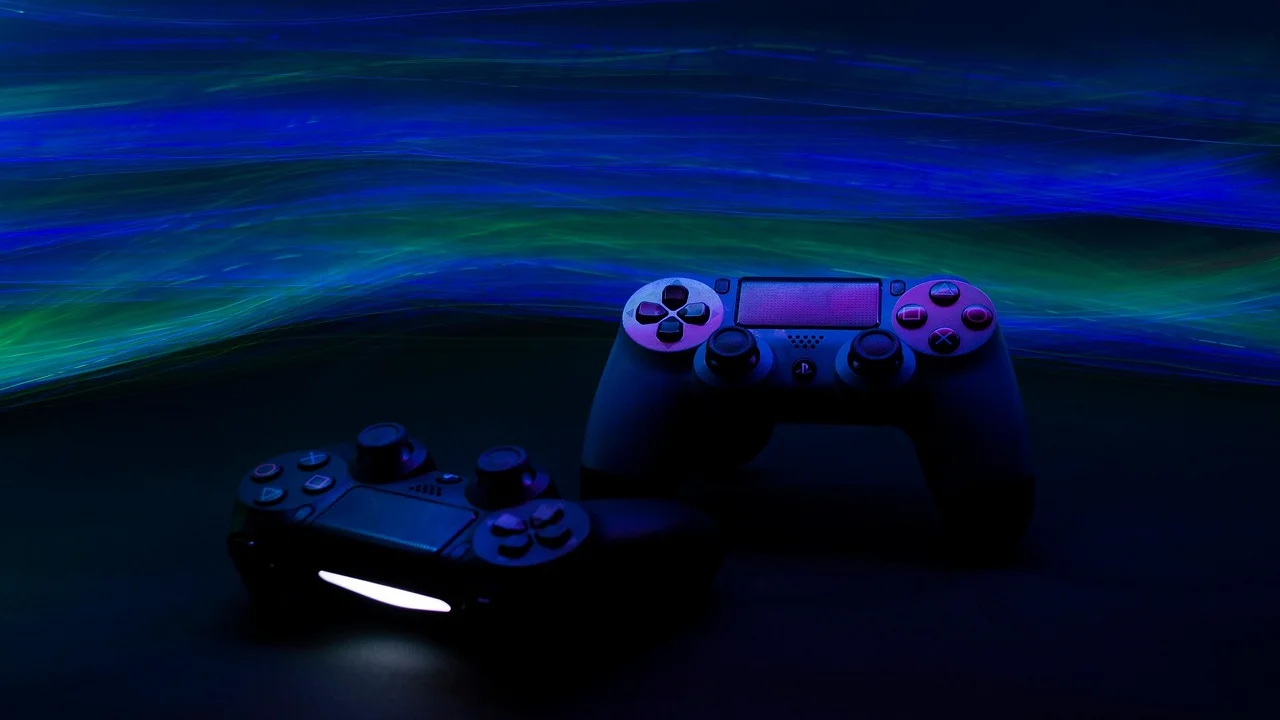
Modelos mais antigos ou genéricos podem usar DirectInput. Eles ainda podem funcionar, mas certos jogos podem não detectá-los automaticamente ou apresentar os botões em posições inesperadas. Nesses casos, o menu de controles do jogo, uma plataforma de distribuição de jogos ou um programa do fabricante pode oferecer as opções necessárias para mapear os comandos.
Para compreender os padrões de entrada, vale consultar o verbete sobre DirectInput, que contextualiza essa interface usada por dispositivos de controle no Windows. O importante, na prática, é testar o gamepad no sistema e depois no jogo específico, pois a compatibilidade não depende apenas do computador.
| Tipo de controle | Reconhecimento no PC | O que costuma ser necessário | Melhor cenário de uso |
|---|---|---|---|
| USB com fio | Geralmente imediato | Cabo de dados e porta USB funcional | Estabilidade e configuração simples |
| Bluetooth moderno | Depende do pareamento | Bluetooth ativo, bateria e modo de sincronização | Jogar sem cabos perto do computador |
| Com adaptador próprio | Normalmente amplo | Receptor USB e sincronização correta | Conexão sem fio estável e recursos extras |
| Genérico ou antigo | Variável | Driver, configuração manual ou mapeamento | Emuladores e jogos com ajuste de controles |
Leia também a página do jogo antes de concluir que o controle está com defeito. Muitos títulos exibem na loja ou nas configurações se há suporte total, parcial ou inexistente a gamepads. Jogos feitos para teclado e mouse podem até funcionar com ferramentas de mapeamento, mas a experiência pode ficar limitada ou desbalanceada.
Como conectar e configurar o controle no Windows
O processo varia pouco entre controles modernos, mas é melhor fazer a conexão em etapas. Primeiro, deixe o sistema identificar o dispositivo. Em seguida, confirme que ele aparece entre os acessórios conectados. Por fim, teste cada comando antes de iniciar um jogo ou alterar configurações avançadas.
Configuração por USB
Conecte o controle a uma porta USB com um cabo em boas condições. Aguarde alguns instantes enquanto o Windows instala os drivers básicos. Uma notificação pode aparecer na tela, mas a ausência dela não significa necessariamente que houve erro. O teste de funcionamento é a confirmação mais importante.
- Ligue o computador e entre em sua conta normalmente.
- Conecte o cabo USB ao controle e a uma porta USB do PC.
- Espere o sistema reconhecer o acessório e finalizar a instalação automática.
- Pressione alguns botões e observe se as luzes do controle indicam que ele está ativo.
- Abra um jogo compatível ou a ferramenta de teste do Windows para verificar os comandos.
- Se não houver reconhecimento, troque de porta e teste outro cabo de dados.
Se o seu modelo tem bateria interna, o LED aceso pode indicar apenas carregamento. Por isso, não use a iluminação como única prova de que a conexão de dados foi estabelecida. Testar os comandos é essencial.
Configuração por Bluetooth
Abra as configurações do Windows e acesse a área de dispositivos Bluetooth. Confirme que o Bluetooth está ligado. Depois, coloque o controle em modo de pareamento conforme as instruções do manual, normalmente ao manter pressionado um botão de sincronização até que uma luz comece a piscar rapidamente.
Selecione a opção para adicionar um dispositivo Bluetooth e aguarde o nome do controle aparecer na lista. Escolha-o e espere a confirmação de conexão. Quando o pareamento termina, o acessório deve permanecer listado entre os dispositivos vinculados. Em usos futuros, bastará ligá-lo, desde que o Bluetooth do computador esteja ativo.
- Carregue ou coloque pilhas novas no controle antes de parear.
- Mantenha o gamepad próximo ao computador durante a primeira conexão.
- Desconecte temporariamente o controle de outro celular, console ou computador que possa reconectá-lo automaticamente.
- Evite parear muitos dispositivos sem fio ao mesmo tempo enquanto investiga falhas.
- Reinicie o Bluetooth e refaça o pareamento se o controle aparecer, mas não conectar.
Uma alternativa útil é remover o dispositivo da lista de Bluetooth e adicioná-lo novamente. Isso apaga o vínculo anterior, que pode ter sido salvo de maneira incorreta. Depois de removê-lo, desligue e ligue o controle antes de repetir o procedimento.
Teste botões, analógicos e gatilhos antes de jogar
Depois da conexão, teste se todos os comandos são detectados. No Windows, uma forma tradicional de abrir o painel de controladores é pressionar as teclas Windows + R, digitar joy.cpl e confirmar. A janela mostra dispositivos de jogo instalados e permite acessar propriedades para observar a resposta dos botões e eixos.
Ao abrir as propriedades do controle, pressione cada botão uma vez, mova os dois analógicos em todas as direções, acione os gatilhos e teste o direcional. A visualização deve responder sem travamentos, sem comandos acionados sozinhos e sem oscilações excessivas quando você deixa os analógicos parados.
O que observar no teste
Botões que não respondem podem indicar falha física, bateria baixa, cabo inadequado ou problema de driver. Se apenas um botão parece trocado, a causa pode ser um perfil configurado pelo jogo. Já um analógico que movimenta o cursor ou personagem sem ser tocado pode apresentar desgaste ou estar calibrado de forma inadequada.
Alguns controles e programas oferecem calibração. Use esse recurso com cuidado e apenas quando necessário, seguindo as instruções do fabricante. Uma calibração mal executada pode piorar a leitura dos eixos. Em controles com defeito físico, ajustes de software podem reduzir o incômodo em alguns jogos, mas não substituem reparo ou troca do componente.
“A tecnologia deve servir como uma ferramenta para melhorar a vida das pessoas.”
Tim Berners-Lee, princípio amplamente associado às suas discussões sobre a Web
A ideia se aplica à configuração do gamepad: o objetivo não é instalar muitos programas sem necessidade, mas adaptar os recursos à forma como você joga. Comece pela configuração mais simples e só avance para ferramentas adicionais quando houver uma necessidade clara.
Configure os comandos dentro do jogo ou da plataforma
Mesmo que o Windows reconheça o acessório, cada jogo pode ter suas próprias opções. Procure menus chamados “Controles”, “Controlador”, “Gamepad”, “Entrada” ou termos semelhantes. Ative o suporte ao controle quando existir essa opção e confira se o jogo detectou o modelo conectado.
Na tela de mapeamento, associe cada ação a um botão que faça sentido para você. Por exemplo, deixe ações frequentes em botões de acesso fácil e funções menos usadas em combinações ou botões superiores. Sempre respeite, quando possível, os padrões já adotados pelo gênero do jogo: isso facilita a adaptação e evita comandos conflitantes.
Mapeamento e perfis de controle
Mapear botões significa definir qual comando físico executa cada ação do jogo. Essa configuração é especialmente útil em controles genéricos, emuladores e jogos antigos. Antes de alterar tudo, anote ou capture a tela do perfil original. Assim, você consegue retornar ao padrão se a nova distribuição não funcionar bem.
Em jogos de corrida, vale conferir a sensibilidade dos gatilhos e dos analógicos; em jogos de tiro, ajuste a sensibilidade da mira e, se disponível, as zonas mortas; em plataformas, priorize precisão do direcional e resposta dos botões principais. Pequenos ajustes podem fazer diferença, mas mude um parâmetro por vez para entender o efeito.
Uso com plataformas e emuladores
Plataformas de jogos para PC podem disponibilizar perfis comunitários e ferramentas para adaptar controles a títulos que não têm suporte nativo. Esses recursos são úteis, mas exigem atenção: dois programas tentando gerenciar o mesmo gamepad podem produzir botões duplicados, conflitos ou comandos errados.
Em emuladores, abra a seção de entrada ou controles e configure cada botão virtual do console. Não presuma que a ordem será igual à do seu controle físico. Faça um teste rápido em um jogo antes de salvar um perfil definitivo. Para conhecer melhor os fundamentos dessa área, a documentação do suporte da Microsoft sobre dispositivos Bluetooth no Windows reúne orientações de conexão que também ajudam a solucionar problemas de pareamento.
Resolva problemas comuns de reconhecimento
Quando o controle não funciona, evite mudar muitas configurações ao mesmo tempo. Teste uma hipótese por vez: primeiro o cabo ou a bateria, depois a porta USB ou Bluetooth, em seguida o reconhecimento no Windows e, por último, as opções do jogo. Essa sequência reduz o risco de confundir a origem da falha.
Reiniciar o computador e o controle pode resolver problemas temporários de conexão. Desligue o gamepad, remova o cabo ou o adaptador se for o caso, reinicie o Windows e conecte tudo novamente. Se possível, teste o acessório em outro computador ou console compatível. Isso ajuda a distinguir um defeito do controle de uma configuração específica do PC.
O computador não detecta o controle
Em conexões USB, troque a porta e o cabo. Dê preferência a cabos curtos e em bom estado. Em controles sem fio, confira a carga, desligue outros aparelhos próximos que possam estar conectados ao gamepad e refaça o pareamento. Se for um adaptador proprietário, instale-o diretamente no computador para o teste.
Também é válido verificar o Gerenciador de Dispositivos do Windows. Procure por itens com aviso de erro ou por dispositivos desconhecidos após conectar o controle. Atualizações do sistema e do driver do fabricante podem corrigir incompatibilidades, mas baixe softwares somente das páginas oficiais do fabricante do hardware.
O jogo não reconhece, mas o Windows reconhece
Se o controle passa no teste do sistema, mas não aparece no jogo, abra as configurações de entrada do título e confirme se o suporte a gamepad está ativado. Feche outros programas que possam estar capturando o controle, como emuladores, ferramentas de remapeamento ou plataformas abertas em segundo plano.
Outro cuidado é verificar se o jogo exige um padrão específico de entrada. Alguns títulos têm melhor suporte a controles compatíveis com XInput. Nessa situação, recursos de compatibilidade de uma plataforma ou do próprio fabricante podem ser necessários, mas use-os somente se o jogo realmente precisar. Adicionar camadas de software sem necessidade pode causar atrasos ou duplicação de comandos.
Boas práticas para manter o controle funcionando bem
Depois de concluir a configuração, alguns hábitos ajudam a manter a conexão estável e prolongar a vida útil do acessório. Guarde o controle em local seco, evite puxar o cabo pelo conector e mantenha líquidos longe dos analógicos e botões. Poeira e resíduos podem prejudicar o toque e a resposta ao longo do tempo.
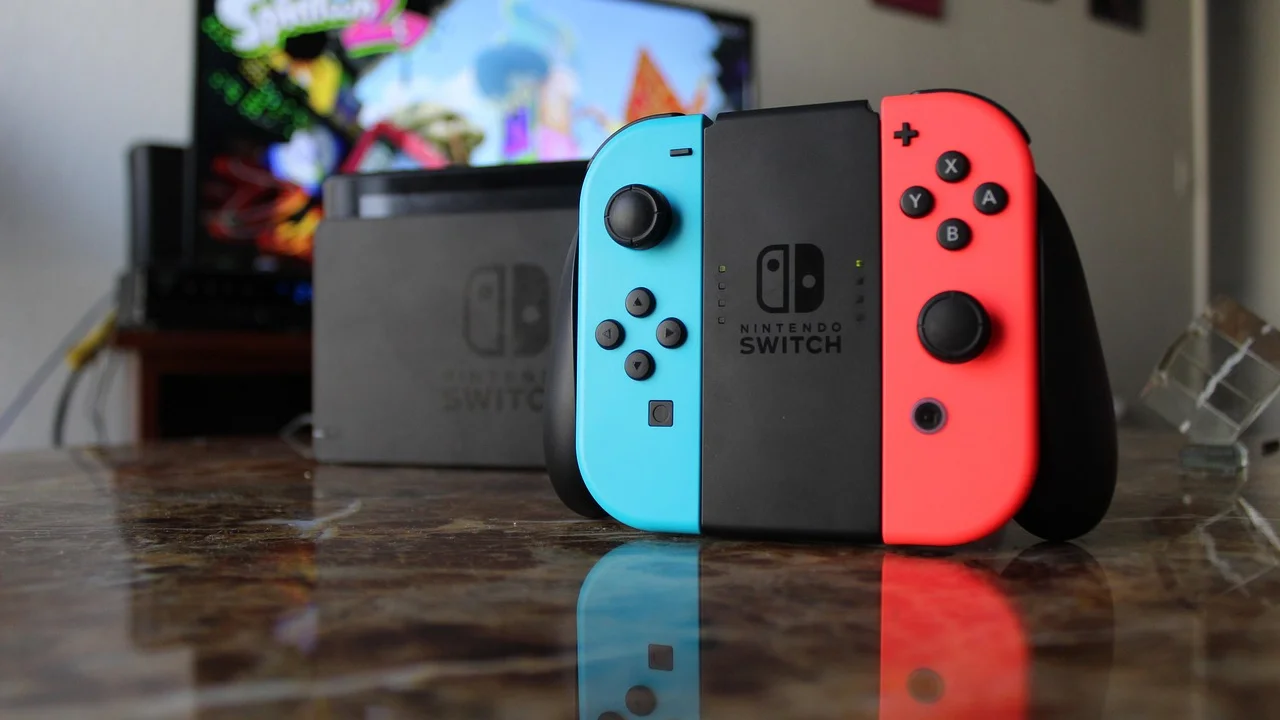
Para modelos sem fio, recarregue a bateria antes de ela se esgotar por completo em uma partida importante e use pilhas de qualidade quando essa for a alimentação prevista. Não deixe baterias ou pilhas danificadas no controle. Se o dispositivo ficar sem uso por períodos longos, desligue-o para evitar consumo desnecessário.
Atualizações de firmware podem melhorar compatibilidade e corrigir falhas, sobretudo em controles modernos. Porém, faça esse procedimento somente com o aplicativo oficial do fabricante, com carga suficiente e sem desconectar o dispositivo durante a atualização. Interromper o processo pode inutilizar temporariamente o acessório.
Perguntas frequentes
Posso usar qualquer controle no computador?
Muitos controles podem ser usados no PC, mas a compatibilidade varia. Modelos USB e Bluetooth modernos tendem a funcionar com mais facilidade. Controles antigos ou genéricos podem exigir driver, configuração manual de botões ou suporte específico do jogo.
Por que o controle carrega, mas não funciona no PC?
É possível que o cabo transmita apenas energia e não dados. Teste outro cabo USB compatível com transferência de arquivos e uma porta diferente. Também confirme se o controle está ligado e se foi reconhecido na ferramenta de teste do Windows.
É melhor usar Bluetooth ou cabo para jogar?
O cabo costuma oferecer configuração mais simples e elimina preocupações com bateria e interferências. O Bluetooth dá mais liberdade de movimento, mas depende de um pareamento estável, de bateria carregada e de um adaptador ou módulo Bluetooth de boa qualidade.
Como corrigir botões trocados no jogo?
Primeiro, verifique o mapeamento dentro do próprio jogo e restaure o perfil padrão se necessário. Depois, confira se não há outro programa remapeando o controle. Em modelos genéricos, pode ser preciso selecionar o modo de compatibilidade correto ou configurar manualmente as ações.
Conclusão
Configurar um gamepad no PC começa pela escolha da conexão adequada: cabo USB, Bluetooth ou adaptador próprio. Após conectar o acessório, confirme que o Windows o reconhece, teste botões, analógicos e gatilhos e só então ajuste os comandos dentro do jogo. Essa ordem torna o diagnóstico mais simples e evita alterações desnecessárias.
Se surgir um problema, volte ao básico: confira cabo, bateria, porta, pareamento e reconhecimento no sistema. Com testes organizados e ajustes pontuais, a maioria dos controles compatíveis pode funcionar de maneira prática em jogos, emuladores e outros aplicativos que aceitam esse tipo de entrada.
Referências
- Microsoft — Suporte para Bluetooth no Windows.
- Microsoft — Documentação sobre dispositivos de entrada e controladores no Windows.
- Wikipedia — DirectInput.
- Fabricantes de controles — Manuais oficiais de conexão, pareamento e atualização de firmware.
Escrito por
Editor-chefe e redator
Editor-chefe do Canal Três, escreve tutoriais e guias de tecnologia com foco em clareza, pesquisa cuidadosa e aplicação prática no dia a dia.