
Como configurar uma smart TV pela primeira vez
Configurar uma TV conectada vai além de ligar o aparelho e escolher uma rede. Este guia explica como preparar o ambiente, vincular contas, ajustar imagem e som, instalar aplicativos e reforçar a segurança para começar a usar os recursos inteligentes com tranquilidade.
Uma televisão inteligente pode reunir canais tradicionais, aplicativos de streaming, vídeos, jogos, músicas e recursos de espelhamento em uma única tela. Porém, para aproveitar essas funções sem enfrentar lentidão, mensagens de erro ou dificuldade para acessar serviços, vale fazer a configuração inicial com atenção.
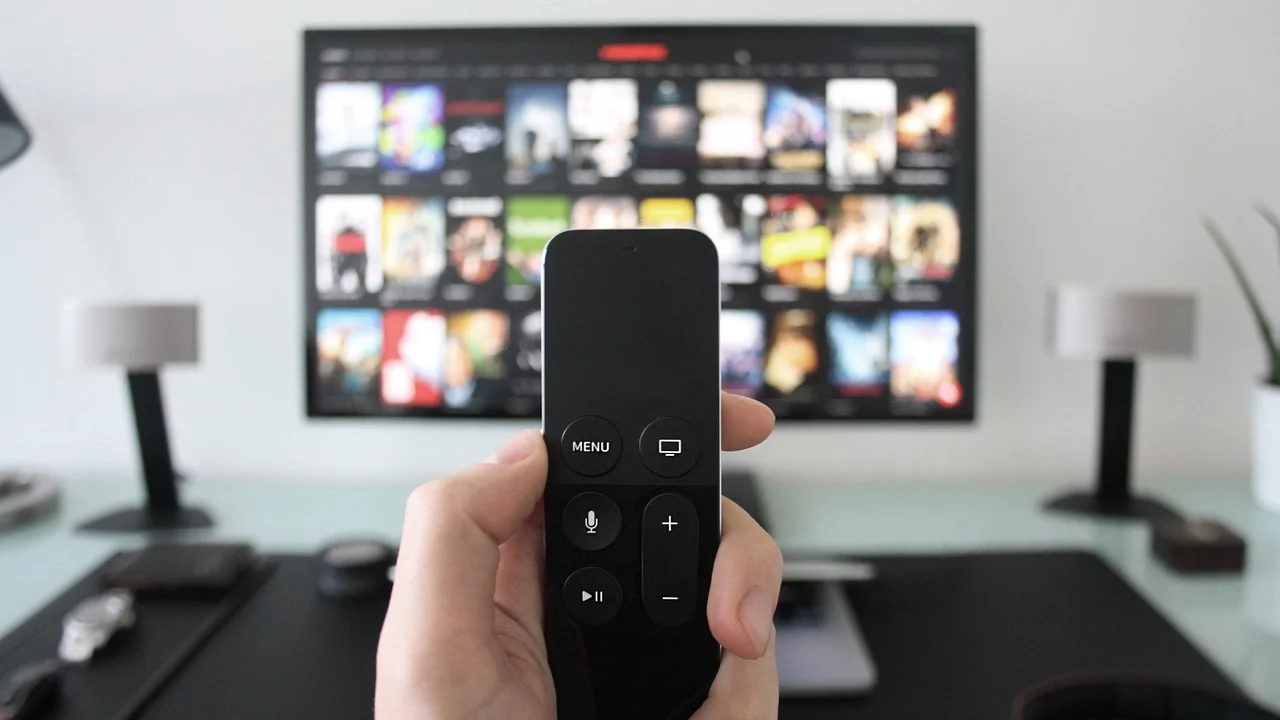
Embora os menus mudem conforme a marca e o sistema operacional do aparelho, a lógica costuma ser parecida: conectar os cabos, selecionar idioma e país, colocar a TV na internet, aceitar os termos necessários, entrar em uma conta e personalizar imagem, áudio e aplicativos. Reservar alguns minutos para cada etapa ajuda a evitar ajustes improvisados depois.
Este guia mostra como configurar uma smart TV pela primeira vez, desde a preparação do local até os cuidados com privacidade e atualizações. Os nomes das opções podem variar no controle remoto, mas você encontrará caminhos equivalentes em menus como Configurações, Sistema, Rede, Geral, Preferências ou Suporte.
Prepare o local e confira o que vem na caixa
Antes de ligar a televisão, escolha onde ela ficará. O móvel ou suporte precisa sustentar o peso do aparelho e manter uma base nivelada. Se a instalação for na parede, use um suporte compatível com o padrão de fixação indicado pelo fabricante e siga as instruções do manual. Uma montagem inadequada pode danificar a TV ou provocar acidentes.
Também deixe espaço para ventilação. As aberturas traseiras e laterais existem para dissipar calor; por isso, não devem ficar pressionadas contra a parede, cobertas por tecidos ou bloqueadas por objetos. Evite locais muito úmidos, expostos ao sol direto ou próximos de fontes intensas de calor. Uma tomada próxima e em boas condições reduz a necessidade de extensões e cabos tensionados.
Itens essenciais para separar antes de começar
Abra a embalagem com cuidado e confira o guia rápido, o cabo de energia, o controle remoto, as pilhas, os pés e parafusos, quando aplicável. Guarde a nota fiscal, a embalagem e os acessórios que não forem usados imediatamente. Eles podem ser úteis em caso de transporte, assistência técnica ou devolução.
- Uma conexão de internet Wi-Fi funcional ou um cabo de rede Ethernet;
- A senha correta da rede sem fio;
- Um celular ou computador para consultar e-mails e códigos de verificação;
- Uma conta do ecossistema da TV, se o modelo solicitar;
- Cabos HDMI para videogame, decodificador, antena ou outros dispositivos;
- Pilhas novas para o controle remoto, caso não estejam instaladas.
Se você usar uma régua de energia, prefira modelos de boa qualidade e não sobrecarregue as tomadas. Em regiões com oscilações elétricas frequentes, um equipamento de proteção adequado pode ajudar a reduzir riscos aos dispositivos, mas não substitui uma instalação elétrica segura.
Ligue a TV e conclua o assistente inicial
Depois de posicionar a TV, conecte o cabo de energia diretamente à tomada e insira as pilhas no controle remoto respeitando os polos indicados. Ligue o aparelho pelo botão físico ou pelo controle. Na primeira inicialização, a tela normalmente apresenta um assistente de configuração com perguntas básicas.
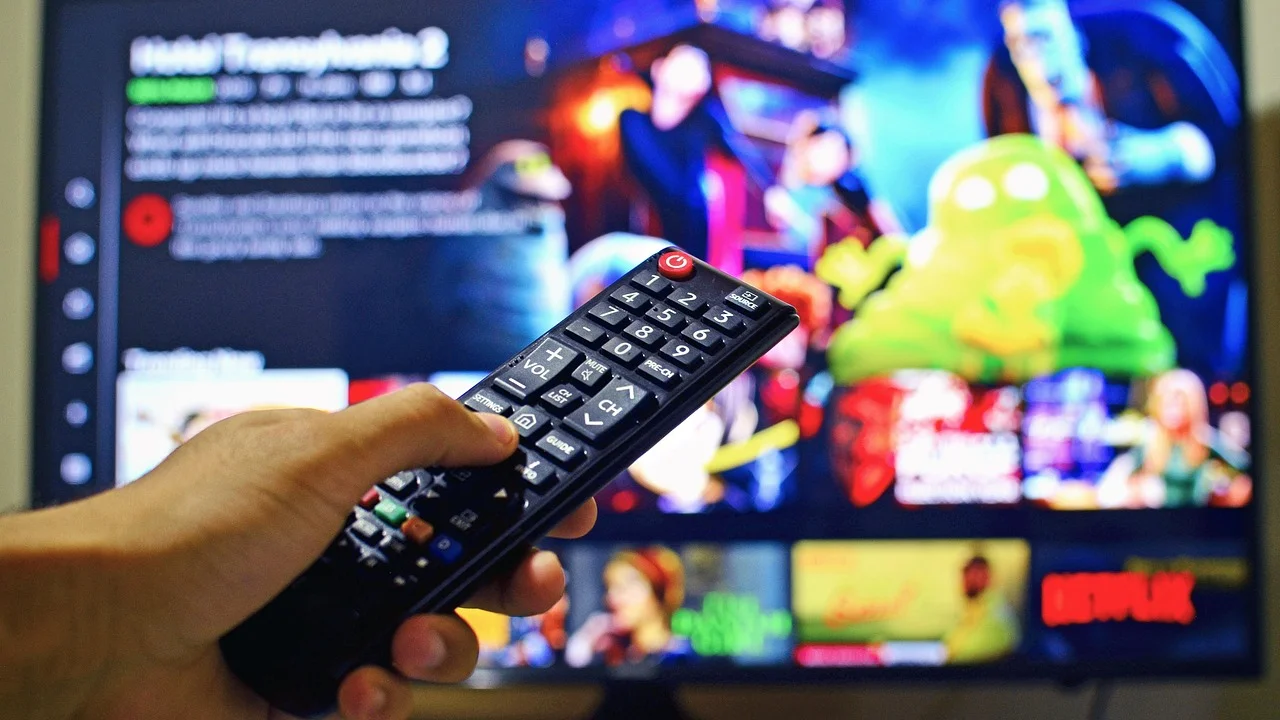
Comece escolhendo o idioma em português do Brasil, se essa for sua preferência. Em seguida, informe o país ou a região corretos. Essa seleção pode influenciar a disponibilidade de aplicativos, o padrão de transmissão de TV aberta, a moeda exibida em lojas de aplicativos e alguns recursos locais.
Uso doméstico, termos e diagnósticos
Em geral, a TV pergunta se será usada em casa ou em loja. Selecione uso doméstico. O modo loja costuma deixar a imagem excessivamente brilhante, pode exibir demonstrações e consome mais energia, pois foi criado para exposição em varejo, não para a sala de casa.
Leia as telas de termos de serviço e privacidade antes de aceitar. Alguns itens são indispensáveis para acessar a plataforma inteligente e baixar aplicativos; outros podem ser opcionais, como personalização de anúncios, coleta de dados de uso e recomendações baseadas no comportamento de visualização. Quando houver escolha, aceite apenas o que fizer sentido para você.
Alguns modelos sugerem parear o controle por Bluetooth, apontar o aparelho para a tela ou usar um aplicativo no celular para concluir o processo. Siga a orientação exibida. O pareamento pode ser necessário para funções de voz, busca por microfone e comandos sem a necessidade de apontar o controle diretamente para a TV.
Conecte a smart TV à internet com estabilidade
A internet é necessária para instalar aplicativos, receber atualizações de sistema e usar serviços online. No menu inicial, procure por Rede, Conexão, Internet ou Configurações de rede. A TV mostrará as redes Wi-Fi disponíveis; selecione a sua e digite a senha com calma. Caracteres maiúsculos, minúsculos, espaços e símbolos fazem diferença.
Se o roteador tiver redes de 2,4 GHz e 5 GHz, ambas podem aparecer separadamente. A rede de 2,4 GHz tende a alcançar distâncias maiores e atravessar melhor paredes, enquanto a de 5 GHz normalmente oferece mais velocidade em distâncias curtas e com menos obstáculos. A melhor escolha depende da localização da televisão e da qualidade do sinal no cômodo.
Wi-Fi ou cabo: qual conexão escolher?
Um cabo Ethernet entre o roteador e a TV costuma oferecer uma conexão mais estável, especialmente em streaming de alta resolução ou em casas com muitas redes Wi-Fi vizinhas. Por outro lado, o Wi-Fi evita cabos longos e geralmente atende bem quando o roteador está próximo e o sinal é consistente.
| Tipo de conexão | Vantagens | Atenções | Indicação |
|---|---|---|---|
| Wi-Fi 2,4 GHz | Maior alcance e melhor passagem por obstáculos | Pode sofrer mais interferências e ter menor velocidade | TV distante do roteador |
| Wi-Fi 5 GHz | Boa velocidade e menor interferência em muitos cenários | Alcance menor e sensibilidade a paredes | TV próxima ao roteador |
| Cabo Ethernet | Estabilidade e baixa chance de interferência sem fio | Exige passagem de cabo até o roteador | Streaming frequente e instalação fixa |
Após conectar, faça o teste de rede oferecido pelo próprio aparelho, se houver. Se a TV não encontrar a rede, aproxime temporariamente o roteador ou teste outro dispositivo no mesmo local. Reiniciar a TV e o roteador também pode resolver falhas momentâneas. Não é recomendável redefinir o aparelho de fábrica antes de tentar as verificações básicas.
Evite inserir a senha do seu Wi-Fi em telas suspeitas ou informar dados sensíveis para supostos atendentes que entrem em contato sem solicitação. Para entender melhor o funcionamento de uma rede sem fio, vale saber que obstáculos físicos, distância e interferências de outros equipamentos podem afetar a qualidade do sinal.
Crie ou entre na conta solicitada pela plataforma
Muitas TVs pedem uma conta vinculada ao sistema operacional ou à marca para liberar a loja de aplicativos, sincronizar preferências e usar recursos de voz. Em alguns casos, é possível pular esse passo e assistir a canais por antena ou usar entradas HDMI, mas as funções inteligentes ficam limitadas.
Se você já possui uma conta compatível, entre com o e-mail e a senha. Caso contrário, crie uma conta usando um endereço de e-mail ao qual tenha acesso. Confirme o cadastro quando receber a mensagem de validação. Não use contas de terceiros nem compartilhe senhas para agilizar a instalação.
Proteja o acesso desde o primeiro login
Use uma senha longa e exclusiva para a conta da TV, especialmente se ela ficar associada a compras de filmes, assinaturas ou meios de pagamento. Quando o serviço oferecer verificação em duas etapas, ative-a pela página da conta no celular ou computador. Esse recurso reduz o risco de acesso indevido mesmo se alguém descobrir sua senha.
Também revise os métodos de pagamento cadastrados. Não há necessidade de adicionar cartão se você pretende usar apenas aplicativos gratuitos ou serviços que já paga em outro dispositivo. Quando houver crianças em casa, configure um PIN para compras e para conteúdos com classificação etária restrita.
“Segurança é um processo, não um produto.”
Bruce Schneier
A frase resume uma prática útil no ambiente doméstico: não basta habilitar uma opção uma única vez. Senhas, atualizações, permissões e dispositivos conectados devem ser revisados periodicamente, pois os riscos e os recursos disponíveis mudam com o tempo.
Ajuste imagem, som e acessibilidade para o ambiente
As configurações de fábrica podem não ser as melhores para a iluminação da sua sala. Entre nas opções de Imagem e teste modos como Padrão, Filme, Cinema, Esportes ou Jogo. O modo mais vibrante nem sempre é o mais confortável: brilho exagerado, nitidez artificial e cores muito saturadas podem cansar a visão e alterar a aparência do conteúdo.
Faça os ajustes com um programa ou filme que tenha cenas claras e escuras, rostos e textos. Em vez de alterar tudo de uma vez, comece pelo modo de imagem e corrija apenas o que incomodar. Se a TV tiver sensor de luz ambiente, experimente ativá-lo e observe se a variação automática de brilho atende às suas preferências.
Configuração de áudio e dispositivos externos
No menu de Som, escolha a saída correta: alto-falantes internos da TV, fone Bluetooth, caixa de som, receiver ou soundbar. Se utilizar uma barra de som via HDMI, conecte-a à porta identificada como ARC ou eARC, quando disponível, e habilite o recurso correspondente nos dois equipamentos. Isso permite que o áudio da TV passe pelo mesmo cabo HDMI e, em muitos casos, que um controle comande os dois aparelhos.
Ative legendas, audiodescrição e recursos de ampliação de texto quando forem úteis. TVs atuais também podem oferecer guia por voz, alto contraste e ajustes para melhorar a clareza de diálogos. Esses recursos não são exclusivos de pessoas com deficiência: podem tornar o uso mais confortável em ambientes ruidosos ou para diferentes perfis da família.
Instale aplicativos e organize a tela inicial
Abra a loja de aplicativos da plataforma e pesquise os serviços que você realmente usa. Instale aplicativos de streaming, música, vídeos, notícias ou educação de fontes oficiais. Evite procurar arquivos de instalação em sites desconhecidos ou seguir tutoriais que prometam liberar conteúdos pagos gratuitamente; além de violar regras dos serviços, isso pode expor a TV e a rede doméstica a programas maliciosos.
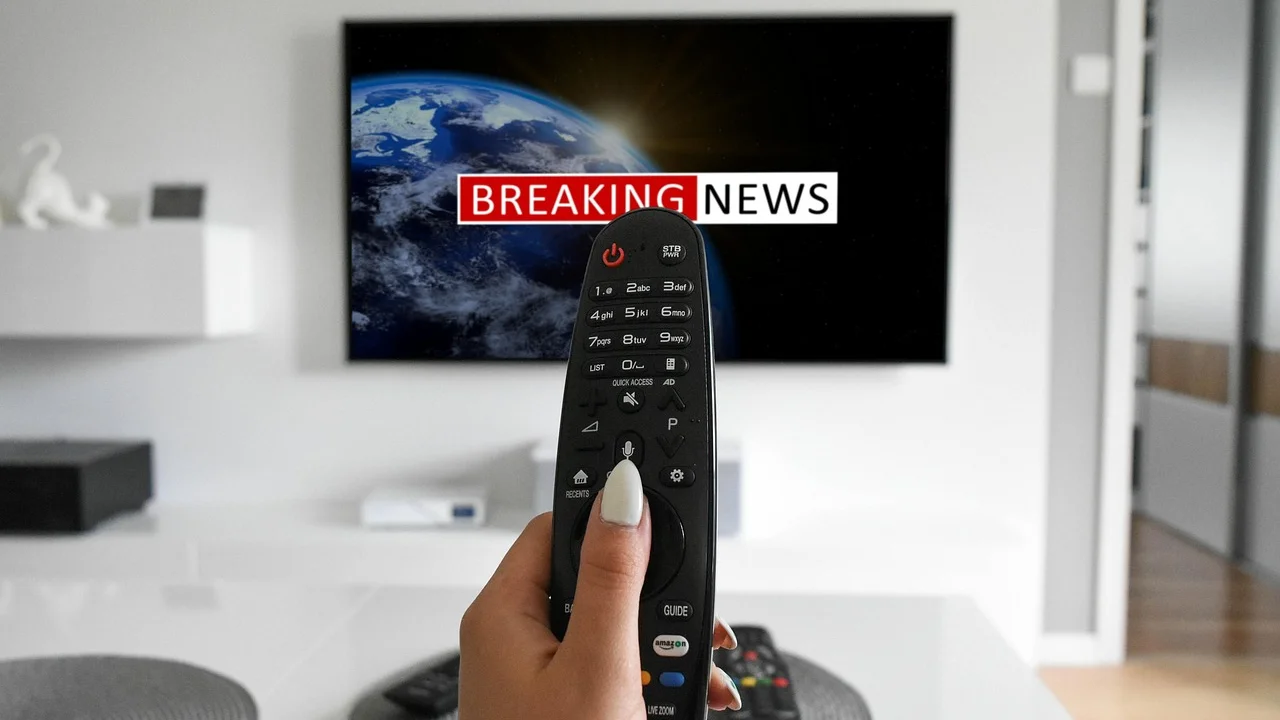
Depois da instalação, abra cada aplicativo e faça login com suas próprias credenciais. Alguns serviços permitem ativar o acesso por um código exibido na tela, digitado em um celular ou computador. Esse procedimento costuma ser mais prático do que preencher e-mail e senha usando o controle remoto.
Deixe os aplicativos importantes ao alcance
Organize a tela inicial movendo os apps mais usados para as primeiras posições. Remova atalhos de demonstração ou programas que não têm utilidade para você, quando o sistema permitir. Uma página inicial mais simples facilita o uso diário e reduz a chance de abrir um aplicativo errado, principalmente para pessoas menos familiarizadas com tecnologia.
- Abra a loja de aplicativos pelo menu principal.
- Pesquise pelo nome oficial do serviço desejado.
- Confira o desenvolvedor e as avaliações disponíveis na própria loja.
- Selecione instalar e aguarde o término do download.
- Abra o aplicativo, entre na conta e confirme se a reprodução funciona.
- Volte à tela inicial e mova o atalho para uma posição conveniente.
Se o armazenamento interno for limitado, evite instalar muitos aplicativos que ficam sem uso. Excluir programas desnecessários libera espaço para atualizações e pode ajudar o sistema a permanecer mais organizado. Em alguns modelos, uma unidade USB pode ser usada para mídia, mas não necessariamente para ampliar o espaço de aplicativos; consulte o manual do aparelho antes de comprar acessórios para esse fim.
Faça atualização, sintonia de canais e conexões HDMI
Antes de considerar a instalação concluída, verifique se há atualização de software. Procure por Suporte, Sobre, Sistema ou Atualização de software. Manter o sistema atualizado corrige falhas, melhora a compatibilidade com aplicativos e pode incluir aprimoramentos de segurança. Durante a atualização, não desligue a TV da tomada nem desconecte a internet.
Se você pretende assistir à TV aberta por antena, conecte o cabo na entrada correta e procure por Canais, Transmissão ou Sintonia automática. Escolha o tipo de sinal indicado pelo assistente e aguarde a busca terminar. A qualidade e a quantidade de canais encontradas dependem da antena, da instalação, da região e das condições de recepção.
Como identificar e testar aparelhos conectados
Conecte videogames, notebooks, decodificadores e players de mídia às portas HDMI. Ao ligar um desses aparelhos, selecione a entrada correspondente usando o botão Fonte, Input ou Entrada no controle. Renomear cada porta como “Videogame”, “Notebook” ou “TV por assinatura” ajuda a evitar confusão, sobretudo quando há vários equipamentos conectados.
Para consoles, procure opções como modo jogo ou baixa latência. Elas podem reduzir o atraso entre o comando e a imagem, mas podem alterar alguns recursos de processamento visual. Para computadores, ajuste a resolução recomendada e confira se a imagem não está cortada nas bordas. Caso use uma antena externa, verifique também as orientações da Agência Nacional de Telecomunicações sobre equipamentos e serviços de telecomunicações.
Revise privacidade, segurança e manutenção
Uma smart TV é um dispositivo conectado à rede e deve receber cuidados semelhantes aos de celulares e computadores. Abra o menu de privacidade e revise permissões de microfone, reconhecimento de voz, coleta de dados de uso, publicidade personalizada e compartilhamento de diagnósticos. Desative funções que não pretende utilizar, considerando que algumas escolhas podem limitar recomendações ou comandos por voz.
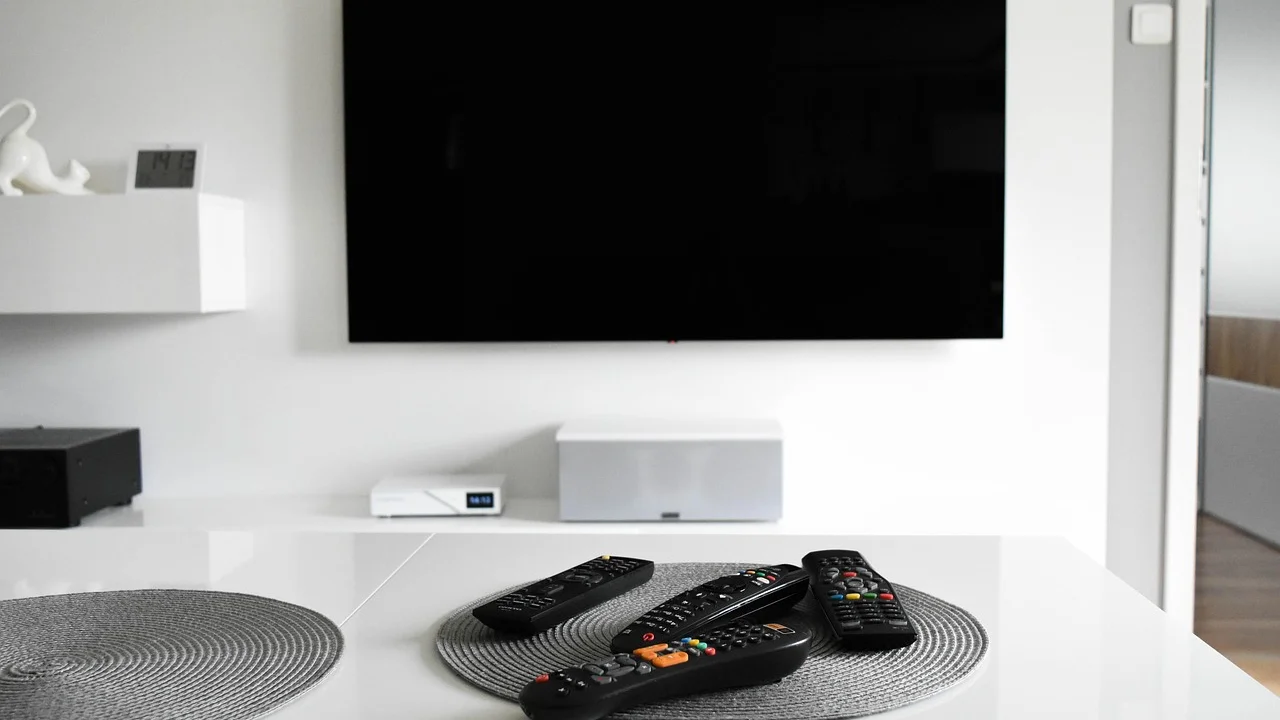
Se houver câmera integrada ou conectada por acessório, avalie se ela é realmente necessária. Quando não estiver em uso, desconecte o acessório ou utilize a proteção física disponível. Também é prudente sair de contas temporárias de visitantes e remover perfis de pessoas que não usam mais a TV.
Rotina simples para manter o aparelho funcional
Uma vez por mês, confira se existem atualizações pendentes, se os aplicativos abrem normalmente e se há dispositivos desconhecidos conectados às contas usadas na TV. Limpe a tela apenas com pano macio e seco ou conforme o manual, sem aplicar líquidos diretamente no painel. Produtos inadequados podem manchar o revestimento antirreflexo.
Se a TV ficar lenta, feche aplicativos abertos, reinicie o aparelho e verifique o espaço disponível. Quando o problema persistir, consulte o suporte oficial do fabricante antes de restaurar as configurações de fábrica. A restauração apaga contas, aplicativos, preferências e conexões, portanto deve ser uma medida consciente, não o primeiro recurso.
Perguntas frequentes
É possível usar a smart TV sem internet?
Sim. Sem internet, a TV pode reproduzir conteúdos de antena, dispositivos HDMI e, em alguns casos, arquivos em USB. Entretanto, aplicativos de streaming, atualizações, busca online, comandos de voz conectados e download de programas não funcionarão ou terão uso limitado.
Por que a TV não encontra minha rede Wi-Fi?
Verifique se o roteador está ligado e se outros dispositivos conseguem acessar a internet. Reinicie o roteador e a TV, aproxime temporariamente os aparelhos para testar o sinal e confirme se a rede não está oculta. Se a rede aparecer, mas não conectar, revise a senha e a configuração de segurança do roteador.
Preciso criar uma conta para assistir canais abertos?
Normalmente, não. Para canais recebidos por antena, basta conectar a antena e realizar a sintonia. A conta costuma ser exigida ou recomendada para usar a loja de aplicativos, instalar serviços de streaming, sincronizar preferências e acessar recursos online da plataforma.
Como evitar compras acidentais na televisão?
Configure um PIN para compras, locações e instalação de aplicativos, se o sistema disponibilizar essa opção. Evite deixar cartões salvos sem necessidade, use perfis separados quando possível e não informe códigos de confirmação recebidos por e-mail ou celular para outras pessoas.
Conclusão
A primeira configuração define a experiência que você terá com a televisão nos próximos meses. Ao cuidar da posição física do aparelho, escolher uma conexão de internet estável, usar uma conta protegida e ajustar os recursos ao ambiente, você reduz problemas comuns e ganha praticidade para assistir ao que quiser.
Não é necessário instalar todos os aplicativos ou modificar cada opção disponível no primeiro dia. Comece pelo essencial, teste a imagem e o som com calma e faça revisões pontuais conforme surgirem novas necessidades. Atualizações, permissões e contas merecem atenção contínua para que a TV permaneça funcional, organizada e mais segura.
Referências
- Agência Nacional de Telecomunicações (Anatel) — Portal institucional e orientações ao consumidor.
- Centro de Estudos, Resposta e Tratamento de Incidentes de Segurança no Brasil (CERT.br) — Cartilha de Segurança para Internet.
- Instituto Nacional de Metrologia, Qualidade e Tecnologia (Inmetro) — Orientações sobre segurança de produtos.
- Wikipédia — Rede sem fio.
Escrito por
Editor-chefe e redator
Editor-chefe do Canal Três, escreve tutoriais e guias de tecnologia com foco em clareza, pesquisa cuidadosa e aplicação prática no dia a dia.