
Como participar de reunião online sem problemas técnicos
Participar de uma reunião virtual com tranquilidade depende de pequenos cuidados feitos antes e durante o encontro. Veja como testar a conexão, configurar câmera e microfone, organizar o ambiente, entrar na sala corretamente e lidar com imprevistos técnicos sem perder tempo.
Reuniões online fazem parte da rotina de trabalho, estudo, atendimentos e conversas em grupo. Embora pareçam simples, elas dependem de vários elementos funcionando ao mesmo tempo: dispositivo, aplicativo, conexão, câmera, microfone, fones de ouvido e, em alguns casos, permissões de acesso ou links de convite.

Por isso, saber como participar de reunião online sem problemas técnicos não significa apenas abrir o link no horário marcado. A preparação começa antes da chamada e envolve testes básicos, escolha de um ambiente adequado e um plano simples para contornar falhas caso elas ocorram. Esses cuidados ajudam a evitar atrasos, interrupções e situações desconfortáveis, como falar sem que ninguém escute.
Este guia apresenta um processo prático para entrar em videoconferências com mais segurança. As orientações servem para diferentes plataformas e dispositivos, pois se concentram em princípios que se repetem na maioria dos aplicativos de chamada por vídeo.
Entenda o que pode causar falhas em uma reunião virtual
Os problemas técnicos em reuniões virtuais nem sempre têm uma única causa. Uma imagem travada pode estar ligada à internet lenta, mas também ao excesso de programas abertos no computador. Um microfone sem som pode resultar de uma configuração incorreta no aplicativo, de uma permissão bloqueada pelo navegador ou até de um botão físico de mudo no fone.
É útil pensar na reunião como uma cadeia: se uma parte falhar, a experiência fica comprometida. A boa notícia é que a maioria dos obstáculos pode ser identificada com uma checagem rápida feita alguns minutos antes do horário combinado. Preparar-se também reduz a necessidade de fazer ajustes enquanto outras pessoas aguardam.
Os elementos essenciais da chamada
Para participar bem, você precisa de um dispositivo compatível, uma conexão estável, acesso à sala e recursos de áudio funcionando. A câmera pode não ser obrigatória em todos os encontros, mas deve estar pronta quando a participação por vídeo for esperada. Já o áudio merece prioridade: uma reunião pode continuar sem imagem, mas dificilmente avança se as pessoas não conseguem ouvir umas às outras.
Também há fatores externos, como ruídos, iluminação ruim e notificações constantes. Eles não impedem a conexão, mas prejudicam a comunicação. Tratar esses pontos como parte da preparação técnica torna a participação mais clara e profissional.
Prepare o dispositivo e o aplicativo com antecedência
Não deixe para descobrir no momento da reunião se o aplicativo está instalado, se pede atualização ou se a conta exige login. Abra a plataforma com antecedência, entre na sua conta quando necessário e verifique se há atualizações pendentes. Atualizações costumam corrigir falhas e melhorar a compatibilidade com câmeras, microfones e sistemas operacionais.
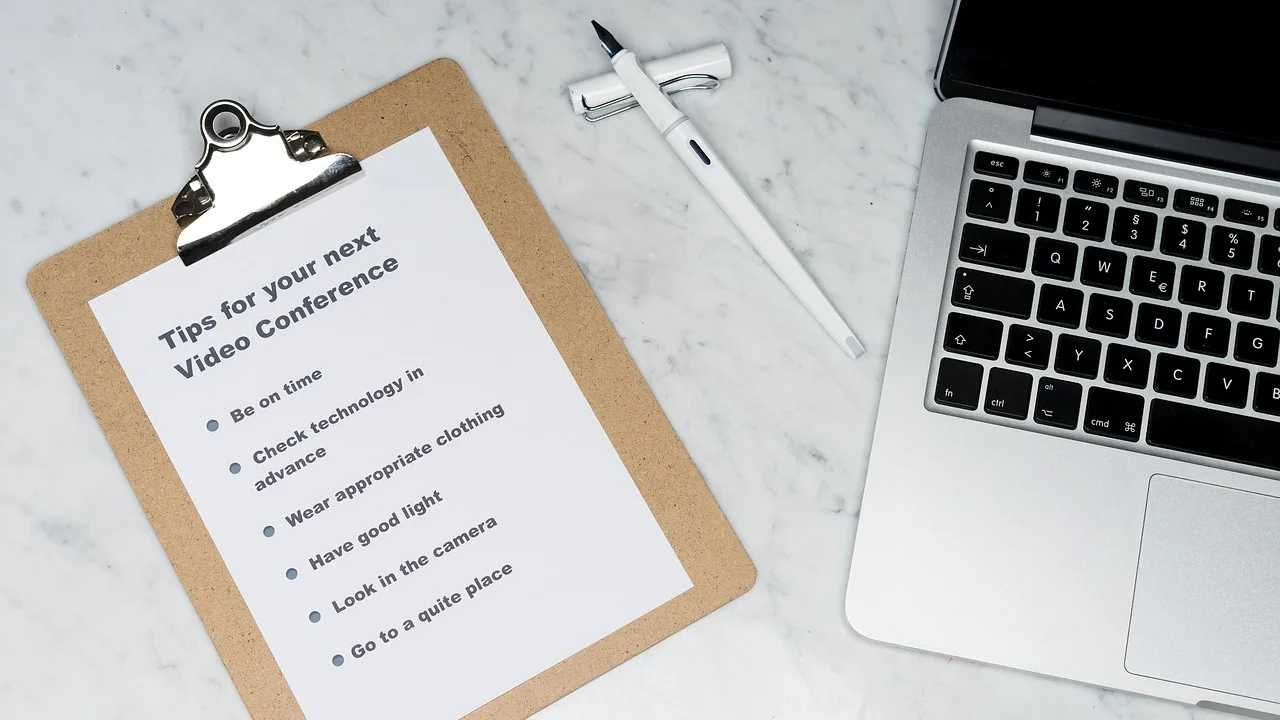
Se a chamada ocorrer pelo navegador, use uma versão atualizada e feche abas desnecessárias. Navegadores com muitas páginas abertas consomem memória e podem afetar o desempenho do computador. Em aparelhos mais simples, prefira fechar jogos, editores, serviços de streaming e programas que sincronizam arquivos em segundo plano.
Confira permissões de câmera e microfone
Aplicativos e navegadores precisam de autorização para usar câmera e microfone. Quando esse acesso é bloqueado, o programa pode mostrar a câmera como indisponível ou não captar sua voz. Revise as permissões no sistema operacional e, se estiver no navegador, observe o ícone de câmera ou cadeado perto do endereço da página.
Em computadores compartilhados ou corporativos, algumas configurações podem ser controladas por administradores. Nesses casos, não tente instalar programas ou alterar políticas sem autorização. Procure o suporte responsável com antecedência, especialmente quando a reunião for importante.
| Item a verificar | Sinal de que está funcionando | O que fazer se houver falha |
|---|---|---|
| Internet | Páginas e chamadas carregam sem quedas | Aproxime-se do roteador, use cabo ou reduza outros usos da rede |
| Microfone | Indicador de áudio reage quando você fala | Selecione o dispositivo correto e confira o botão de mudo |
| Alto-falante ou fone | Você ouve o som de teste | Aumente o volume e reconecte o equipamento |
| Câmera | Sua imagem aparece na prévia | Feche outros apps que possam estar usando a câmera |
| Link da reunião | A sala abre ou exibe a tela de espera | Confirme o convite, o horário e o login exigido |
Garanta uma conexão de internet mais estável
Uma conexão instável pode provocar atrasos no áudio, imagem pixelada, cortes na fala e desconexões. Não é necessário conhecer detalhes técnicos avançados para reduzir esses riscos. O primeiro passo é evitar concorrência desnecessária pela rede durante a reunião: pausas em downloads, transmissões de vídeo em alta resolução e atualizações de dispositivos ajudam a liberar capacidade.
Se usar Wi-Fi, fique em um local com bom sinal e sem muitas barreiras entre você e o roteador. Paredes, distância e interferências de outros equipamentos podem reduzir a qualidade. Quando possível, uma conexão por cabo de rede costuma oferecer mais estabilidade em computadores fixos ou notebooks, principalmente para apresentações, entrevistas e reuniões longas.
Faça um teste que represente o uso real
Testar apenas se uma página abre não é o mesmo que testar uma videochamada. Sempre que puder, entre em uma sala de teste da plataforma ou faça uma chamada breve com alguém. Ative a câmera, fale em volume normal, escute o retorno e compartilhe a tela se essa for uma atividade prevista para o encontro.
Se sua conexão oscilar, adote medidas de contingência. Desligar a câmera pode diminuir o consumo de dados e preservar a qualidade do áudio. Mantenha também um plano alternativo, como dados móveis no celular, desde que isso seja viável e você conheça os limites do seu plano. O objetivo é não depender de uma única possibilidade em situações importantes.
“A comunicação é a irmã gêmea da liderança.”
John C. Maxwell
Teste áudio e vídeo antes de entrar na sala
O teste de áudio deve ser uma das últimas verificações antes de entrar. Fale algumas frases em voz natural e veja se o medidor de entrada reage. Caso existam várias opções de microfone, como o interno do notebook, um fone Bluetooth e uma webcam, selecione conscientemente qual será usado. O aplicativo pode escolher um dispositivo diferente do esperado após uma reconexão.
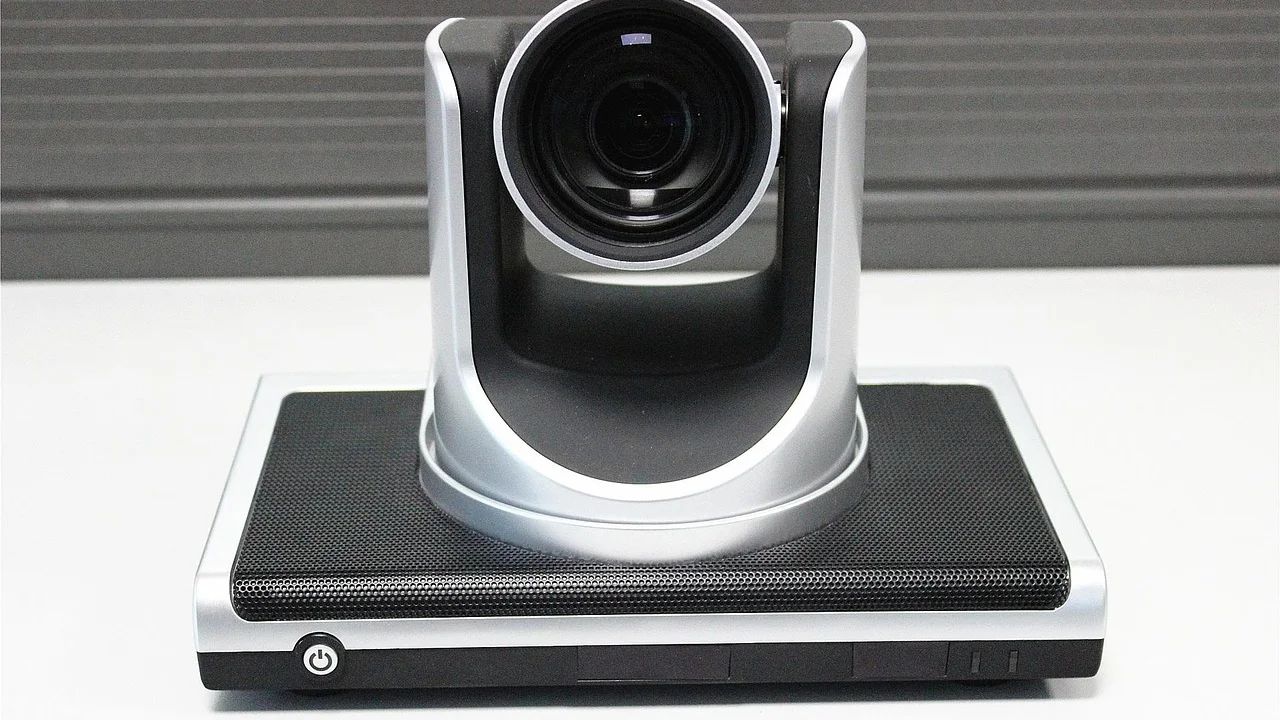
Fones de ouvido com microfone são úteis em ambientes compartilhados porque reduzem eco e diminuem o som que retorna pelos alto-falantes. Porém, eles também podem apresentar bateria baixa, pareamento incompleto ou conexão instável. Se utilizar modelo sem fio, carregue-o antes e tenha uma alternativa disponível, como o microfone do computador ou um fone com cabo.
Como evitar eco e ruídos
O eco normalmente aparece quando o microfone capta o som emitido pelos alto-falantes. Usar fones é a medida mais simples para prevenir isso. Se não houver fones, mantenha o volume moderado e posicione-se perto do dispositivo para não precisar elevar demais a voz. Em salas com mais de uma pessoa conectada, apenas um aparelho deve manter áudio e alto-falantes ativos.
Ruídos também merecem atenção. Ventiladores, obras, televisão e conversas próximas podem competir com sua fala. Procure um local silencioso e use o botão de silenciar sempre que não estiver falando, sobretudo em reuniões com muitas pessoas. Silenciar não é falta de participação; é uma forma de proteger a qualidade do áudio coletivo.
Organize o ambiente e a sua presença na chamada
Uma reunião eficiente depende de comunicação técnica e visual. Escolha um local com boa iluminação, de preferência com a luz vindo de frente ou levemente de lado. Quando a principal fonte de luz fica atrás de você, seu rosto tende a aparecer escuro para os demais participantes. Não é preciso montar um estúdio: uma janela bem posicionada ou uma luz ambiente equilibrada já melhora bastante a imagem.
Observe também o enquadramento da câmera. Apoie o notebook ou celular em uma superfície firme e ajuste a altura para que seu rosto apareça de forma confortável. Evite segurar o telefone durante toda a conversa, pois movimentos constantes podem distrair os demais e prejudicar a estabilidade da imagem.
Revise o que aparecerá na tela
Antes de compartilhar a tela, feche arquivos confidenciais, conversas particulares e páginas que não tenham relação com o tema. Ative o modo “não perturbe” ou silencie notificações, pois alertas de mensagens podem aparecer durante a transmissão. Se a plataforma permitir, prefira compartilhar uma janela específica em vez de toda a área de trabalho.
Seu nome exibido na reunião também deve ser claro e identificável. Evite apelidos incompletos, nomes de dispositivos ou perfis antigos que possam causar confusão. Essa medida é especialmente importante em aulas, processos seletivos, atendimentos e encontros com participantes que ainda não conhecem você.
- Deixe o carregador conectado ou mantenha a bateria em nível suficiente para a duração estimada.
- Posicione água, anotações e documentos necessários antes de começar.
- Avise pessoas próximas para reduzir interrupções, quando isso for possível.
- Desative notificações sonoras de celular, computador e aplicativos de mensagens.
- Use um fundo neutro ou o recurso de desfoque apenas se ele funcionar bem no seu dispositivo.
- Tenha o contato do organizador ou de outro participante para avisar em caso de queda.
Entre na reunião com calma e siga um roteiro simples
Entrar alguns minutos antes do horário reduz a chance de começar atrasado por detalhes inesperados. Dependendo da plataforma, você pode encontrar uma sala de espera e precisar que o organizador libere a entrada. Esse tempo é útil para confirmar dispositivos, ajustar seu nome de exibição e verificar se está com o microfone no estado desejado.
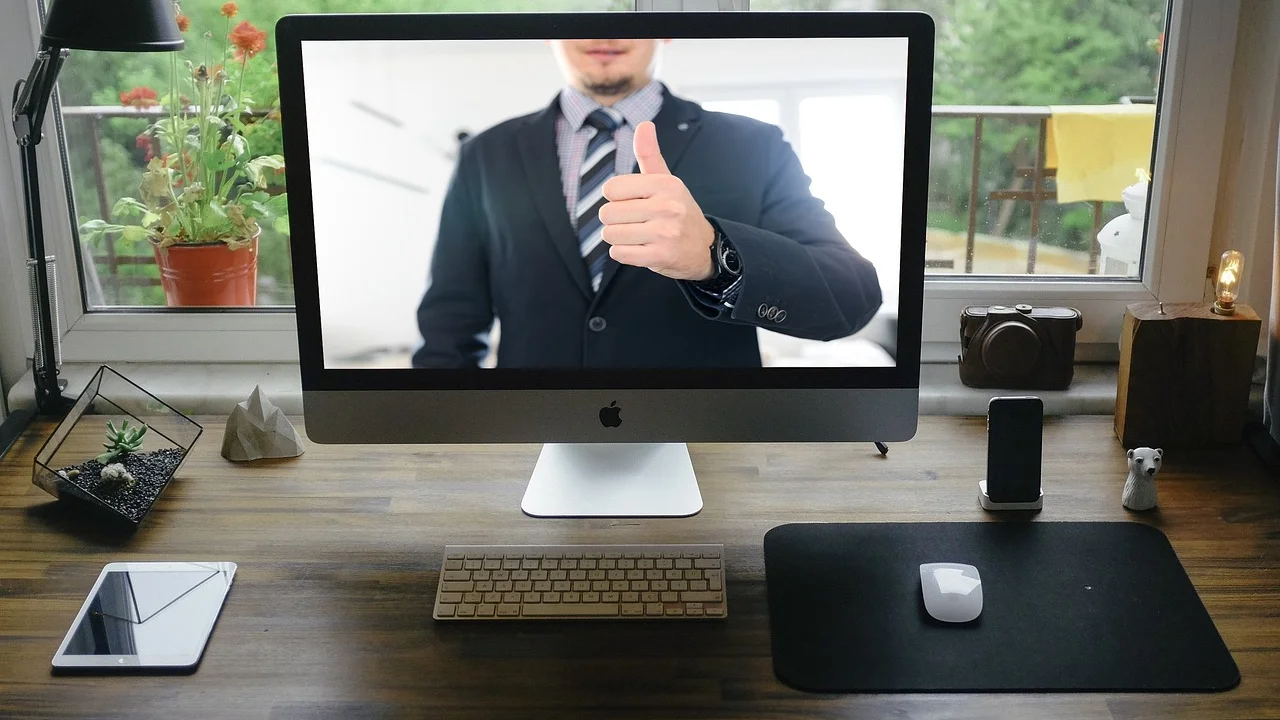
Leia com atenção o convite. Alguns links funcionam apenas para participantes autenticados em determinada conta, enquanto outros pedem código de acesso. Se houver diferença de fuso horário em reuniões internacionais, confirme o horário exibido no calendário e não faça a conversão de memória. Para conhecer conceitos gerais relacionados a chamadas por vídeo, consulte o verbete sobre videoconferência.
- Abra o convite e confirme a plataforma, o horário e eventuais instruções de acesso.
- Conecte o carregador, fone e, se necessário, o cabo de rede.
- Feche programas e abas que possam consumir internet ou exibir notificações.
- Faça o teste de microfone, alto-falante e câmera na tela de pré-entrada.
- Entre na sala alguns minutos antes e mantenha o microfone silenciado até o momento adequado.
- Apresente-se de forma breve se o grupo for pequeno ou se essa for a orientação do anfitrião.
- Use o chat, a função de levantar a mão ou outros recursos indicados para participar sem interromper.
Saiba agir quando surgir um imprevisto técnico
Mesmo com preparação, falhas podem acontecer. O mais importante é comunicar o problema de modo objetivo e tentar soluções na ordem certa. Se o áudio falhar, por exemplo, confira primeiro se o microfone está no mudo, depois se o aplicativo selecionou o dispositivo correto e, por fim, reconecte o fone ou saia e entre novamente na sala.
Evite realizar muitas mudanças ao mesmo tempo. Alterar internet, câmera, microfone e aplicativo em sequência torna mais difícil identificar a origem do problema. Faça uma ação, verifique o resultado e avance para a próxima apenas se necessário. Se não conseguir falar, use o chat para informar que está resolvendo a situação e, se for apropriado, solicite alguns instantes.
Soluções rápidas para os problemas mais comuns
Quando a imagem congela ou atrasa, desligar a câmera temporariamente pode priorizar o áudio. Se você não ouve outras pessoas, confirme o volume do sistema, a saída de som escolhida e a conexão do fone. Quando a câmera não abre, encerre aplicativos que possam estar usando o equipamento, como programas de gravação ou outra chamada aberta.
Em caso de queda completa da conexão, tente retornar pelo mesmo link e avise o organizador por outro canal se isso for possível. Se a internet doméstica não voltar, usar o celular como alternativa pode ser suficiente para acompanhar o áudio. Em situações de trabalho, siga as orientações de segurança da organização e não compartilhe links de reuniões, senhas ou gravações com pessoas não autorizadas.
Use recursos da plataforma de forma segura e respeitosa
As plataformas de reunião oferecem ferramentas que facilitam a organização: chat, compartilhamento de tela, gravação, reações, enquetes e salas menores. Antes de usar um recurso, avalie se ele é necessário e se você tem permissão para isso. Gravar uma conversa, por exemplo, pode envolver informações pessoais, profissionais ou confidenciais e deve seguir as regras do grupo e da organização.
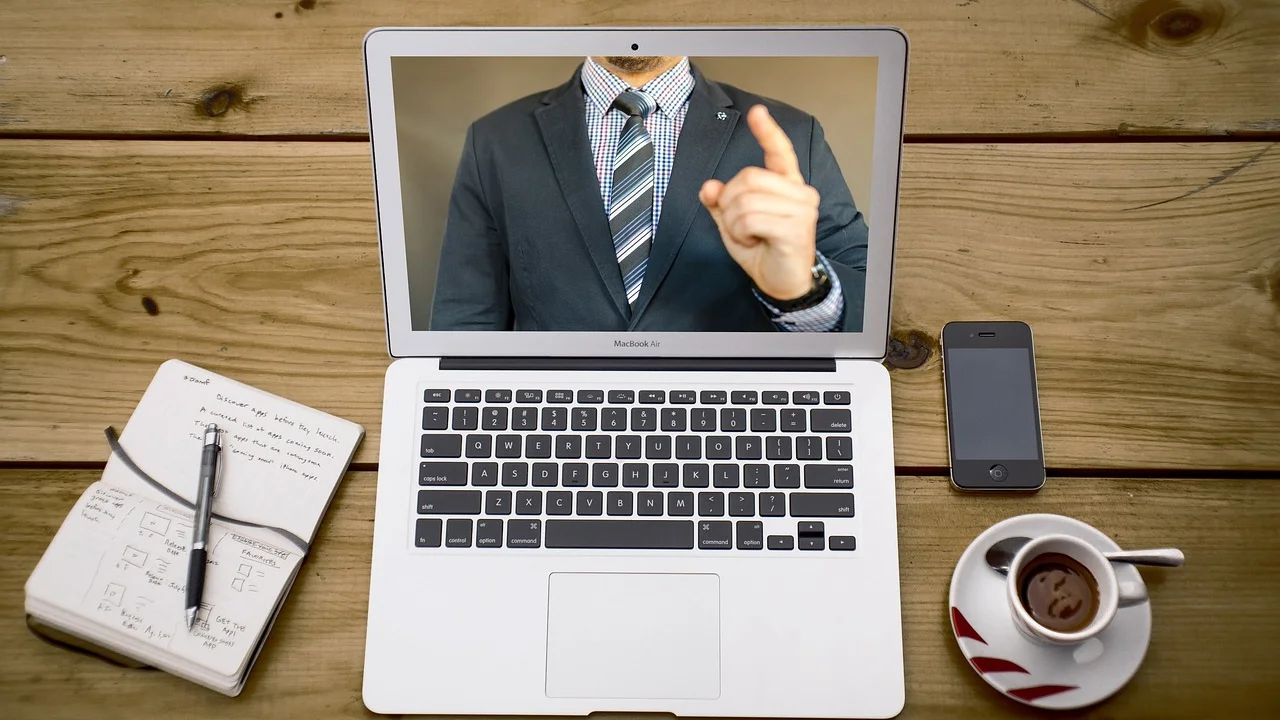
Também vale cuidar do link de acesso. Convites de reunião podem permitir a entrada de pessoas não autorizadas se forem encaminhados indiscriminadamente. Mantenha esses dados em canais adequados e confirme a identidade de participantes quando a reunião tratar de assuntos sensíveis. A Autoridade Nacional de Proteção de Dados reúne informações institucionais sobre proteção de dados pessoais no Brasil, tema relevante quando uma videoconferência envolve cadastros, documentos ou gravações.
Etiqueta que melhora a experiência de todos
Chegar preparado é uma forma de respeito ao tempo das outras pessoas. Durante a conversa, aguarde pausas para falar, evite conversas paralelas e mantenha o microfone fechado quando não estiver contribuindo. Caso tenha dificuldade de conexão, avise de forma direta: “Minha internet está oscilando; vou desligar a câmera para preservar o áudio.”
Se precisar sair, informe pelo chat ou verbalmente quando a dinâmica permitir. Ao apresentar conteúdo, compartilhe apenas a janela necessária e confirme se todos conseguem ver antes de iniciar explicações longas. Esses gestos simples evitam confusões e ajudam o encontro a seguir o objetivo previsto.
Perguntas frequentes
Quanto tempo antes devo entrar em uma reunião online?
Em geral, entrar entre cinco e dez minutos antes é suficiente para abrir o link, testar áudio e vídeo e resolver obstáculos simples. Para entrevistas, apresentações, aulas ou reuniões com convidados externos, vale reservar mais tempo para revisar a conexão e os materiais que serão compartilhados.
É melhor usar Wi-Fi ou cabo de rede?
O cabo de rede tende a oferecer uma conexão mais estável, pois reduz interferências comuns do Wi-Fi. Porém, um Wi-Fi com sinal forte e pouca concorrência pode funcionar bem. Se a reunião for importante e houver opção de cabo, essa costuma ser uma escolha mais segura.
O que fazer se meu microfone não funcionar?
Primeiro, confira se ele está silenciado no aplicativo ou no próprio fone. Depois, acesse as configurações da reunião e selecione o microfone correto. Verifique ainda se o sistema ou navegador autorizou o uso do dispositivo. Se nada resolver, reconecte o fone, reinicie o aplicativo ou entre pelo celular como alternativa.
Posso participar apenas pelo celular?
Sim. O celular é suficiente para acompanhar muitas reuniões, especialmente quando você não precisa editar documentos ou apresentar materiais complexos. Para uma experiência melhor, use apoio firme, fones de ouvido, bateria carregada e uma conexão confiável. Se precisar compartilhar tela ou trabalhar com vários arquivos, o computador pode ser mais prático.
Conclusão
Uma boa participação em videoconferências depende menos de equipamentos sofisticados e mais de preparação consistente. Testar microfone, câmera e conexão, entrar antes do horário e reduzir distrações são ações simples que previnem boa parte dos problemas recorrentes. Além disso, ter uma alternativa para internet ou áudio torna imprevistos mais fáceis de administrar.
Ao combinar cuidados técnicos com comunicação objetiva e respeito à dinâmica do grupo, você consegue participar com mais tranquilidade. Crie seu próprio checklist, adapte-o aos dispositivos que usa com frequência e repita o processo antes de encontros relevantes. Com o hábito, a preparação leva poucos minutos e faz grande diferença na qualidade da conversa.
Referências
- Autoridade Nacional de Proteção de Dados — Portal institucional.
- Instituto Nacional de Tecnologia da Informação — Segurança da informação.
- Microsoft Support — Solucionar problemas de áudio e vídeo em reuniões.
- Google Meet Help — Solucionar problemas de áudio e vídeo.
Escrito por
Editor-chefe e redator
Editor-chefe do Canal Três, escreve tutoriais e guias de tecnologia com foco em clareza, pesquisa cuidadosa e aplicação prática no dia a dia.