
Como melhorar a qualidade do áudio em reuniões online
Áudio ruim compromete a compreensão e torna qualquer reunião mais cansativa. Veja como identificar as causas mais comuns de falhas, reduzir ruídos e ecos, escolher equipamentos adequados e ajustar computador, internet e aplicativos para participar de chamadas com mais clareza.
Em uma reunião virtual, a qualidade do áudio costuma ter mais impacto do que a imagem. Uma câmera simples ainda permite que as pessoas acompanhem a conversa, mas uma voz baixa, cortada, com eco ou coberta por ruídos torna a comunicação difícil. Além de provocar repetições e atrasos, o problema aumenta o cansaço de quem está ouvindo e pode prejudicar decisões importantes.

Para melhorar o som, não basta trocar de aplicativo ou comprar o equipamento mais caro. O resultado depende de um conjunto de fatores: ambiente, posição do microfone, tipo de fone, configurações do computador, estabilidade da rede e hábitos durante a chamada. Pequenos ajustes, feitos com antecedência, resolvem grande parte das dificuldades mais frequentes.
Este guia explica como diagnosticar a origem das falhas e aplicar medidas práticas para que sua voz seja compreendida com naturalidade. As orientações servem tanto para reuniões de trabalho quanto para aulas, entrevistas, atendimentos remotos e conversas com familiares.
Entenda o que afeta o som de uma reunião
O áudio de uma chamada é uma cadeia: sua voz é captada pelo microfone, processada pelo computador ou celular, enviada pela internet, tratada pelo aplicativo e reproduzida no dispositivo de outras pessoas. Uma falha em qualquer etapa pode afetar o resultado. Por isso, é importante não atribuir automaticamente todo problema à conexão.
Quando a voz parece distante, abafada ou cheia de ruído para todos os participantes, a causa provavelmente está no seu ambiente ou no microfone. Se você escuta mal somente uma pessoa, o defeito pode estar no equipamento dela, no aplicativo ou na transmissão daquele participante. Já cortes breves, robóticos ou atrasos podem indicar instabilidade de rede ou uso elevado de recursos do computador.
Sinais e causas mais comuns
| Sintoma percebido | Causa provável | Primeira medida recomendada |
|---|---|---|
| Voz baixa ou distante | Microfone muito longe ou entrada errada selecionada | Aproximar o microfone e verificar o dispositivo de entrada |
| Eco durante a conversa | Som do alto-falante retornando ao microfone | Usar fones de ouvido e reduzir o volume externo |
| Chiado contínuo | Ventilador, rua, ar-condicionado ou mau contato | Eliminar a fonte de ruído e testar cabos ou conexão sem fio |
| Voz cortando ou metálica | Internet instável, processador sobrecarregado ou sinal fraco | Fechar programas, aproximar-se do roteador ou usar cabo |
| Volume variando sozinho | Ajuste automático do sistema ou aplicativo | Revisar ganho automático e configurações de supressão de ruído |
| Estalos e interrupções | Bluetooth instável, cabo danificado ou porta com defeito | Reconectar o acessório e fazer teste com outro dispositivo |
Ao identificar o padrão, faça testes curtos e altere apenas uma variável por vez. Trocar o fone, mudar de cômodo e mexer em diversas configurações ao mesmo tempo pode dificultar a descoberta do problema real. Grave alguns segundos de voz no gravador do sistema ou use a função de teste da plataforma de reunião para comparar os resultados.
Prepare o ambiente para reduzir ruídos e reverberação
Um ambiente silencioso ajuda, mas silêncio não é o único fator relevante. Salas grandes, vazias e com superfícies duras refletem a voz, criando reverberação: aquele som que parece vir de longe, mesmo quando o microfone está funcionando. Cortinas, tapetes, estantes com livros, sofás e outros materiais macios ajudam a absorver parte dessas reflexões.

Não é necessário transformar a casa em estúdio. A prioridade é escolher um local fechado, com menos passagem de pessoas e distante de fontes previsíveis de barulho. Se houver obras, trânsito intenso ou conversas próximas, procure um cômodo interno ou posicione-se de modo que portas e janelas fiquem fechadas durante os momentos mais importantes.
Fontes de ruído que passam despercebidas
Ventiladores, ar-condicionado, geladeira próxima, teclado mecânico, notificações de celular e até o atrito do microfone com roupas podem ser captados com intensidade. Muitos aplicativos têm redução de ruído, mas esse recurso não faz milagres: quando o som de fundo é forte, ele pode distorcer também a fala. Eliminar o ruído na origem é mais eficiente do que depender apenas de filtros.
- Deixe o celular em modo silencioso e sem vibração sobre a mesa.
- Feche janelas se o tráfego, chuva ou obras estiverem audíveis.
- Desative ventiladores próximos ou afaste-os da direção do microfone.
- Evite apoiar o computador em mesas instáveis, que transmitem batidas e vibrações.
- Avise pessoas da casa sobre o horário da reunião, quando possível.
- Tenha água por perto para evitar se afastar ou fazer ruídos durante a fala.
Também vale observar o posicionamento. Falar de frente para uma parede muito próxima pode reforçar reflexões; ficar no centro de uma sala vazia tende a piorar o efeito. Uma posição perto de materiais que absorvem som, sem encostar o microfone neles, costuma oferecer resultado mais equilibrado.
Escolha e posicione corretamente o microfone
O microfone embutido do notebook pode funcionar bem em condições favoráveis, mas tem uma limitação clara: ele fica distante da boca e capta tudo ao redor. Em locais silenciosos, isso pode ser suficiente. Em ambientes compartilhados ou para reuniões recorrentes, um fone com microfone ou um microfone USB geralmente proporciona voz mais presente e menos interferência.
O equipamento ideal depende do uso. Fones com haste deixam o microfone mais próximo e são práticos para chamadas longas. Fones sem fio oferecem mobilidade, mas exigem bateria e podem sofrer interferências. Microfones USB de mesa dão boa qualidade para quem trabalha sempre no mesmo local, desde que sejam posicionados corretamente e não fiquem muito longe.
Distância e direção fazem diferença
Como regra prática, mantenha o microfone a uma distância aproximada de uma mão espalmada da boca, ajustando conforme o modelo. Se estiver muito perto, sons explosivos de letras como “p” e “b” podem estourar. Se estiver longe demais, o ganho precisará ser aumentado, e o dispositivo captará mais ruído do ambiente.
Não fale diretamente sobre a cápsula do microfone. Posicione-a levemente de lado, apontada para o canto da boca. Esse cuidado reduz sopros e mantém uma captação mais estável. Em um microfone de mesa, deixe-o em suporte firme, sobre uma superfície que não receba batidas frequentes. Caso use notebook, não digite com força enquanto fala, pois as vibrações podem aparecer na transmissão.
Fones evitam eco e melhoram a escuta
O eco ocorre quando o microfone capta o som que sai nos alto-falantes e o envia novamente à chamada. Os aplicativos tentam detectar e cancelar esse retorno, mas o processamento pode falhar ou reduzir a naturalidade da voz. Por isso, usar fones é uma das medidas mais confiáveis para melhorar a qualidade do áudio em reuniões online.
Mesmo fones simples com fio costumam resolver esse problema. Antes de entrar na reunião, confirme se o aplicativo selecionou o fone como saída de áudio e o microfone desejado como entrada. Alguns computadores mantêm a saída no fone, mas continuam usando o microfone interno, o que pode causar confusão e resultados inferiores.
Ajuste o computador e o aplicativo de reunião
Configurações incorretas são uma causa comum de mau áudio, especialmente quando há webcam, headset, monitor externo e outros acessórios conectados ao mesmo tempo. O sistema pode selecionar automaticamente um dispositivo diferente daquele que você pretende usar. Por isso, revise as opções de entrada e saída antes de uma conversa relevante.
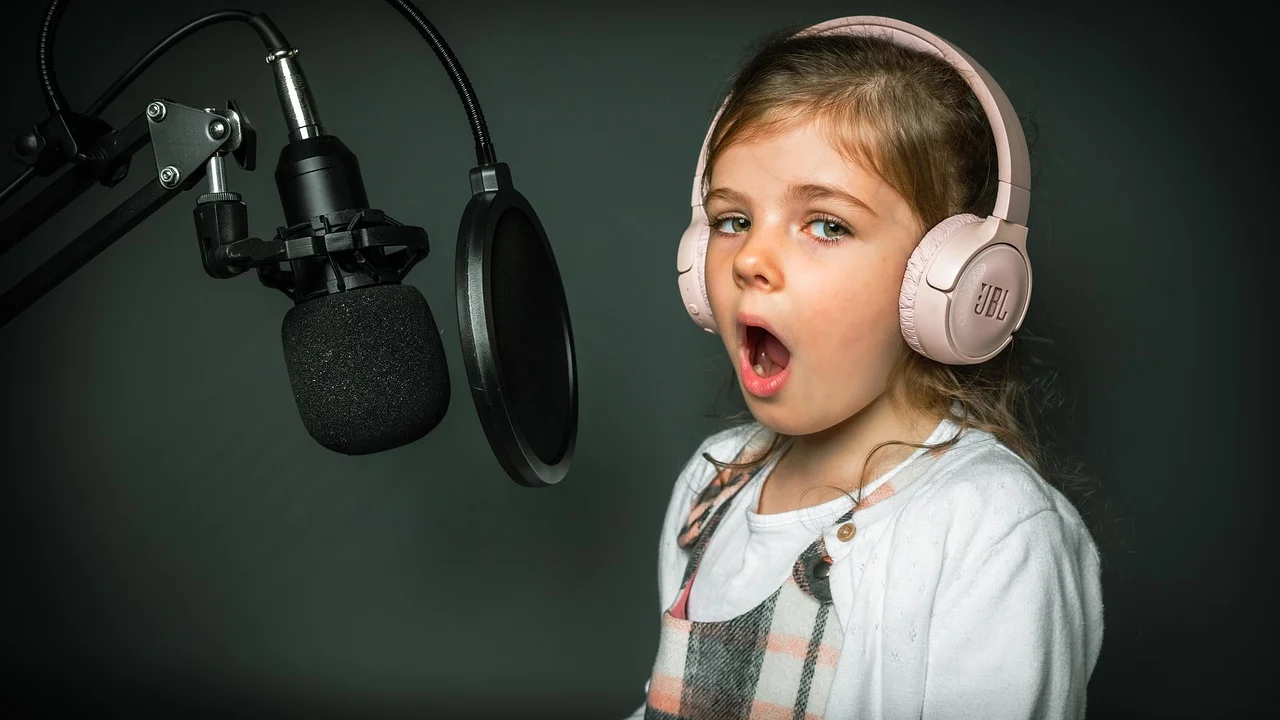
Procure o medidor de nível do microfone nas configurações do sistema ou da plataforma. Ao falar em tom normal, o indicador deve se mover de forma clara, sem permanecer sempre baixo nem atingir o limite máximo. Se o volume estiver muito alto, a voz pode distorcer; se estiver muito baixo, os demais precisarão aumentar o volume e ouvirão mais ruído.
Checklist antes de entrar na chamada
- Conecte o fone ou microfone antes de abrir o aplicativo.
- Abra as configurações de áudio da plataforma e selecione manualmente a entrada e a saída corretas.
- Faça o teste de microfone disponível ou grave uma amostra curta no computador.
- Fale em volume habitual e ajuste o nível somente se sua voz estiver baixa ou distorcida.
- Verifique se o microfone não está silenciado no teclado, no fone ou no próprio aplicativo.
- Feche programas que possam usar o microfone, gravar áudio ou consumir muitos recursos.
- Entre alguns minutos antes quando a reunião exigir apresentação, entrevista ou atendimento.
Recursos de cancelamento de ruído, supressão de eco e ajuste automático de volume podem ajudar em cenários domésticos. Porém, o modo mais agressivo de redução de ruído pode cortar o início de palavras, alterar instrumentos musicais ou prejudicar uma fala muito baixa. Para conversas comuns, use uma configuração moderada e teste. Para música, aulas de canto ou demonstrações sonoras, procure modos voltados a áudio original, quando disponíveis.
Mantenha o sistema operacional, os drivers de áudio e o aplicativo atualizados. Atualizações corrigem incompatibilidades e falhas, mas faça isso fora do horário de uma reunião decisiva. Reiniciar o computador antes de uma chamada importante também pode liberar recursos e resolver conflitos temporários entre dispositivos.
Cuide da conexão e do desempenho do dispositivo
Uma conexão rápida nem sempre é uma conexão estável. Reuniões dependem de transmissão contínua, e oscilações de sinal podem causar cortes, atraso e voz robotizada. Wi-Fi distante do roteador, muitas pessoas usando a mesma rede, downloads pesados e dispositivos conectados em excesso podem afetar a chamada, mesmo que testes de velocidade indiquem bons resultados em alguns momentos.

Quando possível, conecte o computador ao roteador por cabo de rede. A ligação cabeada reduz interferências e tende a ser mais estável que o Wi-Fi. Se o cabo não for viável, fique no mesmo cômodo do roteador, evite obstáculos grossos entre os aparelhos e prefira uma rede que tenha bom sinal no local de trabalho.
Medidas práticas para preservar a banda
Antes de uma reunião importante, pause sincronizações de arquivos muito grandes, downloads, atualizações automáticas e transmissões em alta resolução na mesma rede. Peça, se possível, que outras pessoas evitem jogos on-line ou streaming intenso durante o horário. Fechar muitas abas e programas também ajuda computadores com menos memória ou processamento.
Se o áudio começar a falhar durante a reunião, desligar a câmera por alguns instantes pode aliviar a transmissão. Isso não resolve todos os casos, mas reduz a quantidade de dados enviada e recebida. A recomendação geral da Anatel é que o consumidor observe a qualidade do serviço contratado e registre problemas persistentes junto à prestadora pelos canais de atendimento.
Também é útil saber que latência, perda de pacotes e variação de atraso influenciam chamadas em tempo real. Para compreender o papel desses fatores em redes de computadores, consulte o verbete sobre latência. Na prática, uma conexão sem grandes oscilações costuma ser mais importante para a conversa do que um pico elevado de velocidade.
Adote hábitos que deixam a conversa mais clara
Qualidade de áudio não depende só da tecnologia. Falar em ritmo adequado, articular palavras e respeitar pequenas pausas facilita o processamento do som e reduz interrupções. Em reuniões com muitas pessoas, a sobreposição de vozes é uma das maiores fontes de confusão, mesmo quando todos possuem bons equipamentos.
“The most important thing in communication is hearing what isn't said.”
Peter Drucker
A frase de Peter Drucker, frequentemente traduzida como “A coisa mais importante na comunicação é ouvir o que não foi dito”, reforça que ouvir exige atenção e contexto. No ambiente virtual, esse esforço é ainda maior porque expressões faciais, linguagem corporal e sinais de turno de fala podem ser menos evidentes. Portanto, clareza técnica e organização da conversa devem caminhar juntas.
Etiqueta de áudio em grupos
Mantenha o microfone desligado quando não estiver falando, sobretudo em encontros com muitos participantes. Reative-o um pouco antes de começar sua fala, espere uma breve pausa e diga seu nome se houver pessoas que talvez não reconheçam sua voz. Se houver atraso, espere um ou dois segundos após alguém terminar antes de responder.
Evite frases muito longas e confirme decisões relevantes em voz clara ou por escrito no chat. Caso não tenha entendido, peça repetição de forma objetiva, como “Pode repetir a última orientação? O áudio cortou no final”. Isso é melhor do que presumir uma informação e seguir com uma interpretação incorreta.
Como testar e resolver problemas durante a reunião
Um teste preventivo reduz o risco de improviso, mas falhas podem acontecer. Quando alguém diz que não consegue ouvi-lo, comece pelo básico: confirme se o microfone está ativado, veja se o indicador de entrada se movimenta e revise a seleção do dispositivo no aplicativo. Em seguida, tente desconectar e reconectar o fone ou sair e retornar à reunião.
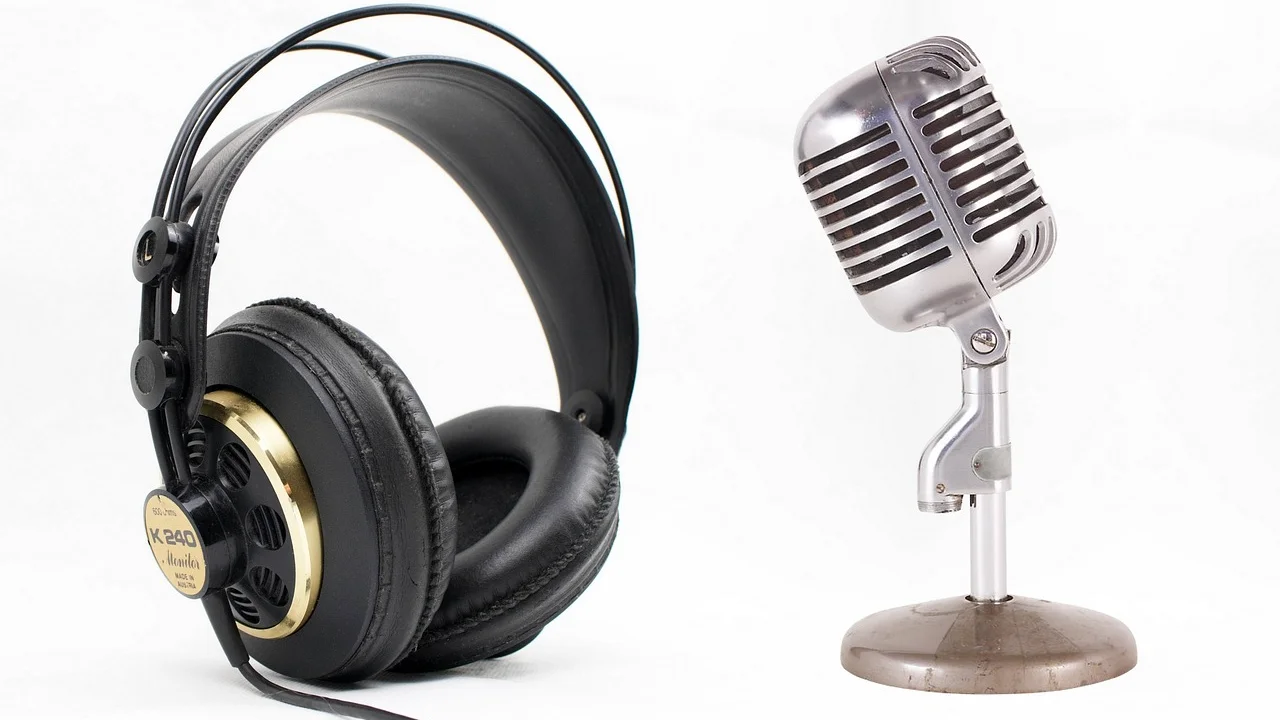
Se o problema for apenas com um participante, use o chat para orientar sem interromper o grupo. Se várias pessoas relatarem a mesma falha, avise que fará um ajuste rápido. Trocar para o microfone interno ou para outro fone pode ser uma solução temporária útil, desde que você selecione corretamente a nova entrada na plataforma.
Plano de contingência para compromissos importantes
Para entrevistas, apresentações, aulas ou reuniões com clientes, tenha alternativas preparadas: carregador do notebook, fone reserva, acesso à reunião pelo celular e um contato de apoio por mensagem. Mantenha o aplicativo instalado e atualizado no telefone, mas faça testes antes; o microfone e a conexão móvel podem se comportar de maneira diferente.
Se sua internet cair, comunique-se pelo celular assim que puder e combine um retorno. Quando o problema for recorrente, anote horário, sintomas, dispositivos utilizados e testes feitos. Esse registro facilita o suporte técnico e evita repetir tentativas que já não resolveram a falha.
Perguntas frequentes
Por que meu áudio fica com eco em reuniões online?
O eco geralmente aparece quando o microfone capta o som reproduzido pelos alto-falantes. Usar fones de ouvido é a solução mais eficaz. Também reduza o volume externo, mantenha apenas um dispositivo conectado à reunião no mesmo ambiente e evite deixar dois participantes próximos usando caixas de som.
É melhor usar microfone do notebook ou fone de ouvido?
Em um ambiente silencioso, o microfone do notebook pode atender chamadas ocasionais. Para reduzir ruído, evitar eco e deixar a voz mais próxima, um fone com microfone costuma ser uma opção melhor. O resultado depende igualmente de posicionamento, ajustes e condições do local.
Como saber se o problema é minha internet ou meu microfone?
Faça uma gravação local de voz. Se ela já estiver ruim, o problema tende a estar no microfone, no ambiente ou nas configurações do equipamento. Se a gravação estiver boa, mas a voz falhar apenas na chamada, investigue a rede, o aplicativo e o desempenho do computador.
Desligar a câmera melhora o áudio?
Pode ajudar quando a conexão ou o computador está sobrecarregado, pois reduz a quantidade de dados e processamento necessários para a chamada. Contudo, não elimina ruídos, eco, mau posicionamento do microfone ou um fone com defeito. Use a medida como teste ou solução temporária.
Conclusão
Uma boa experiência sonora em chamadas depende de cuidados simples e combinados. Escolher um ambiente menos ruidoso, aproximar corretamente o microfone, usar fones para evitar eco, confirmar as configurações e preservar a estabilidade da conexão já melhora de forma significativa a comunicação.
Crie uma rotina de teste antes de compromissos relevantes e mantenha uma alternativa disponível para emergências. Com esse preparo, você reduz interrupções, transmite mais profissionalismo e permite que as pessoas se concentrem no conteúdo da conversa, não nos problemas técnicos.
Referências
- Anatel — Portal do Consumidor.
- Microsoft Support — Corrigir problemas de som ou áudio no Windows.
- Google Meet Help — Solucionar problemas de áudio e vídeo em uma reunião.
- Zoom Support — Testar áudio antes de entrar em uma reunião.
Escrito por
Editor-chefe e redator
Editor-chefe do Canal Três, escreve tutoriais e guias de tecnologia com foco em clareza, pesquisa cuidadosa e aplicação prática no dia a dia.