
Como criar gráficos claros em uma planilha passo a passo
Gráficos bem construídos ajudam a transformar dados de uma planilha em informações fáceis de entender. Veja como preparar a base, escolher formatos adequados, usar títulos e rótulos úteis, reduzir excessos e revisar a visualização antes de compartilhar.
Saber como criar gráficos claros em uma planilha é uma habilidade útil para quem acompanha gastos, resultados de vendas, prazos, notas, estoque, pesquisas ou qualquer outro conjunto de informações. Um gráfico não serve apenas para deixar um relatório mais bonito: ele deve tornar visível uma comparação, uma tendência, uma distribuição ou uma relação entre dados.

Quando o gráfico é mal escolhido ou cheio de elementos desnecessários, ele pode confundir mais do que ajudar. Cores demais, rótulos sobrepostos, escalas distorcidas e tabelas desorganizadas são problemas comuns. A boa notícia é que muitos deles podem ser evitados antes mesmo de clicar no botão para inserir um gráfico.
Este guia explica como preparar os dados, selecionar o modelo mais adequado, fazer ajustes que favorecem a leitura e revisar o resultado. As orientações funcionam como princípios gerais e podem ser aplicadas em programas como Microsoft Excel, Google Planilhas, LibreOffice Calc e ferramentas semelhantes.
Entenda o que o gráfico precisa responder
Antes de escolher colunas, linhas ou setores, defina a pergunta que o gráfico deve responder. Essa etapa direciona todas as escolhas seguintes. Se a intenção é mostrar a evolução de despesas durante vários meses, por exemplo, o leitor precisa enxergar uma tendência ao longo do tempo. Se o objetivo é comparar o faturamento de diferentes produtos, a comparação entre categorias deve ser imediata.
Um gráfico eficiente apresenta uma mensagem principal. Quando se tenta responder muitas perguntas ao mesmo tempo, o resultado costuma ficar carregado. Em vez de colocar vendas, quantidade, margem, metas e devoluções em uma única visualização, pode ser melhor criar dois ou três gráficos complementares, cada um com uma finalidade clara.
Transforme a necessidade em uma pergunta objetiva
Comece com frases simples: “Qual categoria teve o maior gasto?”, “Como a quantidade de pedidos variou no trimestre?” ou “Que parte do orçamento foi usada em cada área?”. Essas perguntas tornam mais fácil identificar quais colunas da planilha serão necessárias e qual formato visual favorece a resposta.
Também considere quem verá o material. Uma equipe que acompanha números diariamente pode lidar bem com mais detalhes. Já uma apresentação para pessoas que não conhecem a base de dados pede rótulos claros, menos categorias e uma explicação direta da conclusão. Clareza é adequar a informação ao contexto de leitura, e não simplesmente reduzir tudo ao mínimo.
Prepare a tabela antes de gerar o gráfico
Um gráfico reflete a qualidade da base que o alimenta. Se houver células vazias no meio dos registros, datas armazenadas como texto, valores duplicados ou títulos imprecisos, a visualização poderá trazer lacunas, somas erradas ou categorias difíceis de interpretar. Por isso, a organização começa na tabela.

Use uma linha de cabeçalhos objetiva e mantenha cada coluna dedicada a um tipo de informação. Em um controle de despesas, por exemplo, “Mês”, “Categoria” e “Valor” são cabeçalhos adequados. Evite misturar unidades na mesma coluna, como registrar “R$ 250” em uma célula e “300 reais” em outra. O ideal é guardar somente o número e aplicar a formatação monetária na planilha.
Boas práticas para a base de dados
- Use títulos de colunas curtos e específicos, como “Receita líquida” em vez de “Informações diversas”.
- Mantenha datas em um formato reconhecido pelo programa, não como frases digitadas manualmente.
- Evite linhas e colunas totalmente vazias dentro do intervalo principal de dados.
- Padronize medidas, moedas, percentuais e casas decimais.
- Não use células mescladas na tabela que servirá de fonte para o gráfico.
- Revise valores nulos, duplicados e registros que pareçam fora do padrão antes de apresentar conclusões.
Em bases maiores, transformar o intervalo em tabela pode facilitar atualizações e filtros. Outra prática útil é manter os dados brutos em uma aba e criar uma aba separada para resumos e gráficos. Assim, alterações de apresentação não interferem nos registros originais, e a origem dos números permanece mais fácil de conferir.
Escolha o tipo de gráfico de acordo com os dados
Não existe um formato universalmente melhor. A escolha deve seguir a relação que você quer mostrar. Gráficos de colunas e barras são versáteis para comparações; linhas funcionam bem para séries temporais; setores podem mostrar composição de um total, desde que haja poucas partes; dispersão ajuda a investigar relações entre duas variáveis numéricas.
Escolher um gráfico apenas porque ele parece sofisticado pode prejudicar a análise. Formatos tridimensionais, roscas com muitas fatias e gráficos com efeitos visuais chamativos tendem a dificultar a comparação. Priorize modelos em que o leitor reconheça valores relativos sem precisar fazer esforço.
| Objetivo | Tipo indicado | Exemplo de uso | Cuidados |
|---|---|---|---|
| Comparar categorias | Colunas ou barras | Vendas por produto | Ordene as categorias quando não houver sequência natural. |
| Mostrar evolução | Linhas | Gastos mensais | Use datas em ordem cronológica e poucos indicadores por vez. |
| Exibir partes de um total | Setores ou rosca | Divisão do orçamento | Limite o número de fatias e confirme que o total faz sentido. |
| Mostrar distribuição | Histograma | Faixas de notas | Defina intervalos coerentes para não esconder padrões. |
| Analisar relação entre variáveis | Dispersão | Preço e quantidade vendida | Não trate correlação como prova de causa. |
Quando usar colunas e barras
Gráficos de colunas verticais são apropriados para comparar poucas categorias ou acompanhar períodos curtos. Já as barras horizontais costumam ser melhores quando os nomes das categorias são longos, como uma lista de departamentos, serviços ou regiões. Elas também ajudam em rankings, especialmente quando os valores são colocados do maior para o menor.
Evite comparar muitas séries lado a lado. Se cada mês tiver oito colunas coloridas, por exemplo, o gráfico pode virar um conjunto de blocos difíceis de distinguir. Avalie separar as séries, filtrar o período ou usar uma tabela-resumo antes de gerar a visualização.
Quando usar linhas, setores e dispersão
Um gráfico de linhas destaca mudanças no tempo porque conecta os pontos em ordem cronológica. Ele é mais adequado quando o eixo horizontal representa datas ou uma sequência contínua. Para entender melhor o conceito, consulte o verbete sobre gráfico de linhas, que descreve esse tipo de representação visual.
Gráficos de setores devem ser usados com moderação. Eles funcionam quando as partes formam um todo único, como a distribuição de uma despesa total entre poucas categorias. Se houver muitas fatias pequenas ou valores muito parecidos, prefira barras. No gráfico de dispersão, cada ponto representa um par de valores; ele é útil para observar concentração, afastamentos e possíveis relações, sem prometer uma explicação causal.
Crie o gráfico com um processo simples e verificável
Depois de organizar a tabela e decidir o objetivo, a criação técnica costuma ser rápida. Embora os comandos mudem um pouco entre os programas, o fluxo é semelhante: selecionar o intervalo correto, inserir o gráfico, escolher o tipo e revisar se as séries e os eixos foram interpretados como esperado.
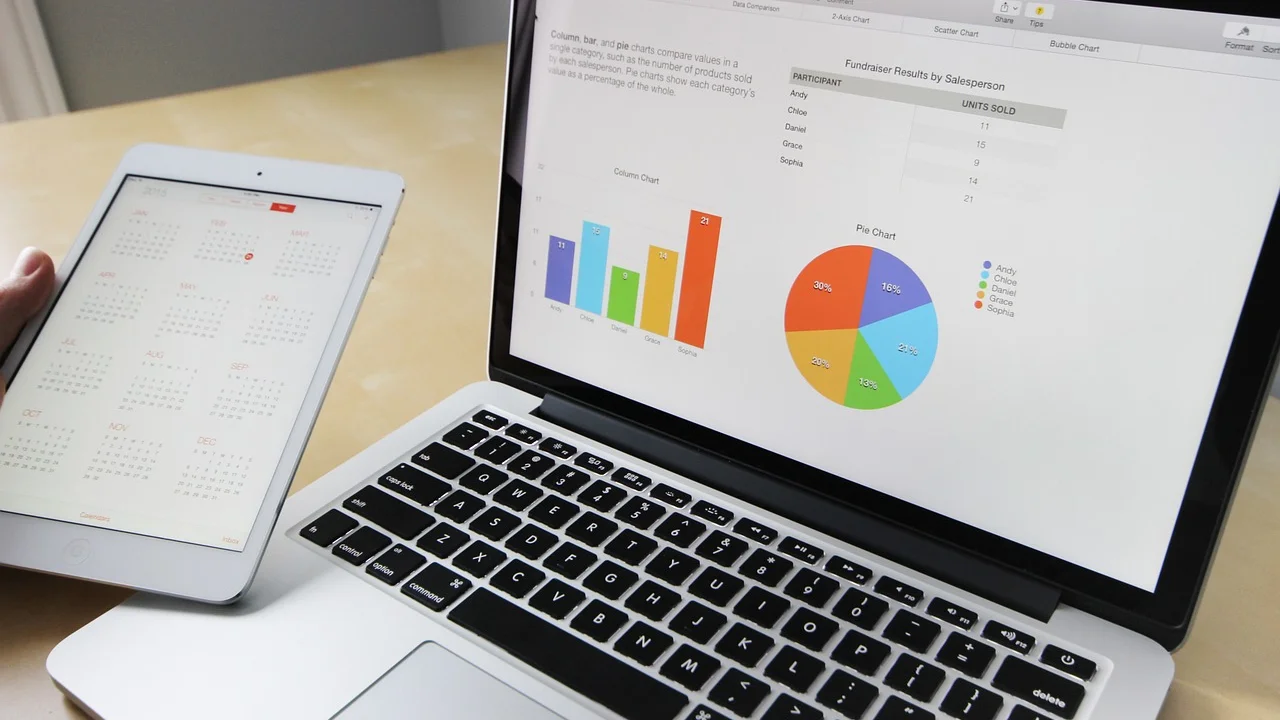
Não aceite o primeiro resultado sem conferir. Em alguns casos, a ferramenta considera uma linha como série quando ela deveria ser eixo horizontal, ou deixa de incluir uma categoria. O gráfico precisa ser verificado contra a tabela original, especialmente quando servirá de base para decisões ou comunicação com outras pessoas.
- Selecione os dados necessários, incluindo os cabeçalhos das colunas ou linhas.
- Use o comando de inserir gráfico disponível no programa.
- Escolha um modelo coerente com a pergunta que deseja responder.
- Confira se os nomes das categorias aparecem no eixo correto e se os valores foram reconhecidos como números.
- Adicione um título informativo e, se necessário, títulos para os eixos.
- Ajuste cores, legendas, rótulos e escala para reduzir ruídos visuais.
- Compare o resultado com a tabela e revise antes de exportar, imprimir ou compartilhar.
Ao atualizar a base, confirme se o intervalo do gráfico inclui as novas linhas. Em algumas ferramentas, gráficos vinculados a tabelas estruturadas se expandem automaticamente; em outras, será necessário editar a fonte dos dados. Esse cuidado evita apresentar um gráfico aparentemente correto, mas desatualizado.
Use títulos, rótulos e escalas que facilitem a leitura
O título deve informar o que está sendo mostrado, em vez de usar termos genéricos como “Gráfico 1” ou “Resultados”. “Despesas mensais por categoria” ou “Quantidade de pedidos por canal” dão ao leitor uma referência imediata. Se o período for relevante, inclua-o no subtítulo, na legenda ou em um texto próximo ao gráfico.

Os eixos também precisam de identificação quando o significado não for óbvio. Em uma série de receitas, informe que os valores estão em reais; em uma pesquisa, indique se o eixo representa pessoas, respostas ou percentuais. Rótulos de dados podem ser úteis, mas não devem ser adicionados automaticamente a todos os pontos: em uma visualização muito cheia, eles se tornam mais uma fonte de poluição.
A escala pode mudar a interpretação
A escala do eixo vertical merece atenção especial. Em gráficos de barras e colunas, iniciar o eixo em zero geralmente é a forma mais segura de preservar a proporção visual entre os valores. Se uma escala truncada for realmente necessária para observar diferenças pequenas, deixe isso claramente indicado e evite usá-la para exagerar variações modestas.
Em gráficos de linha, uma escala diferente pode ser justificável para revelar oscilações, desde que não esconda a base adotada. Sempre verifique intervalos, unidades e casas decimais. Um gráfico com eixo de 0 a 100 e outro de 80 a 100 pode levar a impressões muito diferentes sobre a mesma variação.
“O maior valor da tecnologia está em como ela capacita as pessoas.”
Satya Nadella, Microsoft
Essa ideia se aplica ao uso de planilhas: recursos de visualização são úteis quando ajudam as pessoas a compreender dados e agir com mais contexto. Um gráfico visualmente elaborado não substitui uma análise responsável da informação que ele representa.
Reduza elementos que não ajudam a entender os dados
Uma regra prática é remover tudo que não contribui para a leitura. Fundos coloridos, sombras, bordas pesadas, efeitos 3D, gradientes, ícones decorativos e muitas linhas de grade podem competir com os dados. O leitor deve olhar primeiro para a informação principal, e não para a decoração.
Use cores com intenção. Uma cor neutra pode representar a maior parte das categorias, enquanto uma cor de destaque chama atenção para o dado central, como uma meta, um resultado atual ou uma categoria prioritária. Se houver várias séries, escolha cores que possam ser distinguidas com facilidade e não dependa somente da cor para transmitir significado.
Faça escolhas acessíveis
Pessoas com diferentes condições de visão podem ter dificuldade para distinguir certas combinações, especialmente vermelho e verde. Para melhorar a acessibilidade, use também rótulos, padrões, marcadores ou posições distintas. Uma legenda clara e próxima dos dados costuma ser melhor que uma lista distante de cores sem contexto.
Evite textos muito pequenos. Se o gráfico será exibido em uma apresentação, em um celular ou impresso, teste a leitura nesse formato. Também é importante manter contraste entre texto, linhas e fundo. A recomendação geral de acessibilidade do W3C Web Content Accessibility Guidelines reforça a importância de apresentar conteúdo de forma perceptível e compreensível para diferentes pessoas.
Erros frequentes e como corrigir
Um dos erros mais comuns é comparar valores de grandezas diferentes no mesmo eixo, como receita em reais e quantidade de clientes. Embora algumas ferramentas ofereçam eixo secundário, esse recurso deve ser usado com cautela, pois pode sugerir relações visuais que não existem. Muitas vezes, dois gráficos separados são mais honestos e fáceis de interpretar.
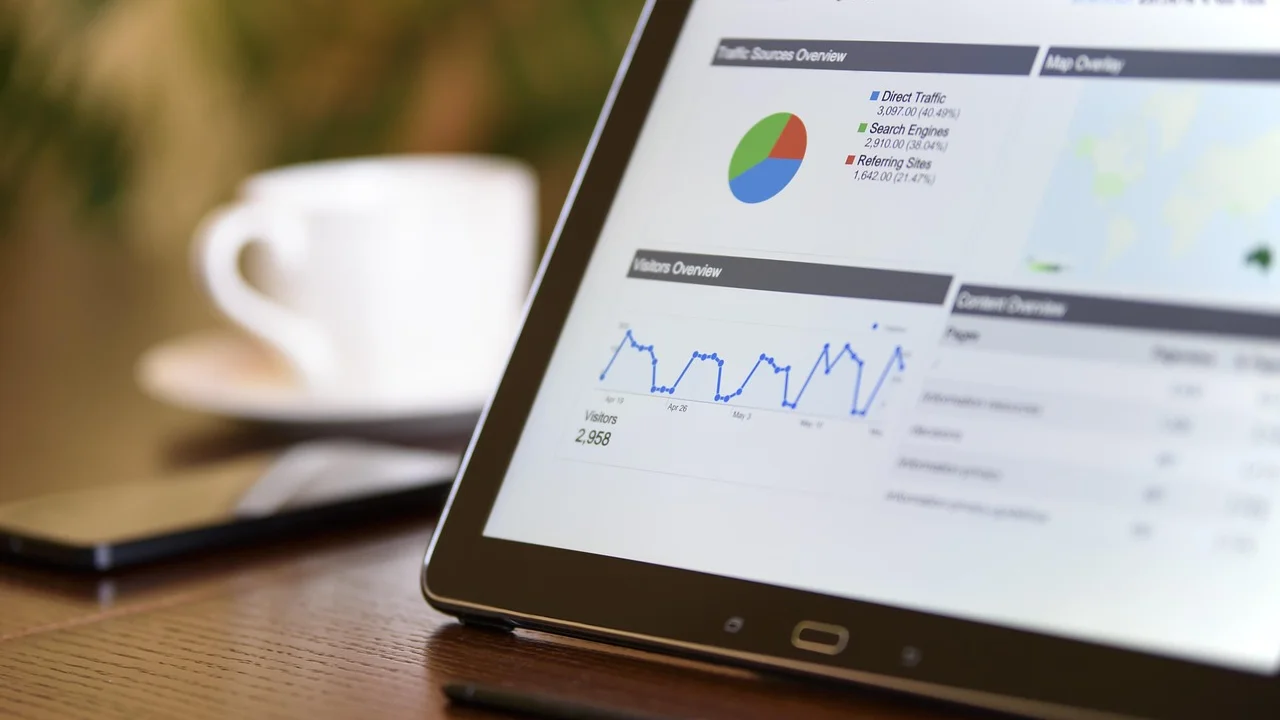
Outro problema recorrente é usar porcentagens sem deixar claro o total ou o critério de cálculo. Um aumento de 50% pode representar uma mudança pequena em números absolutos. Sempre que a decisão depender de contexto, apresente o valor absoluto junto do percentual ou deixe a informação disponível em uma tabela de apoio.
Checklist antes de compartilhar
- O título explica o conteúdo e a comparação principal?
- Os dados usados são atuais e conferem com a tabela de origem?
- O tipo de gráfico é compatível com a pergunta proposta?
- As cores têm função e permanecem legíveis?
- Os eixos mostram unidades, categorias e escalas compreensíveis?
- Há rótulos ou legendas apenas onde eles ajudam?
- O gráfico continua claro quando visto no tamanho em que será compartilhado?
Se a resposta a algum desses itens for negativa, faça ajustes antes de enviar o arquivo. Uma pequena revisão pode evitar conclusões equivocadas, perguntas desnecessárias durante uma reunião ou retrabalho na preparação de relatórios.
Perguntas frequentes
Qual é o melhor gráfico para comparar valores?
Gráficos de colunas ou barras são, em geral, os mais indicados para comparar valores entre categorias. Barras horizontais funcionam especialmente bem quando há nomes longos ou muitas categorias. Ordenar os valores pode deixar a comparação ainda mais direta.
Quando um gráfico de pizza é recomendado?
Use gráfico de pizza, ou de setores, quando os dados representam partes de um único total e existem poucas categorias. Se as fatias forem numerosas, muito pequenas ou tiverem tamanhos parecidos, barras oferecem uma comparação mais precisa.
Devo colocar todos os números no gráfico?
Não necessariamente. Rótulos em excesso podem encobrir linhas, colunas e pontos. Mostre valores quando forem necessários para a decisão ou quando houver poucos dados. Nos demais casos, mantenha eixos legíveis e disponibilize a tabela de apoio para consulta detalhada.
É possível usar dois eixos no mesmo gráfico?
É possível, mas exige cuidado. Dois eixos podem ser úteis para acompanhar medidas com escalas diferentes, porém também facilitam interpretações enganosas. Antes de usar esse recurso, considere apresentar dois gráficos separados ou normalizar os indicadores para uma comparação mais clara.
Conclusão
Criar uma boa visualização em planilhas depende menos de efeitos prontos e mais de escolhas conscientes. Comece pela pergunta que precisa responder, mantenha a tabela organizada, selecione um tipo de gráfico coerente e ajuste cada elemento para favorecer a leitura. Título, escala, cores e rótulos devem apoiar a mensagem, não competir com ela.
Ao revisar o gráfico com o olhar de quem não participou da sua criação, fica mais fácil identificar ambiguidades e excessos. O resultado ideal é aquele em que a pessoa entende rapidamente o ponto principal, consegue conferir os dados relevantes e não é levada a conclusões por uma apresentação visual imprecisa.
Referências
- Microsoft Support — Criar um gráfico do início ao fim.
- Google Docs Editors Help — Criar um gráfico ou diagrama no Planilhas Google.
- W3C — Web Content Accessibility Guidelines (WCAG).
- Edward R. Tufte — The Visual Display of Quantitative Information.
Escrito por
Editor-chefe e redator
Editor-chefe do Canal Três, escreve tutoriais e guias de tecnologia com foco em clareza, pesquisa cuidadosa e aplicação prática no dia a dia.