
Como cuidar da saúde dos punhos ao digitar melhor
Digitar por muitas horas pode sobrecarregar punhos, mãos e antebraços, especialmente quando a postura e os equipamentos não favorecem o movimento natural. Veja como ajustar a estação de trabalho, fazer pausas úteis e reconhecer sinais que exigem avaliação profissional.
Teclado, mouse e celular fazem parte da rotina de estudo, trabalho e comunicação. Quando o uso se prolonga por horas, porém, pequenos hábitos inadequados podem aumentar a tensão nos punhos, nas mãos, nos dedos e nos antebraços. A boa notícia é que grande parte dos fatores de sobrecarga pode ser ajustada com mudanças simples no posto de trabalho e na forma de digitar.
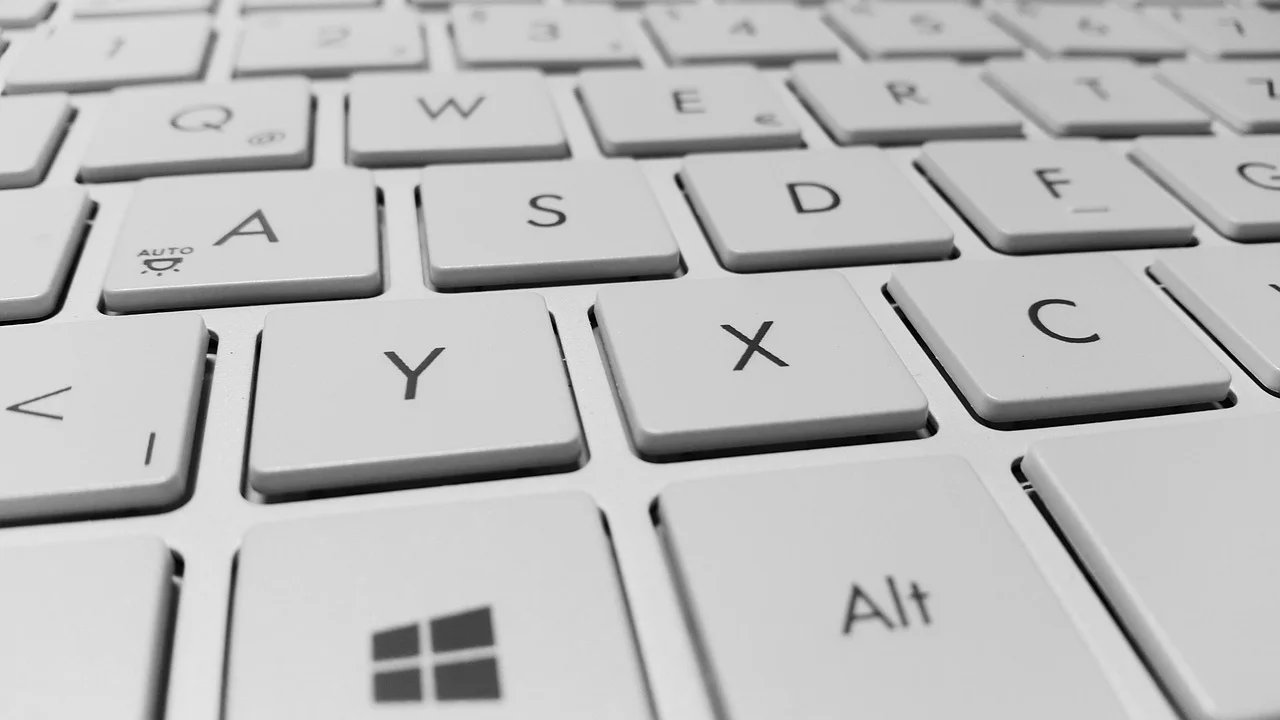
Entender como cuidar da saúde dos punhos ao digitar não significa buscar uma posição perfeitamente rígida ou comprar equipamentos caros. O ponto central é criar condições para que as articulações permaneçam próximas de uma posição neutra, evitar força desnecessária e alternar atividades ao longo do dia. Ergonomia é adaptação: o melhor ajuste é aquele que considera seu corpo, sua tarefa e o equipamento disponível.
Desconfortos recorrentes não devem ser normalizados. Dor, formigamento ou perda de força podem ter causas diversas e precisam de atenção, sobretudo quando persistem. Este guia reúne orientações práticas para reduzir sobrecarga durante a digitação, organizar pausas e identificar o momento de procurar avaliação profissional.
Por que os punhos podem doer durante a digitação
O punho é a região que conecta a mão ao antebraço e participa de quase todos os movimentos realizados no teclado e no mouse. Ao digitar, tendões, músculos e articulações trabalham de forma coordenada para movimentar os dedos. Em si, essa atividade não é necessariamente prejudicial. O problema costuma aparecer quando há repetição intensa, esforço excessivo, pouca variação de movimento ou posturas sustentadas por muito tempo.
Um punho muito dobrado para cima, para baixo ou para os lados pode aumentar a tensão nas estruturas ao redor da articulação. A mesma lógica vale para ombros elevados, cotovelos distantes do corpo e antebraços sem apoio adequado: essas posições mudam a distribuição do esforço e podem fazer com que a mão compense o desalinhamento.
Fatores que aumentam a sobrecarga
Não existe uma única causa para todo desconforto. Em geral, o quadro resulta da combinação entre a duração da tarefa, a frequência dos movimentos, a força aplicada e a recuperação entre períodos de uso. Uma pessoa que digita por longos blocos sem pausas, usa um mouse distante e trabalha em uma mesa baixa, por exemplo, acumula vários fatores ao mesmo tempo.
- Digitar com os punhos muito flexionados, estendidos ou desviados para os lados.
- Manter as mãos suspensas e tensionadas durante longos períodos.
- Usar teclado ou mouse em altura incompatível com a cadeira e a mesa.
- Apertar as teclas ou segurar o mouse com mais força do que o necessário.
- Trabalhar sem pausas, alternância de tarefas ou mudança de postura.
- Utilizar notebook por muito tempo sem ajustar a tela, o teclado e o apoio do corpo.
- Ignorar sinais iniciais, como rigidez, dormência ou fadiga no fim do dia.
Dor no punho não é um diagnóstico
É comum associar qualquer incômodo ao túnel do carpo, mas a dor no punho pode ter muitas origens. Pode estar relacionada a tendões, músculos, articulações, nervos, condições inflamatórias, lesões anteriores ou até à região do pescoço e dos ombros. Por isso, autodiagnóstico e soluções genéricas nem sempre resolvem o problema.
O Ministério da Saúde reúne conteúdos institucionais sobre promoção da saúde e acesso aos serviços de atendimento. Em caso de sintomas persistentes ou importantes, a avaliação individual por profissional habilitado é o caminho mais seguro para investigar a causa e definir a conduta adequada.
Como manter uma postura mais favorável ao digitar
Uma boa organização do posto de trabalho busca reduzir extremos. O objetivo não é ficar imóvel, mas começar a tarefa em uma posição confortável, com articulações alinhadas, e movimentar-se ao longo do período. Ajustes pequenos costumam fazer diferença quando são mantidos de forma consistente.
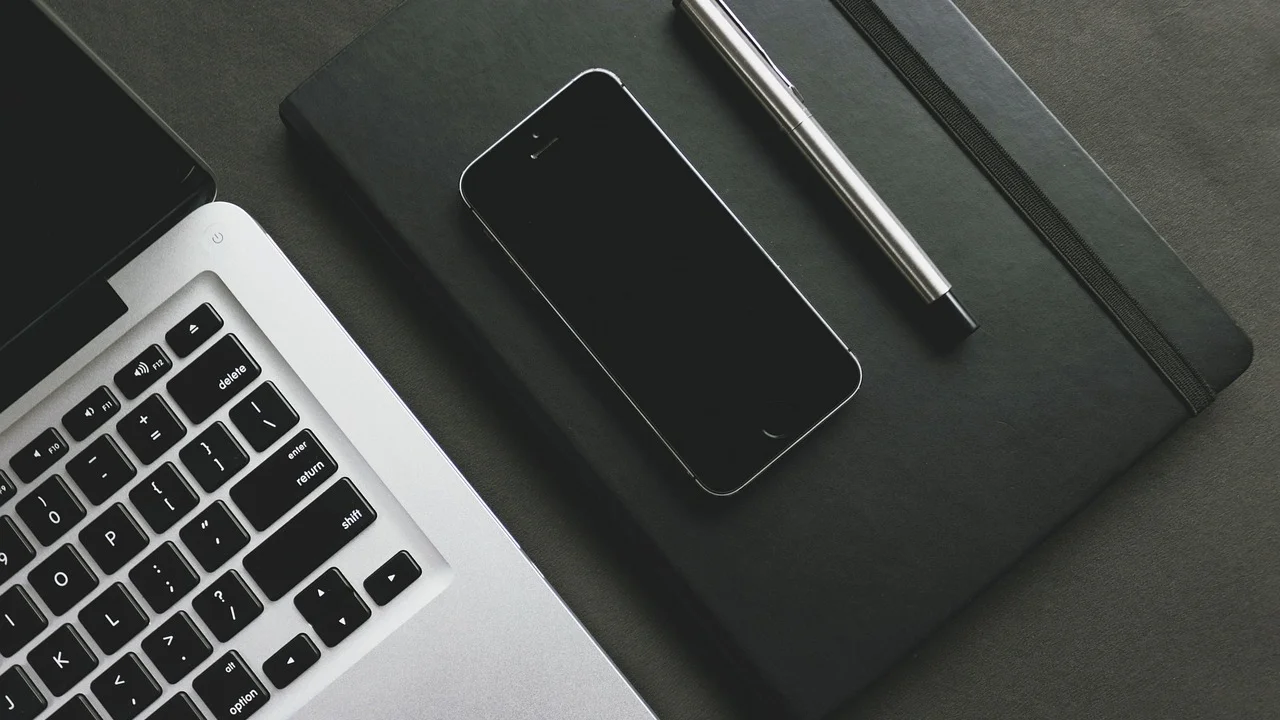
Antes de mudar acessórios, observe a relação entre cadeira, mesa, teclado, tela e seu corpo. Frequentemente, o punho sofre as consequências de um problema que começou na altura do assento ou na posição do monitor. Ajustar o conjunto é mais eficiente do que cuidar apenas das mãos.
Posição dos braços, punhos e mãos
Procure manter os cotovelos próximos ao tronco e os ombros relaxados. Os antebraços devem ter apoio leve na mesa ou nos braços da cadeira, sem pressionar a borda contra a região próxima aos cotovelos. De modo geral, os cotovelos ficam em um ângulo confortável, em torno de 90 graus ou um pouco mais aberto, desde que não haja tensão.
Ao usar o teclado, deixe os punhos o mais retos possível, como continuidade natural do antebraço. Evite apoiar a base do punho em uma quina enquanto movimenta os dedos, pois isso pode concentrar pressão. Se houver apoio de punho, ele tende a ser mais útil nos momentos de descanso entre a digitação do que como ponto fixo durante cada tecla pressionada.
Altura da cadeira e da mesa
A cadeira precisa permitir que os pés fiquem apoiados no chão ou em um suporte estável. Quando os pés ficam pendurados, é comum deslizar no assento ou elevar os ombros para alcançar a mesa. Ajuste a altura de modo que o teclado fique próximo ao nível dos cotovelos ou ligeiramente abaixo, sem obrigar os punhos a dobrarem para cima.
Se a mesa for alta para você e não puder ser regulada, elevar a cadeira pode ajudar, mas será necessário apoiar os pés. Se a mesa for baixa, talvez seja preciso elevar teclado e monitor com uma base estável. A solução depende do conjunto; evitar improvisos instáveis é fundamental.
| Situação observada | Possível efeito nos punhos | Ajuste prático |
|---|---|---|
| Teclado muito alto | Punhos estendidos e ombros elevados | Baixe o teclado, ajuste a cadeira ou use apoio para os pés |
| Teclado muito baixo | Punhos dobrados para baixo | Eleve o teclado com uma base firme e estável |
| Mouse distante | Alcance excessivo e tensão no antebraço | Aproxime o mouse do teclado e mantenha-o na mesma altura |
| Notebook sobre a mesa | Cabeça inclinada e braços em posição desfavorável | Use suporte para tela e teclado externo em uso prolongado |
| Quina da mesa pressionando o braço | Compressão e desconforto local | Reposicione o corpo ou utilize proteção adequada na borda |
Organize teclado, mouse e tela de forma integrada
O teclado não deve ser tratado isoladamente. A tela influencia a inclinação da cabeça; a cadeira altera a altura dos braços; o mouse pode forçar a rotação do antebraço. Quando esses elementos trabalham juntos, fica mais fácil evitar posturas compensatórias que sobrecarregam mãos e punhos.
Coloque o teclado diretamente à sua frente, em vez de inclinado em um ângulo acentuado. Deixe espaço suficiente para apoiar os antebraços e aproxime o mouse. Se você alterna muito entre escrita e navegação, o mouse precisa estar ao alcance, sem obrigar o ombro a se afastar do corpo.
Cuidados com a inclinação do teclado
Muitos teclados possuem pés retráteis que aumentam a inclinação. Isso pode deixar a parte traseira mais alta e levar o punho à extensão, especialmente em mesas altas. Para algumas pessoas, manter o teclado mais plano ou com inclinação discreta é mais confortável. Teste mudanças por alguns dias e observe se a posição permite punhos mais neutros.
Não existe uma configuração universal. O tamanho das mãos, a altura da pessoa, a cadeira e a profundidade da mesa influenciam a escolha. A referência principal é a ausência de esforço para alcançar as teclas e a possibilidade de manter os ombros relaxados.
Notebook exige adaptação em usos prolongados
O notebook concentra tela e teclado em uma única estrutura. Quando a tela fica na altura dos olhos, o teclado sobe junto; quando o teclado fica em boa altura para as mãos, a tela tende a ficar baixa. Em tarefas rápidas, isso pode ser tolerável. Para várias horas de uso, vale separar as funções com um suporte estável para elevar a tela e um teclado externo.
Essa organização permite ajustar a parte superior do monitor aproximadamente na linha dos olhos ou um pouco abaixo, conforme o conforto visual, enquanto teclado e mouse permanecem em altura adequada para os braços. Uma tela mais alta não resolve tudo, mas ajuda a reduzir a tendência de curvar pescoço e ombros, que pode repercutir nos membros superiores.
Digitação eficiente reduz esforço desnecessário
Além da postura, a maneira de interagir com o equipamento importa. Muita gente pressiona as teclas com força, mantém os dedos rígidos ou segura o mouse como se ele pudesse escapar. Esses padrões parecem pequenos, mas se repetem centenas de vezes em um dia e podem aumentar a sensação de fadiga.

Uma técnica mais leve não significa digitar devagar. Significa usar apenas a força necessária para acionar as teclas, soltar a tensão após cada ação e permitir que os dedos se movam sem travar o restante da mão. A velocidade tende a vir com prática e organização do trabalho, não com rigidez.
Atalhos e alternativas ao uso repetitivo do mouse
Atalhos de teclado, recursos de pesquisa e comandos de navegação podem diminuir a quantidade de movimentos repetitivos com o mouse. Não é preciso decorar dezenas de combinações: comece pelos comandos usados todos os dias, como copiar, colar, desfazer, salvar, trocar de janela e localizar termos em uma página.
Também ajuda ajustar a velocidade do ponteiro para evitar movimentos amplos e repetidos. A configuração ideal é aquela que permite alcançar áreas da tela com precisão sem apertar ou movimentar excessivamente o braço. Se usa dois monitores, deixe as telas próximas e na mesma altura, reduzindo torções frequentes do pescoço.
“A ergonomia é a disciplina científica relacionada ao entendimento das interações entre os seres humanos e outros elementos ou sistemas.”
International Ergonomics Association
Essa definição reforça que ergonomia vai além de um produto específico. Ela envolve a relação entre pessoa, tarefa, ambiente e ferramentas. Portanto, um acessório ergonômico pode ser útil, mas não substitui pausas, ajuste do posto e adaptação da carga de trabalho.
Faça pausas e varie os movimentos ao longo do dia
Ficar em uma posição confortável por alguns minutos é diferente de mantê-la por horas. Mesmo uma postura considerada adequada se torna cansativa quando é estática. Pausas breves e regulares ajudam a interromper a repetição, mudar o foco visual e perceber sinais de tensão antes que aumentem.
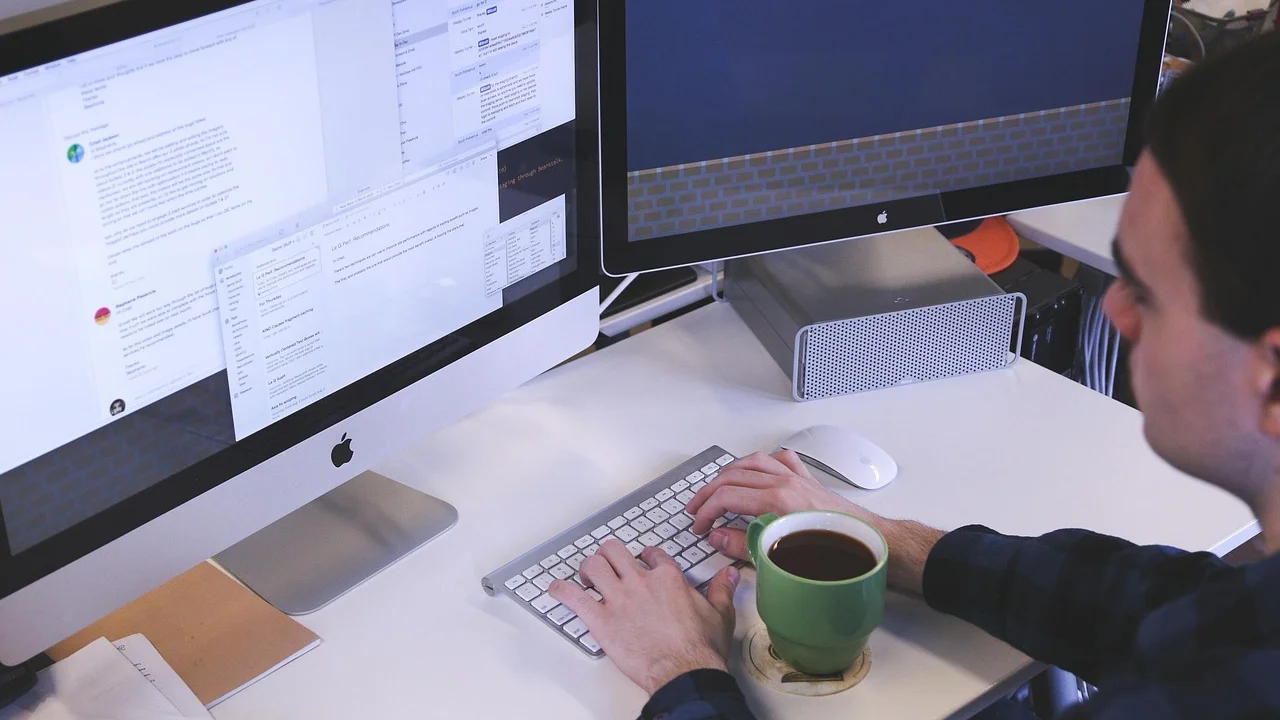
Não é necessário transformar cada pausa em uma rotina longa de exercícios. Levantar-se, caminhar para buscar água, alternar uma tarefa de digitação com leitura ou fazer uma ligação em pé já cria variação. O mais importante é não esperar uma dor intensa para sair da mesma posição.
Um roteiro simples de pausa ativa
Em blocos de trabalho concentrado, programe lembretes discretos no computador ou celular. A frequência precisa caber na sua rotina, mas deve ser suficiente para quebrar períodos extensos de imobilidade. Durante a pausa, os movimentos devem ser suaves e sem provocar dor.
- Afaste as mãos do teclado e solte os ombros, respirando de forma tranquila.
- Levante-se ou mude de posição, apoiando bem os pés no chão.
- Abra e feche as mãos lentamente algumas vezes, sem forçar a amplitude.
- Movimente os ombros e o pescoço com delicadeza, evitando giros bruscos.
- Caminhe por alguns instantes ou alterne para uma tarefa que não exija digitação.
- Ao retornar, confira se teclado, mouse e cadeira continuam bem posicionados.
Alongamentos podem fazer parte da rotina quando são confortáveis e orientados de acordo com a necessidade individual. Forçar o punho, sentir dor aguda ou insistir em uma posição que piora os sintomas não é recomendável. Quem já tem dor frequente ou diagnóstico prévio deve buscar orientação profissional antes de criar uma sequência de exercícios.
Escolha equipamentos com critério, não por promessa
Teclados divididos, mouses verticais, apoios e mesas com regulagem podem ser úteis para algumas pessoas, mas não funcionam como solução automática. Um equipamento diferente exige período de adaptação, pode alterar a velocidade de trabalho e precisa ser compatível com sua altura, tamanho das mãos e atividade.
Antes de comprar, identifique o problema que você quer resolver. Se o mouse está distante, reposicionar os itens pode ser suficiente. Se a mesa é alta, talvez um apoio para os pés e uma cadeira ajustável resolvam mais do que um teclado novo. Se há sintomas persistentes, a escolha de acessórios deve acompanhar uma avaliação adequada.
O que observar em um teclado
Prefira um modelo estável, com teclas que não exijam esforço excessivo e dimensões compatíveis com o espaço disponível. Teclados compactos podem aproximar o mouse e reduzir o alcance lateral; por outro lado, quem usa frequentemente o teclado numérico pode preferir um modelo completo. O melhor formato depende da tarefa predominante.
Teclados ergonômicos divididos podem ajudar algumas pessoas a reduzir desvios laterais dos punhos, mas demandam adaptação. O mesmo vale para apoios de punho: materiais macios demais ou altos demais podem elevar o punho em vez de mantê-lo alinhado. Experimente com cautela e observe o conforto durante uma jornada real de uso.
O que observar em um mouse
O mouse deve caber na mão sem exigir pinça constante dos dedos. Um modelo muito pequeno pode levar a uma pegada tensa; um muito grande pode dificultar o controle. Posicione-o próximo ao teclado, mova-o preferencialmente com o antebraço e o braço, e evite torcer o punho para conduzir o cursor.
Mouses verticais, trackballs e outros modelos alternativos podem ser alternativas quando recomendados para uma necessidade específica. Eles não eliminam a importância de pausas e ajustes gerais. Mudanças bruscas de equipamento durante uma fase de dor acentuada também merecem cautela e orientação profissional.
Sinais de alerta e momento de buscar ajuda
Uma leve fadiga após um dia incomum de trabalho pode melhorar com descanso e reorganização da rotina. Entretanto, sintomas que se repetem, pioram ou interferem nas atividades diárias merecem investigação. Continuar digitando apesar da dor, na expectativa de que ela desapareça sozinha, pode prolongar o problema.
Procure um serviço de saúde ou profissional qualificado se houver dor persistente, formigamento recorrente, dormência, inchaço, redução de força, dificuldade para segurar objetos, limitação de movimento ou sintomas que acordem você durante a noite. Uma avaliação pode considerar hábitos, histórico clínico, exame físico e, quando necessário, outros procedimentos.
Informações úteis para relatar na consulta
Levar observações claras facilita a avaliação. Anote quando o desconforto começou, em quais atividades aparece, se há melhora com repouso, qual região é afetada e se o sintoma se espalha para dedos, antebraço, ombro ou pescoço. Também informe mudanças recentes de trabalho, equipamento, rotina de exercícios e possíveis lesões.
Para conhecer o conceito anatômico da região e evitar confusões de terminologia, consulte o verbete sobre punho. Ainda assim, informações gerais não substituem diagnóstico. Tratamentos, medicamentos, órteses e exercícios precisam ser indicados conforme a causa e as características de cada caso.
Perguntas frequentes
Devo usar apoio de punho enquanto digito?
Em geral, o apoio pode ser usado para descansar as mãos nos intervalos, mas não deve pressionar continuamente a região do punho durante a digitação. O mais importante é manter o punho alinhado ao antebraço e evitar que a borda da mesa comprima a área.
Digitar no celular também pode afetar os punhos?
Sim. Segurar o aparelho por muito tempo, fazer movimentos repetitivos com os polegares e manter os punhos dobrados pode gerar desconforto. Alterne as mãos, faça pausas, use ditado quando for apropriado e evite longos períodos em uma única posição.
Teclado ergonômico resolve dor no punho?
Não necessariamente. Ele pode ajudar algumas pessoas, mas a dor pode estar ligada à altura da mesa, ao mouse, à ausência de pausas ou a uma condição de saúde que exige avaliação. Ajustes do posto e orientação profissional continuam sendo importantes.
É melhor digitar com os punhos apoiados ou suspensos?
Os antebraços podem ter apoio leve, enquanto os punhos devem permanecer livres e alinhados durante o movimento das teclas. Apoiar os punhos em uma superfície dura ou alta durante a digitação pode aumentar a pressão local e prejudicar o alinhamento.
Conclusão
Cuidar dos punhos durante a digitação começa por reduzir extremos: teclado na altura adequada, mouse próximo, ombros relaxados, pés apoiados e punhos alinhados ao antebraço. Somam-se a isso uma digitação com força moderada, alternância de tarefas e pausas capazes de interromper longos períodos de repetição.
Observe seu ambiente de trabalho como um sistema, em vez de procurar uma solução isolada. Ajuste primeiro o que está ao alcance, acompanhe como seu corpo responde e não normalize sintomas recorrentes. Se houver dor persistente, formigamento ou perda de força, procurar atendimento profissional é a decisão mais prudente.
Referências
- International Ergonomics Association. Definition and Domains of Ergonomics.
- Ministério da Saúde. Portal do Ministério da Saúde.
- Fundacentro. Ergonomia.
- Occupational Safety and Health Administration. Computer Workstations eTool.
Escrito por
Editor-chefe e redator
Editor-chefe do Canal Três, escreve tutoriais e guias de tecnologia com foco em clareza, pesquisa cuidadosa e aplicação prática no dia a dia.