
Como traduzir páginas da web automaticamente
Saber como traduzir páginas da web automaticamente ajuda a acessar conteúdos em outros idiomas com mais rapidez. Veja como usar o recurso nos principais navegadores, definir preferências de idioma, traduzir apenas páginas confiáveis e corrigir problemas comuns.
Encontrar uma página útil em outro idioma não precisa interromper uma pesquisa, uma compra ou uma tarefa de trabalho. Os navegadores atuais conseguem identificar conteúdos escritos em línguas diferentes e oferecer uma tradução para o idioma definido no dispositivo. Em muitos casos, basta aceitar o aviso exibido na tela para ler a página em português.
Entender como traduzir páginas da web automaticamente, porém, vai além de apertar um botão. É importante saber configurar os idiomas preferidos, reconhecer quando a tradução pode alterar o sentido de uma frase, usar o recurso no celular e identificar situações em que a opção não aparece. Esses cuidados tornam a navegação mais prática sem comprometer a compreensão do conteúdo.
Este guia explica como funciona a tradução automática de sites, quais configurações merecem atenção e quais alternativas existem quando o navegador não oferece o recurso. As etapas podem mudar um pouco conforme a versão do aplicativo e o sistema operacional, mas os princípios são os mesmos.
O que é a tradução automática de páginas
A tradução automática é um recurso que converte o texto de um site de um idioma para outro por meio de sistemas de processamento de linguagem. Ao detectar que a página está em uma língua diferente das suas preferências, o navegador pode mostrar uma barra, um ícone ou uma mensagem perguntando se você deseja traduzi-la.
Quando a tradução é aplicada, o navegador tenta substituir na própria página os textos visíveis, como títulos, parágrafos, menus e botões. O endereço do site não muda, e a estrutura visual costuma permanecer parecida. Elementos inseridos como imagens, vídeos, arquivos em PDF ou áreas protegidas por login podem não ser traduzidos integralmente.
O que o recurso costuma traduzir
O desempenho depende de como o site foi construído. Páginas com texto selecionável em HTML geralmente são traduzidas com mais facilidade. Já conteúdos que aparecem apenas dentro de imagens, captchas, gráficos ou documentos incorporados podem continuar no idioma original.
- Textos de artigos, notícias, descrições e páginas informativas;
- Itens de navegação, menus e alguns botões;
- Comentários e trechos carregados na página, quando reconhecidos pelo navegador;
- Partes de formulários, dependendo da forma como foram programados.
É útil tratar a tradução como um apoio à leitura. Ela é especialmente conveniente para compreender a ideia geral de uma matéria, comparar produtos, pesquisar documentação básica ou acompanhar instruções não disponíveis em português. Em textos técnicos, jurídicos, médicos, financeiros ou contratuais, confira os termos decisivos no idioma original ou procure uma tradução profissional quando houver consequência relevante.
Como ativar a tradução automática no navegador
Em navegadores baseados no Chromium, como o Google Chrome, a oferta de tradução costuma surgir automaticamente ao abrir uma página em outro idioma. Normalmente aparece um pequeno painel no alto da janela ou um ícone de tradução na barra de endereços. Basta escolher Português como idioma de destino para converter o conteúdo exibido.

Se você visita com frequência sites em uma língua específica, pode habilitar uma preferência como “Sempre traduzir inglês” ou opção equivalente. A partir daí, as novas páginas identificadas naquele idioma tendem a ser traduzidas sem que você precise confirmar a ação toda vez. Essa conveniência é útil, mas vale revisar a configuração se você também estiver estudando o idioma e quiser ler a versão original.
Configuração geral no Google Chrome
No computador, abra o menu de três pontos, entre em Configurações e procure a área de Idiomas. Nela, verifique se a opção para oferecer tradução de páginas em idiomas que você não lê está ativada. Também é possível ordenar suas línguas preferidas e definir comportamentos diferentes para cada idioma.
No celular, o caminho pode aparecer dentro das configurações do próprio navegador. Ao abrir uma página estrangeira, procure o menu do Chrome e toque em Traduzir. Depois de selecionar o português, as opções avançadas normalmente permitem configurar a tradução automática daquele idioma ou indicar que você nunca deseja traduzir determinada língua.
Outros navegadores e sistemas
O Microsoft Edge também oferece tradução integrada, geralmente por um ícone na barra de endereços ou uma janela de confirmação. No Safari, a disponibilidade da tradução depende do idioma, da região e da versão do sistema. Quando o recurso está disponível, ele costuma ser acessado pelo botão de opções da página, próximo à barra de endereço.
No Firefox, a tradução de páginas pode estar disponível de forma nativa em versões recentes, com destaque para a proposta de realizar parte do processo localmente. Se não encontrar a função, verifique se o aplicativo está atualizado e consulte as configurações de idioma. Evite instalar extensões desconhecidas apenas para obter uma tradução simples: elas podem solicitar permissão para ler e alterar dados em todos os sites visitados.
| Recurso | Quando usar | Cuidados importantes |
|---|---|---|
| Tradução integrada do navegador | Leitura rápida de páginas abertas | Revise termos técnicos e informações decisivas |
| Tradução automática por idioma | Sites frequentes em uma mesma língua | Desative se quiser praticar a leitura original |
| Ferramenta de tradução por endereço | Quando o navegador não mostra a opção | Não envie links com dados privados ou de acesso restrito |
| Extensão de navegador | Necessidades específicas de tradução | Confira desenvolvedor, avaliações e permissões |
Defina idiomas preferidos e regras para cada site
A configuração de idiomas ajuda o navegador a decidir quando deve oferecer tradução. Colocar o português no topo da lista costuma sinalizar que esse é o idioma de leitura principal. Se você domina espanhol ou inglês, por exemplo, pode manter esses idiomas reconhecidos para não receber ofertas de tradução a cada acesso.
Também há uma diferença entre dizer que você não entende um idioma e definir que não quer traduzi-lo. Muitos navegadores guardam escolhas anteriores. Se você clicou em “Nunca traduzir este idioma” por engano, a opção pode deixar de aparecer nas próximas visitas. Nesse caso, volte às configurações de idiomas e remova essa exceção.
Quando vale traduzir automaticamente
A automatização funciona bem para fontes recorrentes em idiomas que você não utiliza. Uma loja internacional, uma base de suporte ou um blog especializado podem se tornar mais acessíveis quando a página já abre em português. Ainda assim, confira nomes de produtos, especificações, valores, prazos e condições antes de tomar uma decisão.
Em páginas que alternam vários idiomas, a ferramenta pode se confundir ou traduzir apenas parte do texto. Isso é comum em fóruns, catálogos globais e comentários. Se a leitura ficar inconsistente, recarregue a página, escolha manualmente o idioma de origem ou copie somente o trecho necessário para uma ferramenta de tradução confiável.
Passo a passo para traduzir uma página que não exibiu aviso
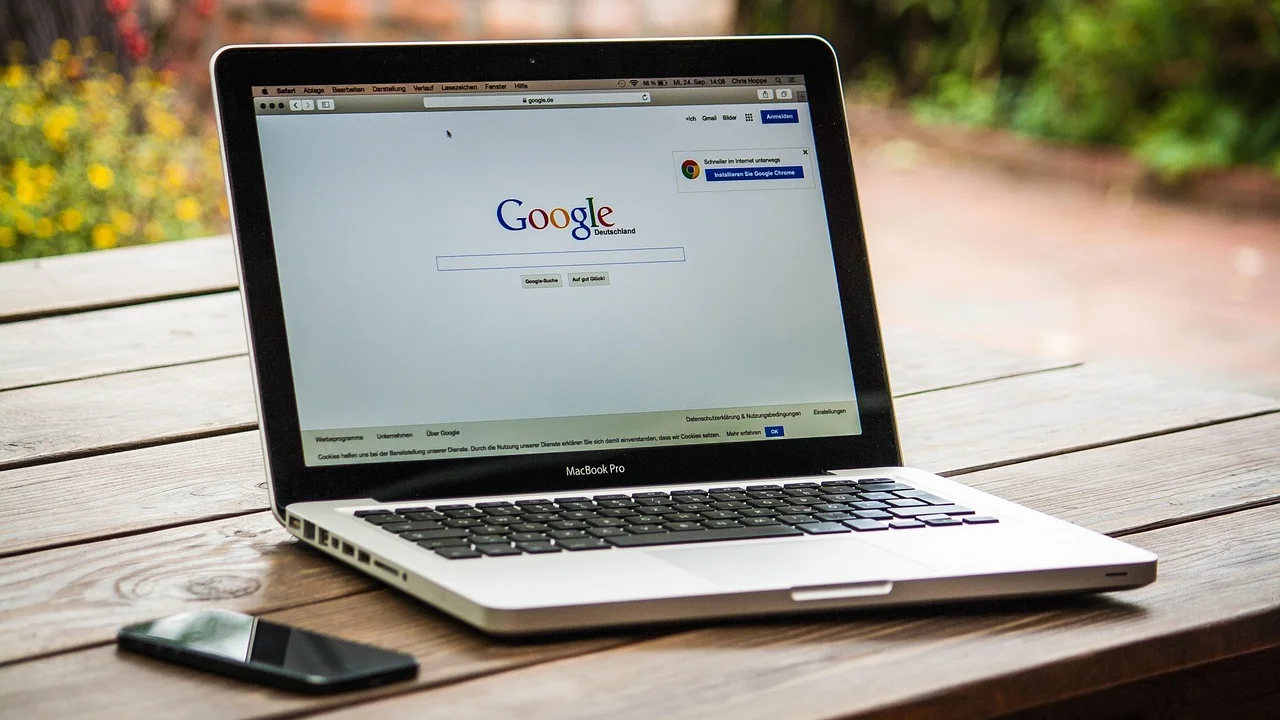
Nem toda página aciona o aviso automaticamente. O site pode declarar um idioma incorreto, usar conteúdo dinâmico ou ter sido incluído em uma lista de idiomas que você entende. Nesses casos, é possível iniciar a tradução manualmente pelo menu ou pelo ícone da barra de endereços.
- Confirme se a página terminou de carregar e se o texto principal está visível.
- Procure o ícone de tradução próximo ao endereço do site ou abra o menu do navegador.
- Selecione a opção Traduzir, Traduzir página ou um comando semelhante.
- Escolha o idioma de destino, como Português.
- Leia o resultado e, se necessário, use o botão para mostrar o original ou trocar o idioma.
- Se quiser repetir o comportamento, ative a opção para sempre traduzir aquele idioma.
Outra saída é utilizar um serviço de tradução que aceite endereços de páginas. Copie o link, abra a ferramenta escolhida e use o campo destinado a websites. Antes de fazer isso, tenha cautela com endereços de áreas logadas, documentos internos de trabalho, portais com dados pessoais e páginas com informações confidenciais. O endereço enviado pode revelar conteúdo sensível, mesmo que o texto não seja copiado manualmente.
Para entender melhor os limites e usos desse tipo de tecnologia, vale consultar o verbete sobre tradução automática. A qualidade varia conforme o par de idiomas, o contexto e a complexidade da redação. Frases curtas e diretas costumam ser convertidas com mais consistência do que expressões idiomáticas, jogos de palavras e textos altamente especializados.
Como avaliar a qualidade do texto traduzido
Uma tradução automática pode tornar um conteúdo compreensível sem reproduzir exatamente as escolhas de palavras do original. Em páginas comuns, pequenas estranhezas de concordância ou ordem de termos geralmente não impedem a leitura. O problema surge quando uma interpretação imprecisa muda um requisito, uma orientação de segurança, uma condição comercial ou o sentido de uma instrução.

Desconfie de trechos que pareçam contraditórios, excessivamente literais ou mal conectados ao resto da página. Compare o parágrafo original com a versão traduzida, sobretudo se houver números, prazos, valores, medidas, comandos técnicos ou termos de responsabilidade. Você também pode procurar uma segunda fonte independente sobre o mesmo assunto.
“The limits of my language mean the limits of my world.”
Ludwig Wittgenstein, Tractatus Logico-Philosophicus
A frase de Wittgenstein, frequentemente traduzida como “Os limites da minha linguagem significam os limites do meu mundo”, reforça o valor de acessar conteúdos em outras línguas. Ao mesmo tempo, ela lembra que linguagem envolve contexto. Um tradutor automático amplia o acesso, mas não substitui o conhecimento necessário para interpretar situações complexas.
Termos que exigem revisão
Preste atenção especial a palavras que podem ter mais de um significado. “Account”, por exemplo, pode ser conta de usuário, conta financeira ou relato, conforme o contexto. “Charge” pode significar cobrança, acusação, carga ou carregar um dispositivo. Um navegador pode escolher uma tradução plausível, mas inadequada para aquele setor.
Em manuais e páginas de tecnologia, preserve nomes de botões, configurações e comandos quando isso facilitar a localização na interface original. Se a instrução disser para clicar em um item cujo nome foi traduzido, mas o seu aplicativo estiver em inglês, talvez seja necessário voltar ao original para identificar o comando exato.
Privacidade e segurança ao traduzir sites
Traduzir uma página é prático, mas a conveniência não elimina os cuidados básicos de privacidade. Serviços de tradução precisam processar o conteúdo para gerar o resultado. Por isso, não é recomendável colar textos com senhas, códigos de autenticação, dados bancários, prontuários, contratos sigilosos ou informações internas de uma organização em ferramentas públicas.
O mesmo vale para extensões. Antes de instalar uma, leia quais permissões ela pede e quem é seu desenvolvedor. Uma extensão capaz de “ler e alterar todos os dados dos sites que você visita” tem acesso amplo à navegação. Prefira recursos nativos do navegador ou soluções reconhecidas, mantenha o aplicativo atualizado e remova complementos que não usa mais.
Não confunda tradução com confiabilidade
Uma página bem traduzida pode continuar sendo falsa, maliciosa ou enganosa. Criminosos também usam tradução automática para adaptar golpes a diferentes públicos. Antes de informar dados ou fazer pagamentos, confira o domínio, procure erros estranhos, verifique canais oficiais e desconfie de urgência artificial.
O Centro de Estudos, Resposta e Tratamento de Incidentes de Segurança no Brasil reúne orientações úteis sobre comportamento seguro na rede em sua Cartilha de Segurança para Internet. A recomendação central permanece simples: traduza para compreender, mas confirme a legitimidade do site antes de agir.
Problemas comuns e como resolver
Quando a opção de tradução desaparece, o primeiro passo é atualizar o navegador. Versões antigas podem ter falhas de compatibilidade, recursos desativados ou limitações com páginas modernas. Depois, abra as configurações de idiomas e verifique se a oferta de tradução está ligada e se o idioma da página não foi marcado como conhecido.
Se a página traduz apenas parte do conteúdo, aguarde alguns segundos para que os elementos dinâmicos carreguem. Atualizar a aba e repetir o processo também pode ajudar. Em sites com textos dentro de imagens, a alternativa é procurar uma versão acessível, um documento equivalente em texto ou usar recursos de reconhecimento visual com atenção redobrada à precisão.
Checklist de diagnóstico
- Atualize o navegador pela loja oficial ou pelas configurações do sistema;
- Confira se a função de tradução está ativada nas preferências de idioma;
- Remova a regra de “nunca traduzir” caso ela tenha sido selecionada;
- Teste a página em uma janela anônima para descartar interferência de extensões;
- Desative temporariamente extensões suspeitas ou que alterem páginas;
- Verifique se há uma versão do próprio site em português;
- Use a tradução manual pelo menu quando o aviso automático não aparecer.
Também é possível que o site impeça alterações em partes de sua interface ou que a língua tenha sido identificada incorretamente. Nessa situação, escolher manualmente o idioma de origem, quando o navegador permitir, costuma melhorar o resultado. Não insista em ferramentas externas se o conteúdo for privado ou exigir credenciais.
Perguntas frequentes
Como fazer o navegador traduzir todas as páginas para português?
Abra uma página em outro idioma e use o painel de tradução para selecionar Português. Em seguida, escolha a opção equivalente a “Sempre traduzir” para aquele idioma. A configuração normalmente é aplicada por idioma, e não a todos os sites indiscriminadamente.
Por que o navegador não oferece a tradução?
O idioma pode estar listado como conhecido, a função pode estar desativada nas configurações ou o site pode não indicar corretamente a língua usada. Procure o comando de tradução no menu do navegador e revise as preferências de idioma.
A tradução automática funciona em páginas com login?
Pode funcionar em parte, mas é preciso cuidado. Evite encaminhar links de áreas privadas para ferramentas externas e não cole informações sigilosas em tradutores públicos. Para conteúdo sensível, prefira os recursos integrados do navegador e siga as políticas da sua organização.
Posso confiar totalmente em uma página traduzida automaticamente?
Não. A ferramenta é adequada para compreensão geral, mas pode errar termos, contexto e nuances. Em assuntos importantes, confira o original, compare fontes confiáveis e busque ajuda especializada quando houver implicações legais, médicas, financeiras ou de segurança.
Conclusão
A tradução automática no navegador reduz barreiras de idioma e facilita o acesso a informações disponíveis em diferentes partes da web. Com a função ativada, é possível traduzir páginas manualmente quando necessário, automatizar idiomas visitados com frequência e manter o português como preferência de leitura.
O uso mais seguro combina praticidade e senso crítico. Revise trechos essenciais, não compartilhe dados confidenciais com serviços públicos de tradução e avalie a reputação do site antes de tomar decisões. Assim, o recurso se torna uma ferramenta útil para explorar conteúdos internacionais sem abrir mão da precisão e da segurança.
Referências
- Google Chrome — Ajuda do Chrome: traduzir páginas da Web.
- Microsoft Support — Usar o Microsoft Translator no navegador Microsoft Edge.
- Mozilla Support — Traduções no Firefox.
- CERT.br — Cartilha de Segurança para Internet.
- Wittgenstein, Ludwig — Tractatus Logico-Philosophicus.
Escrito por
Editor-chefe e redator
Editor-chefe do Canal Três, escreve tutoriais e guias de tecnologia com foco em clareza, pesquisa cuidadosa e aplicação prática no dia a dia.